將手機以長邊立起。「側邊」會讀取手機所立邊緣的角度。手機平放嗎?請使用「背面」或「水平儀」。
Angle Meter使用方法
應用程式及其工具的操作說明和實用技巧。
把手機變為板材、畫框、管道和日常安裝使用的角度計。側邊沿手機側面測角,背面讀取下方坡度,水平儀顯示雙向傾斜。保持保留讀數,角度差比較兩個部件,相對角度將部件設為零。
一步一步操作。
開始使用
選擇工具
從主測量界面開始,或從應用程式導航選擇其他工具。下方工具列錶連結到各自手冊。
選擇側邊、背面或水平儀
選擇一個分頁:“側邊”讀取手機立靠的邊緣角度,“背面”讀取手機下方表面的坡度,“水平儀”在平面上讀取兩個方向。
儲存讀數並選擇測量
儲存會將讀數保留在記錄中。邊緣模式的測量選單提供單次、差值和相對測量;目標可用於邊緣和背面。在快速設定中設定參考,或開啟 ⋮ › 間隔測量以記錄隨時間變化的讀數。
選擇坡度單位
開啟單位控制項,選擇度、百分比、比率、坡度或mm/m。比較讀數時使用計劃註明的單位。
測量
保持和恢復讀數
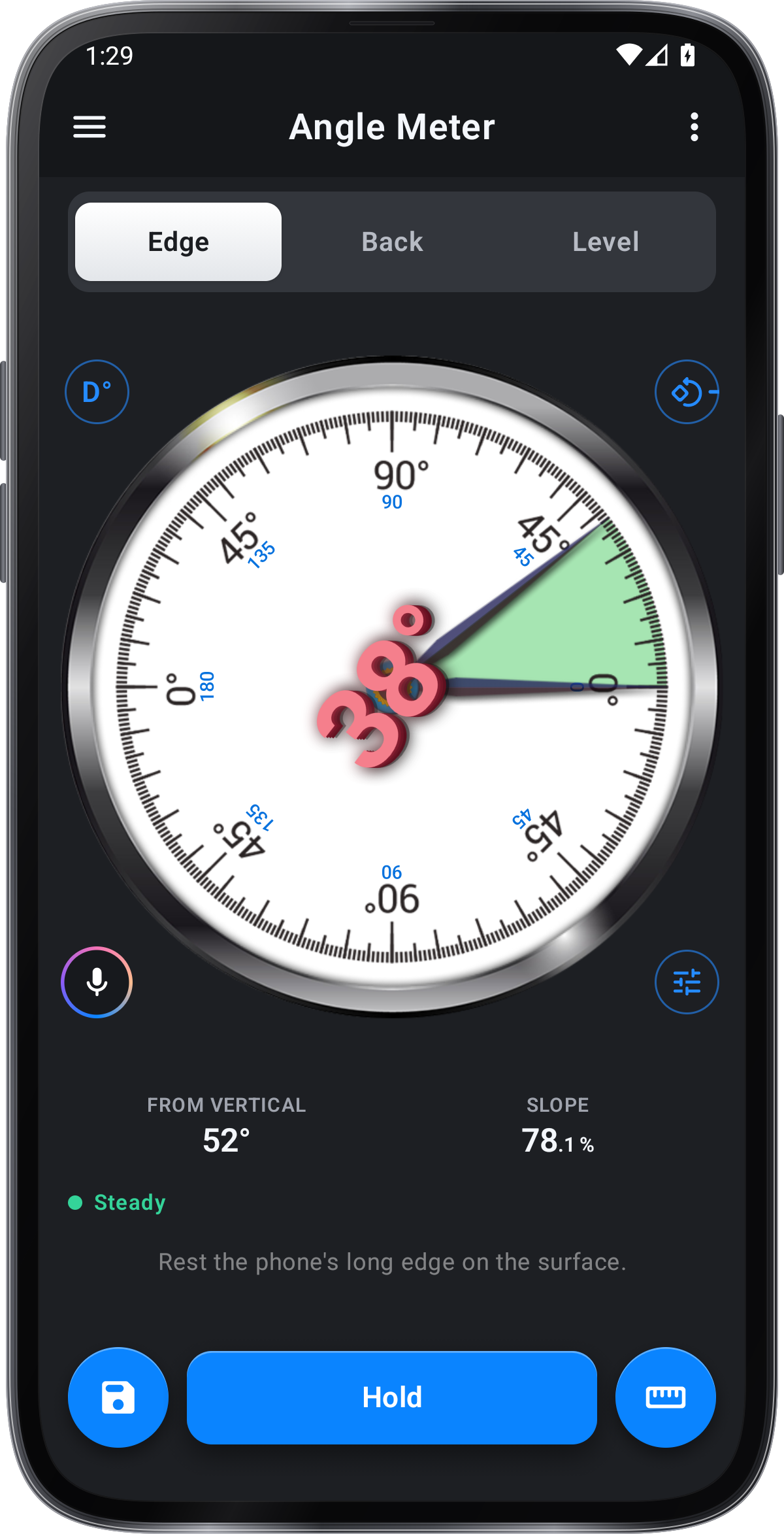
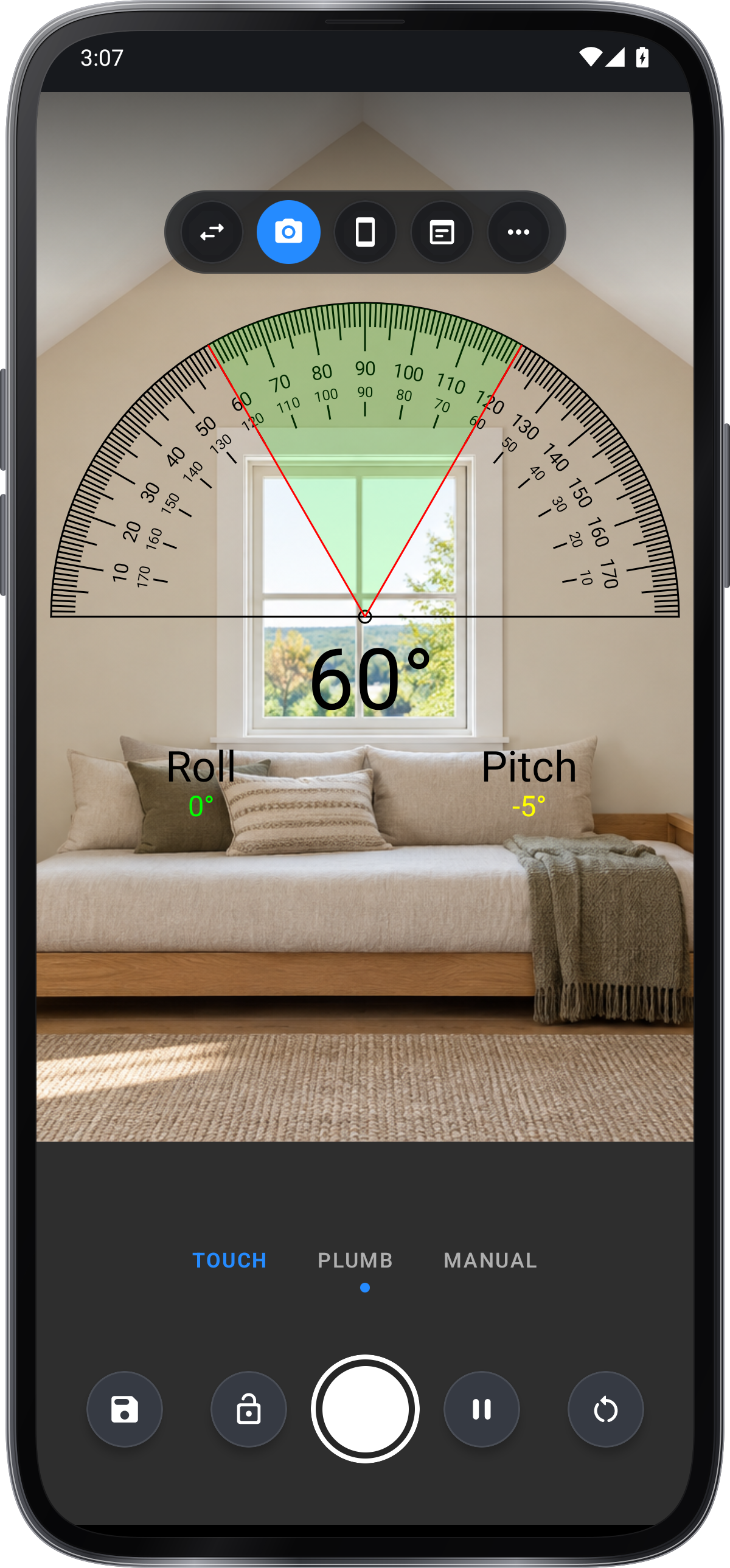
保持手機靜止並讀取錶盤。輕觸“保持”可保留讀數,輕觸“重新測量”即可繼續。
間隔測量
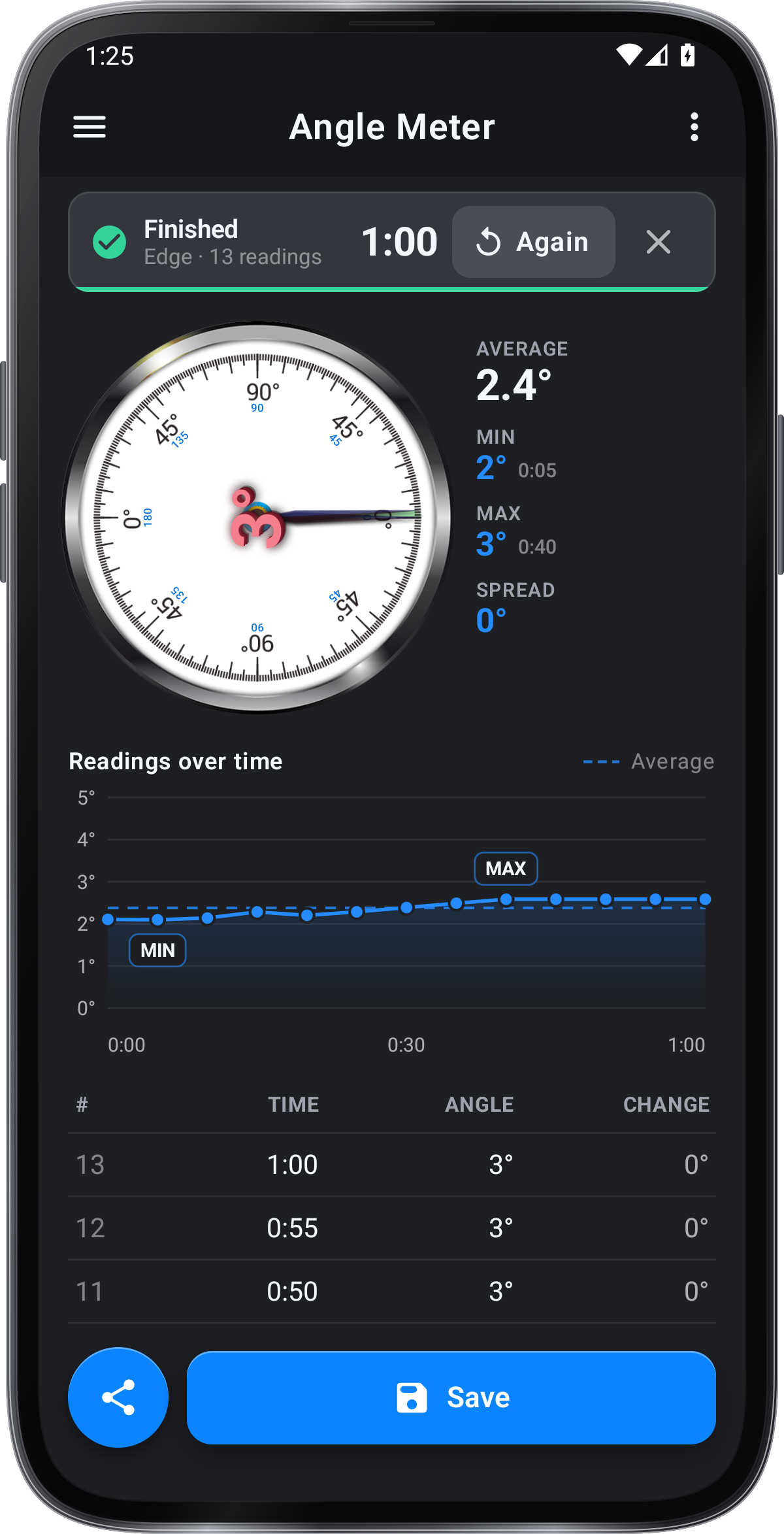
「間隔測量」會依設定的間隔讀取數值,讓你觀察坡度或傾斜隨時間的變化,然後將整段測量儲存到「紀錄」。
快速設定
輕觸錶盤下角的按鈕,開啟快速設定。灰色項目會標示可在哪些測量分頁使用。輕觸「所有設定」即可開啟完整設定頁面。
- 動作
- 校正、目標、語音、無障礙提示、提示、導覽與課程
- 讀數
- 單位、小數位數、範圍 (Plus)、零點標記、正負號、距 90° / 距 180° / 距 360°
- 測量
- 基準 (Plus)、側傾、落差、穩定、最小/最大 (Plus)
- 螢幕
- 錶盤樣式、面板、旋轉
兩個部件之間的角度
在一個部件上設定角度 1,再將手機放到另一個部件上:錶盤下方會顯示兩個角度及其夾角。若要以某個部件為 0.0° 測量,請選擇「相對角度」。
將部件設為零
選擇相對角度,將手機放在參考部件上,再點選設定參考。移到其他部件,即可讀取相對此基準的角度。
校準
學習校準並設定參考
開啟⋮ › 導覽與課程 › 導覽檢視校準演示。設定自己的參考時,將手機靜置在已知水平面,開啟校準並點選校準,將其設為0°。演示不會改變已儲存校準。
校準您使用的邊
側邊為右、上、左、下各零點標記分別保留校準值。校準前選擇目前使用邊的零點標記。校準和重置只影響該零點;背面與水平儀共用校準值。
通過嘗試學習。
從已知基準開始
用已知水平面設定手機感測器參考。將手機保持靜止,開啟校準並點選校準設為0°。側邊各零點標記分別保留校準值。
立在任意邊緣上
將手機長邊貼在邊緣上。指針指向角度,無論怎樣轉動手機,數字始終保持正向。
平放在表面上
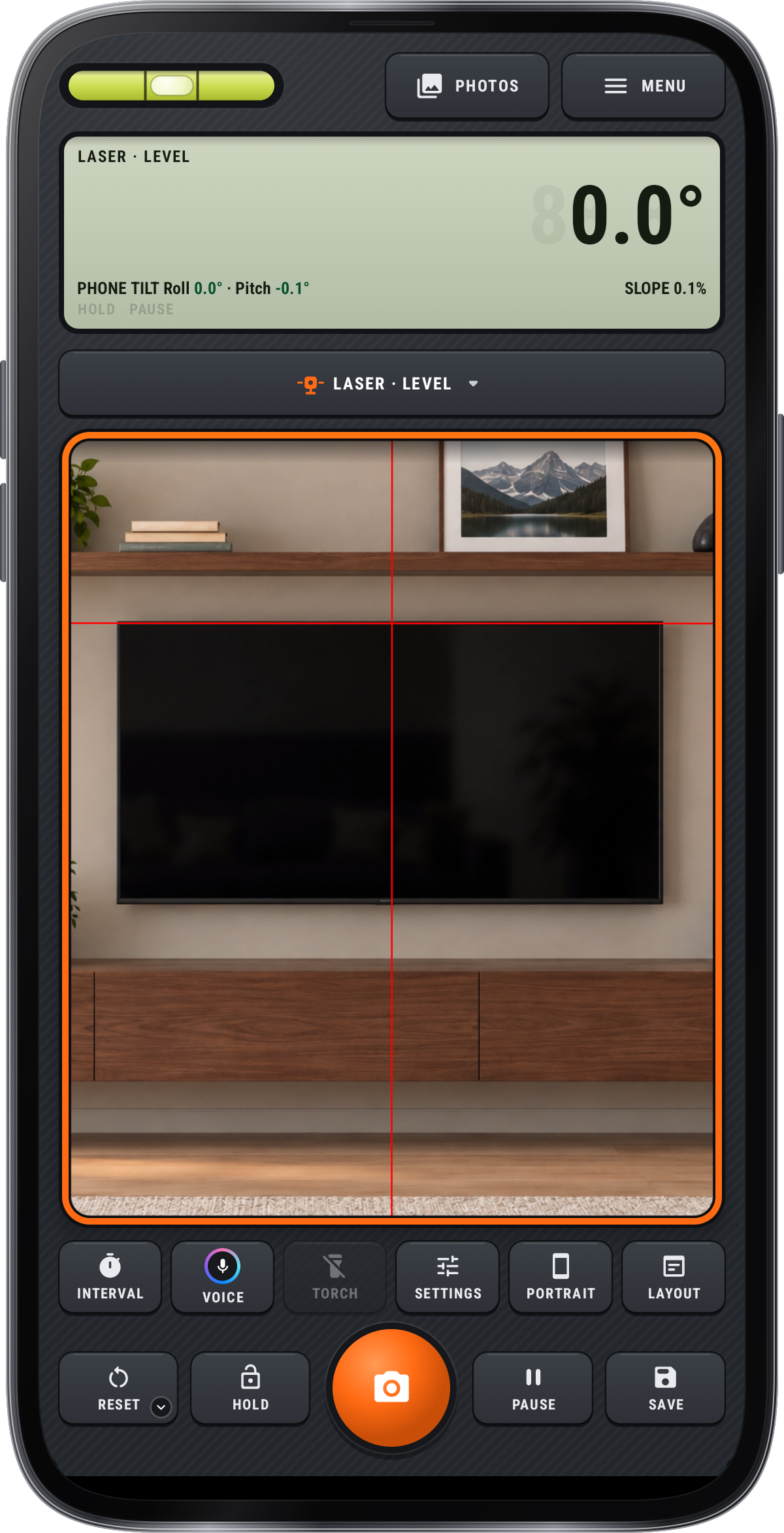
將手機背面朝下放置,頂邊朝向上坡。“背面”可測量手機下方任何物體的坡度:面板、蓋板、坡道和屋頂。
平放
“水平儀”同時顯示兩個方向:氣泡會漂向較高的一側,表面水平時停在中間。
兩個部件之間的角度
在測量選單中選擇“兩個角度之差”。在第一個部件上輕觸“設定角度 1”,再把手機放到第二個部件上:儀表會顯示兩者之間的角度。
螢幕截圖
1 / 21


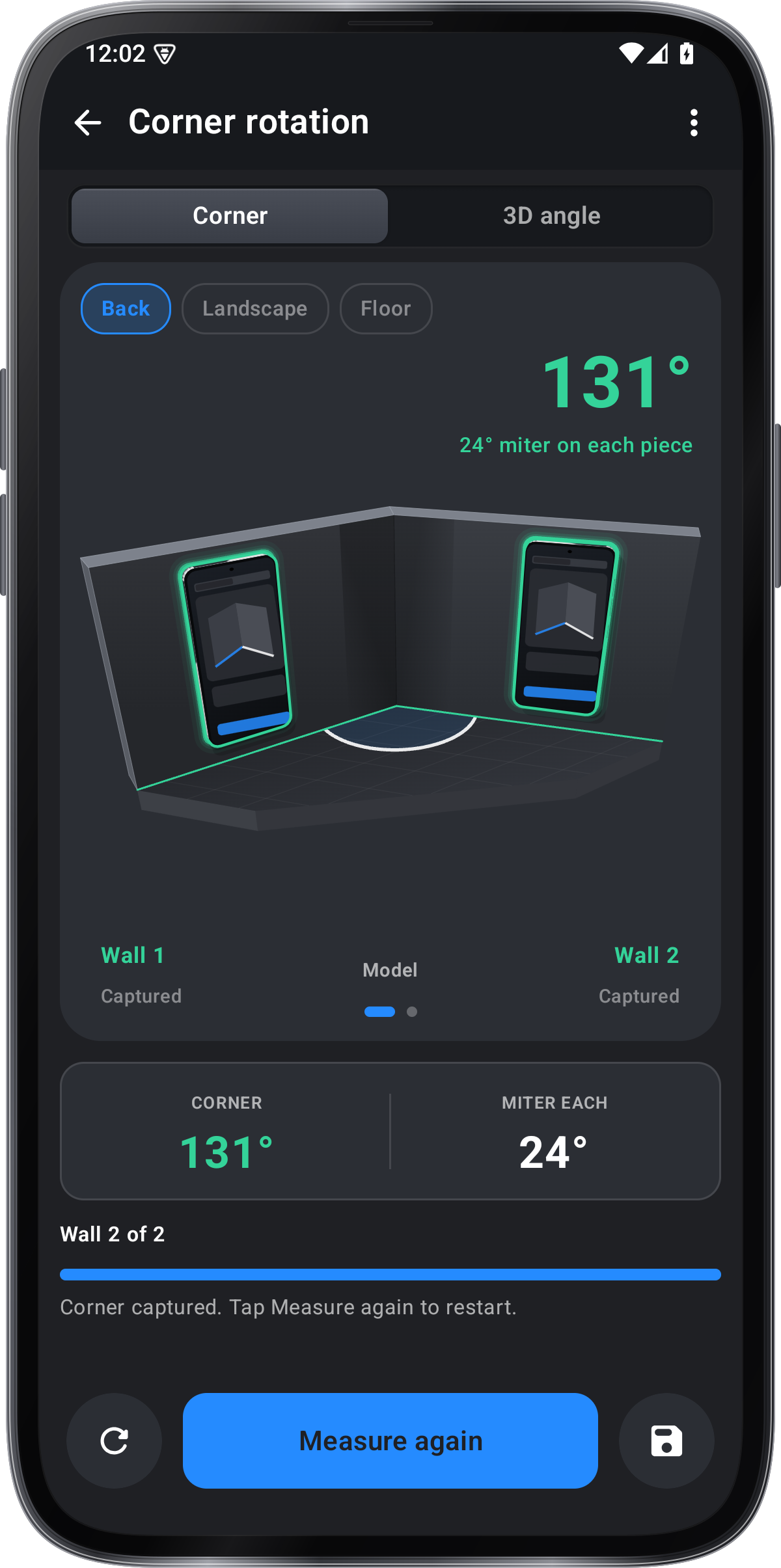
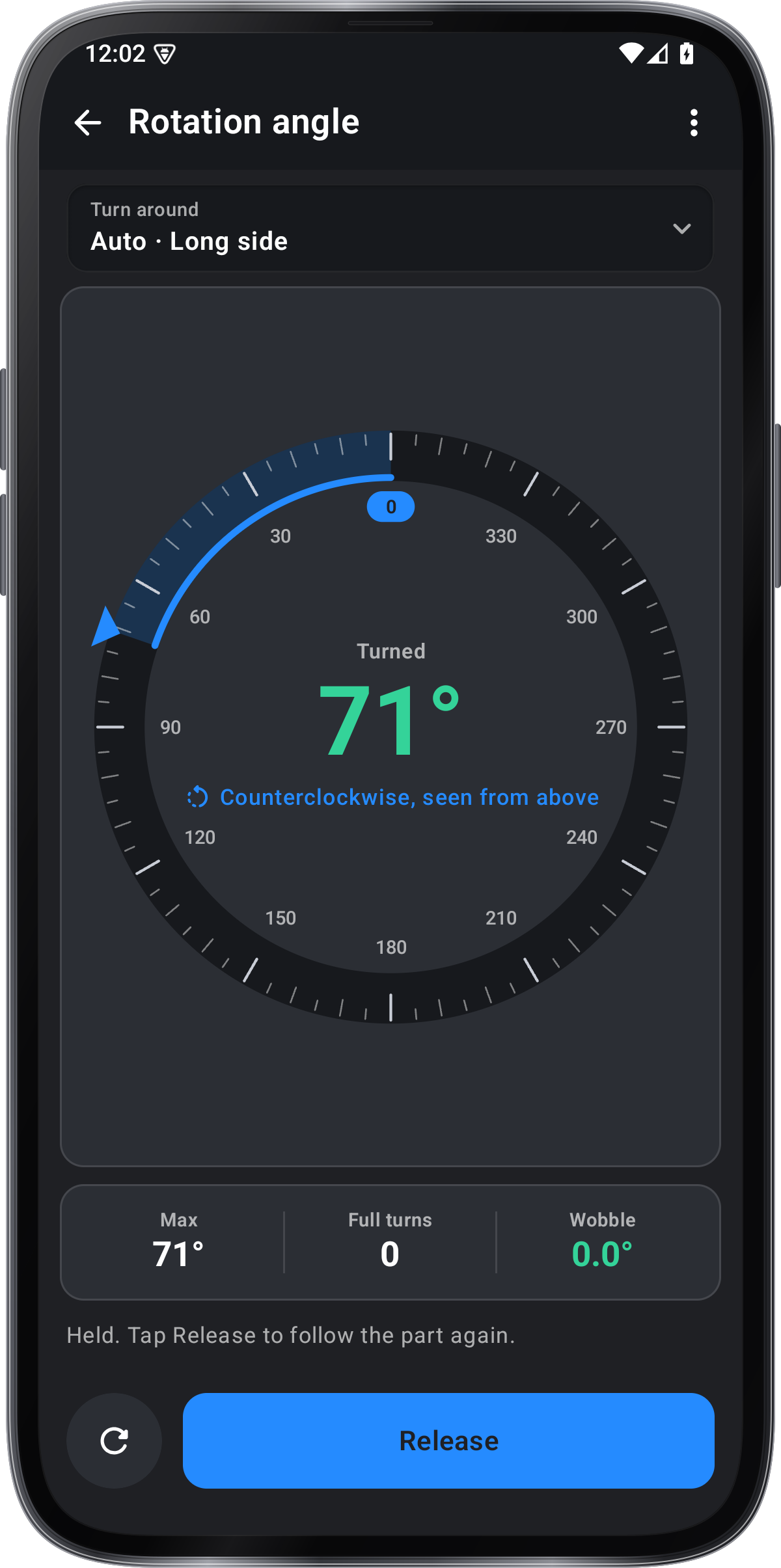
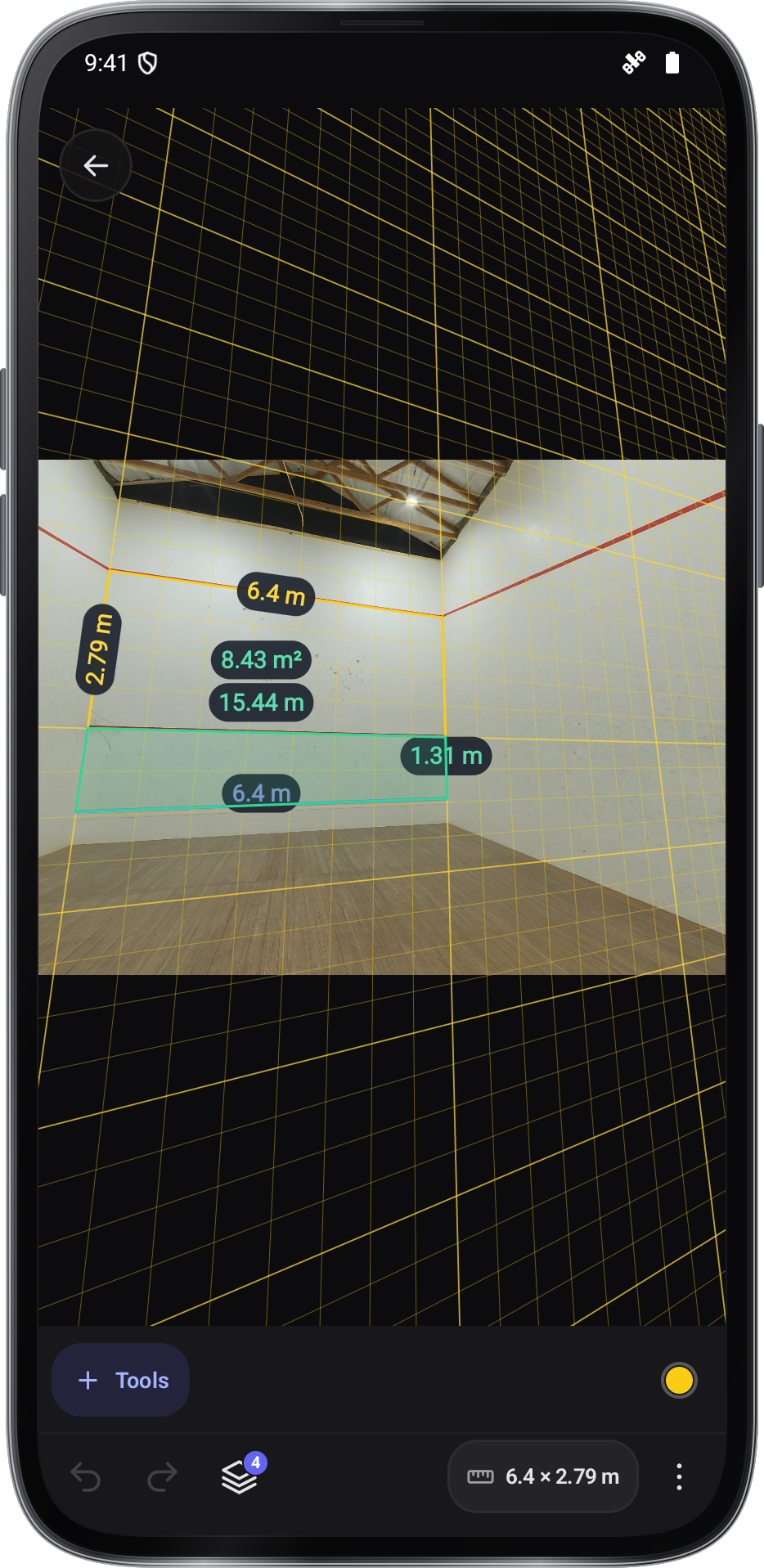
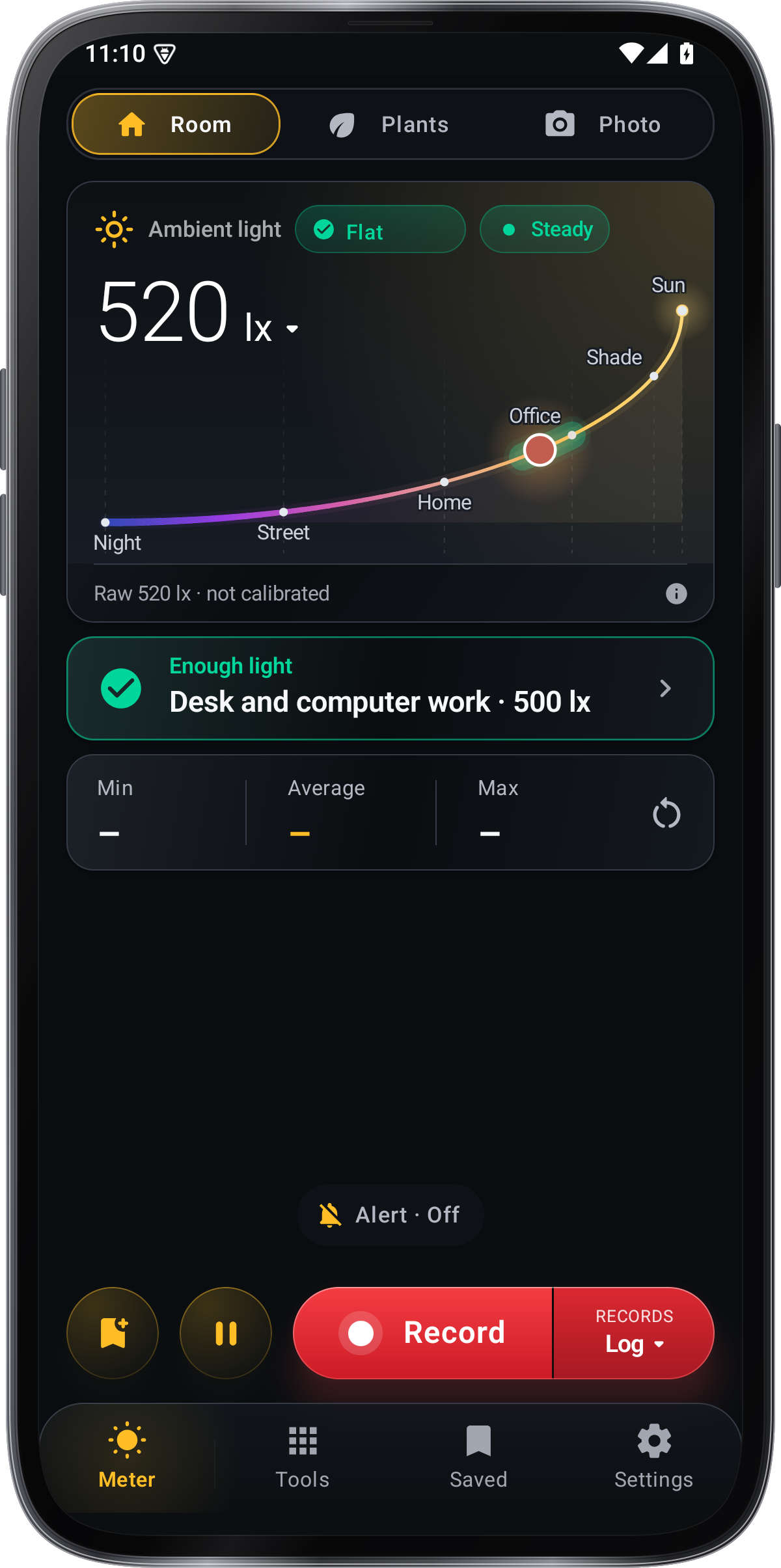
工具指南。
Angle Meter中的每個工具都有自己的指南。
技巧。
靜止後再保持。開啟穩定指示:手機停止移動後會顯示「穩定」,讓你保持正確的數值。
校準正在使用的邊:在側邊模式中先選擇右、上、左或下方零點標記,再在已知水平基準上校準。各邊分別保留校準值。
兩個部件之間的角度。在一個部件上設定角度 1,再將手機放到另一個部件上:錶盤下方會顯示兩個角度及其夾角。若要以某個部件為 0.0° 測量,請選擇「相對角度」。
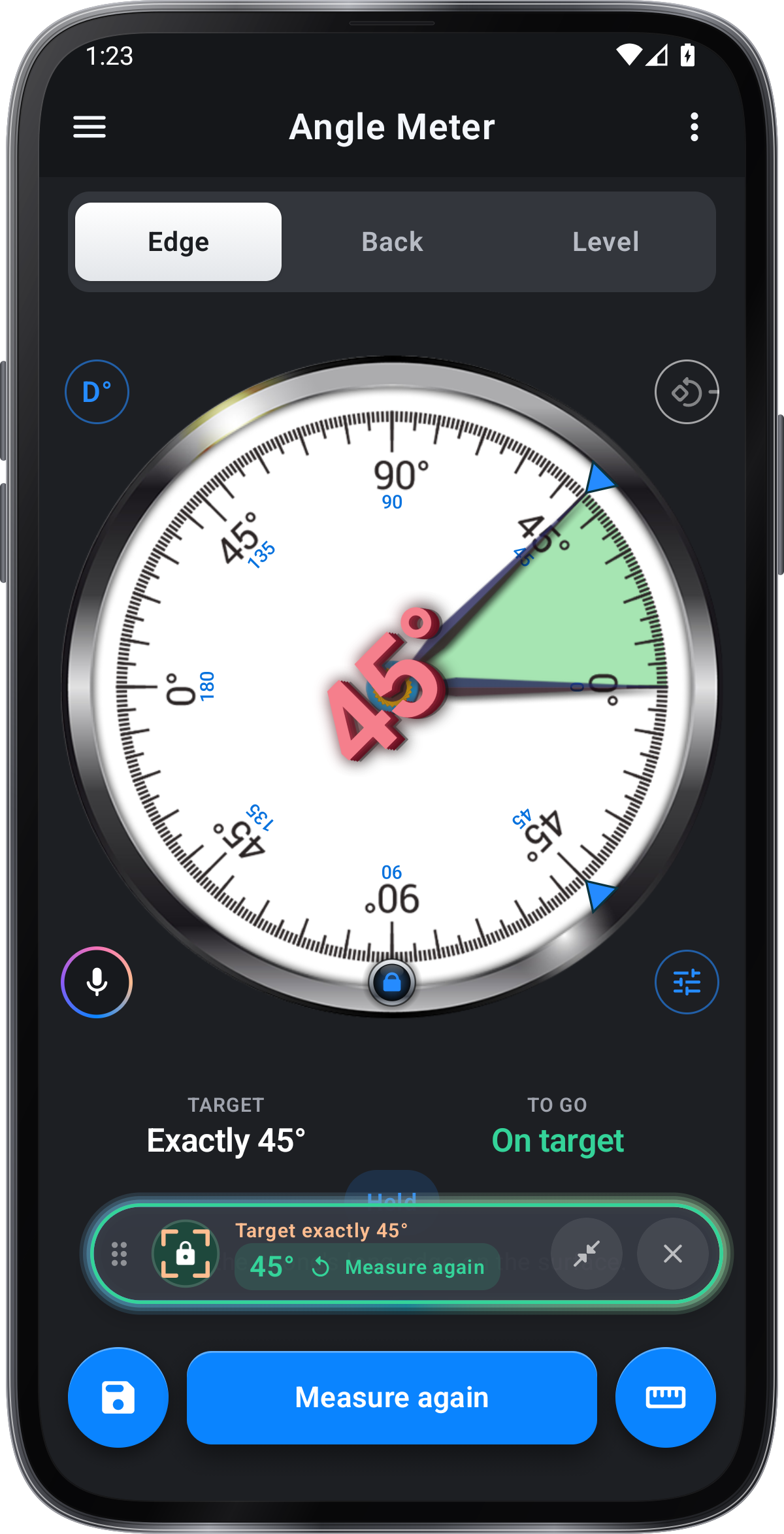
輕觸可能會碰動手機。說「保持」,或設定目標,讓「目標鎖定」幫你保持讀數。
要檢查垂直度嗎?將零點標記轉到頂端,錶盤就會顯示偏離鉛垂多少。