فون لگائیں اور صفر مقرر کریں
آغاز
مراحل پڑھیں : فون لگائیں اور صفر مقرر کریںٹول کی ہدایات اور عملی مشورے۔
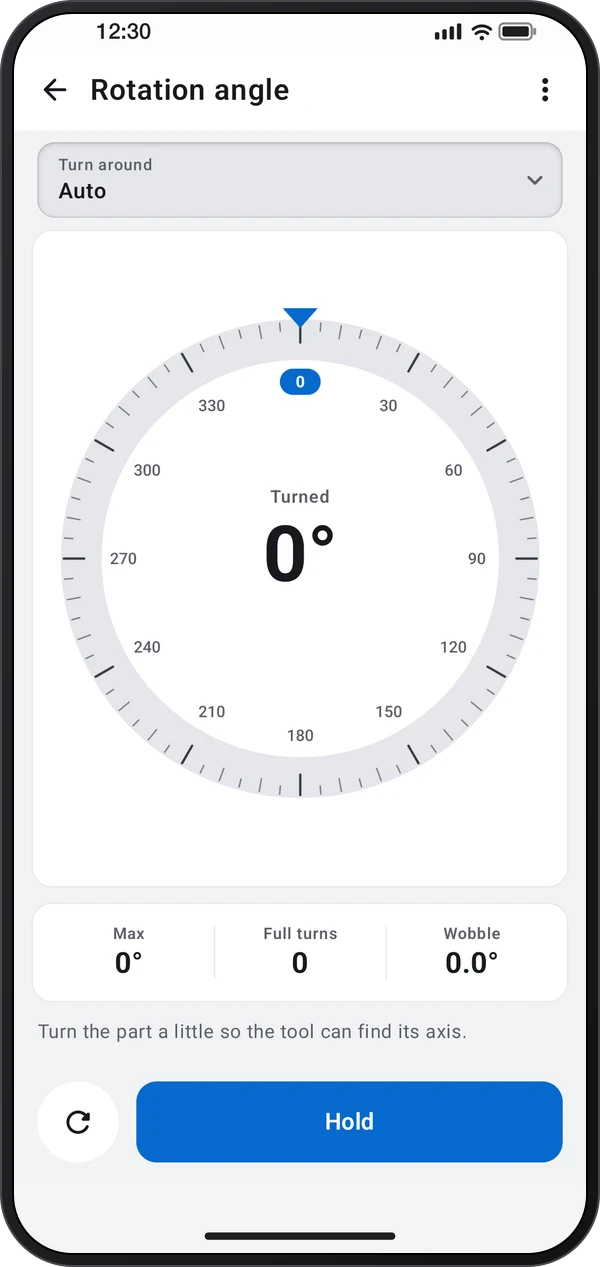
والو، پہیے، بولٹ، دروازے یا ڈھکن کی گردش ناپیں، مکمل چکروں کے بعد بھی اور دونوں سمتوں میں۔
آغاز
مراحل پڑھیں : فون لگائیں اور صفر مقرر کریںآغاز
مراحل پڑھیں : چکر گنیں اور ریڈنگ روکیںآغاز
مراحل پڑھیں : ترتیب چنیں یا ہدف مقرر کریں⋮ › اسکرین کی ترتیب سے پیمائش کا ڈائل (بھرتا حلقہ)، تصویر (گھومنے والی چیز منتخب کرکے دیکھیں) اور ہدف (90° جیسے زاویے پر پہنچنے کے لیے بیپ یا لرزش مقرر کریں) بدلیں۔ ہدف اسکرین میں ہدف › اپنی مرضی کی قدر… منتخب کرکے 1° سے 3600° تک کا زاویہ درج کریں۔
حصہ گھمائیں۔ ریڈنگ 360° کے بعد بھی پورے چکروں سمیت گنتی اور سمت بتاتی ہے۔ ریڈنگ روکیں حصے کی حرکت کے دوران ریڈنگ رکھتا ہے؛ لاک چھوڑیں اسے پھر پیروی کرنے دیتا ہے۔
فون گھومنے والے حصے پر باندھیں یا پکڑیں؛ اس کا ہر نقطہ ایک ہی زاویے سے گھومتا ہے۔ آلہ کھلنے پر گردش صفر سے شروع ہوتی ہے؛ حصے کے موجودہ مقام سے پھر شروع کرنے کے لیے گول یہاں صفر سیٹ کریں بٹن دبائیں۔
ایپ میں یہ مراحل کریں۔
فون گھومنے والے حصے پر باندھیں یا پکڑیں؛ اس کا ہر نقطہ ایک ہی زاویے سے گھومتا ہے۔ آلہ کھلنے پر گردش صفر سے شروع ہوتی ہے؛ حصے کے موجودہ مقام سے پھر شروع کرنے کے لیے گول یہاں صفر سیٹ کریں بٹن دبائیں۔
حصہ گھمائیں۔ ریڈنگ 360° کے بعد بھی پورے چکروں سمیت گنتی اور سمت بتاتی ہے۔ ریڈنگ روکیں حصے کی حرکت کے دوران ریڈنگ رکھتا ہے؛ لاک چھوڑیں اسے پھر پیروی کرنے دیتا ہے۔
⋮ › اسکرین کی ترتیب سے پیمائش کا ڈائل (بھرتا حلقہ)، تصویر (گھومنے والی چیز منتخب کرکے دیکھیں) اور ہدف (90° جیسے زاویے پر پہنچنے کے لیے بیپ یا لرزش مقرر کریں) بدلیں۔ ہدف اسکرین میں ہدف › اپنی مرضی کی قدر… منتخب کرکے 1° سے 3600° تک کا زاویہ درج کریں۔
ان ایپس میں گردش کا زاویہ دستیاب ہے۔
لرزش بتاتی ہے فون محور سے کتنا ہٹا؛ صاف ریڈنگ کے لیے اسے کم رکھیں۔ چند منٹ میں ریڈنگ تھوڑی بہکتی ہے، لہٰذا طویل کام میں پھر صفر کریں۔