Zoom ใน และใช้เก้าอี้คริสตัลเมื่อนิ้วจะซ่อนมุมที่คุณต้องการวาง
แผนที่ GPS · วิธีการใช้
คําแนะนําและเคล็ดลับปฏิบัติสําหรับเครื่องมือ
วัดระยะทาง เส้นทาง พื้นที่ และมุม และเพิ่มป้ายกํากับและหมุดบนแผนที่โดยแตะหรือเดิน แก้ไขรูปร่างโดยที่จับของพวกเขาเก็บไว้เป็นภาพวาดและแบ่งปันเป็นรายงาน PDF, GeoJSON หรือ CSV
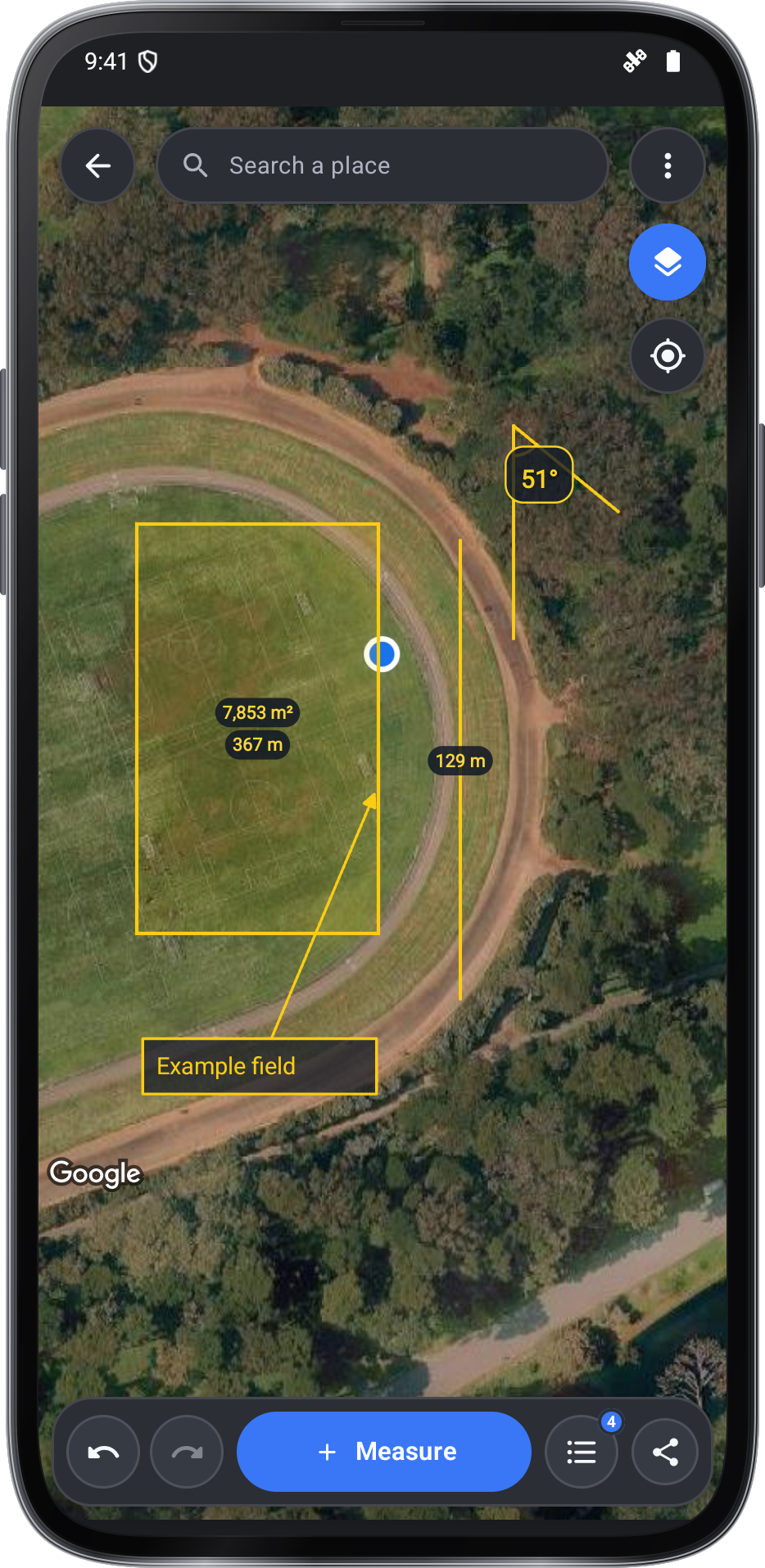
ขั้นตอนตามขั้นตอน
เริ่มต้น
เปิดหรือสร้างภาพวาด
แอปเปิดวาดที่บันทึกไว้ เปิดวาดหรือสร้างวาดเพื่อวัดบนแผนที่โดยการจับหรือเดิน
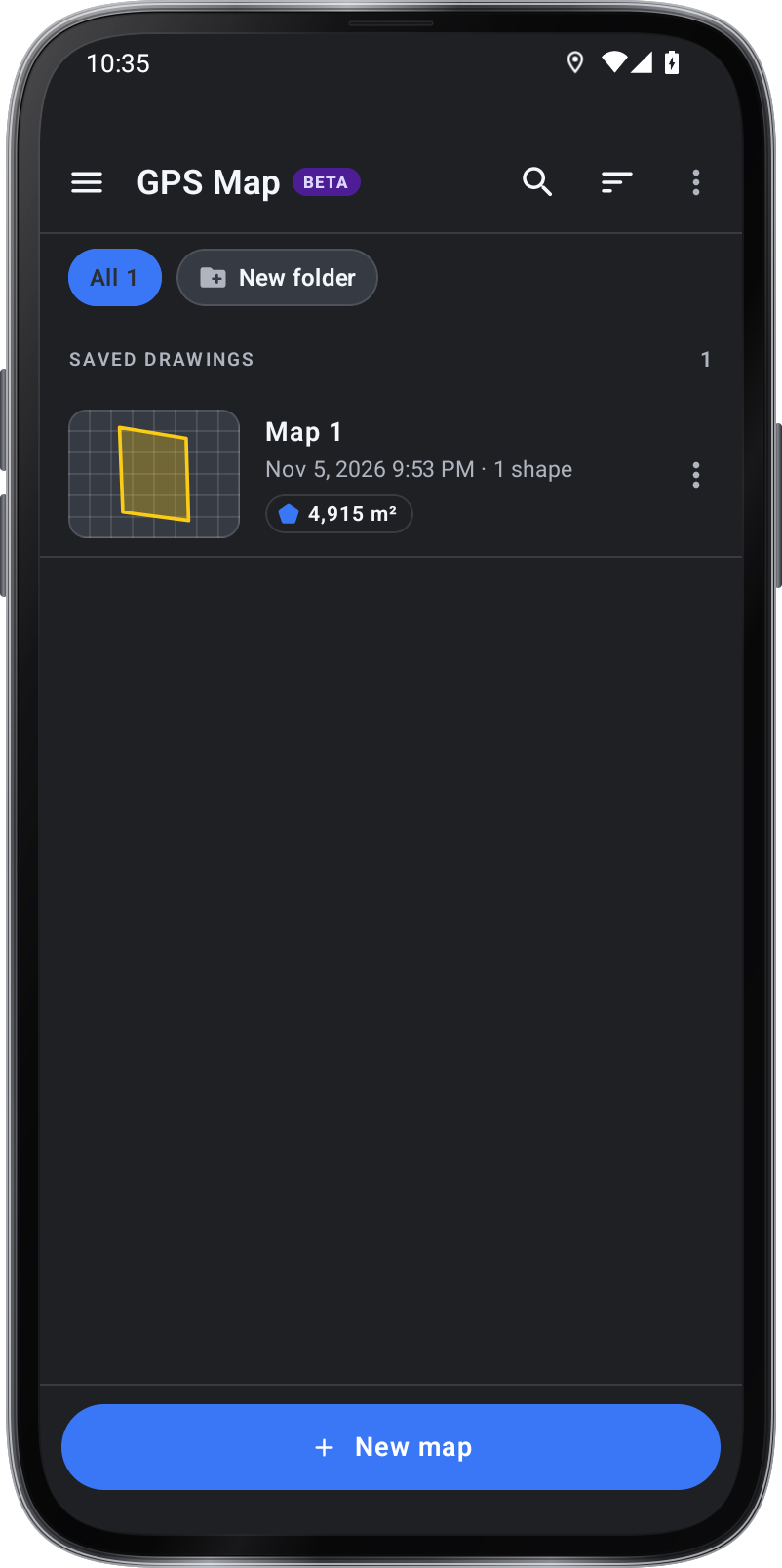
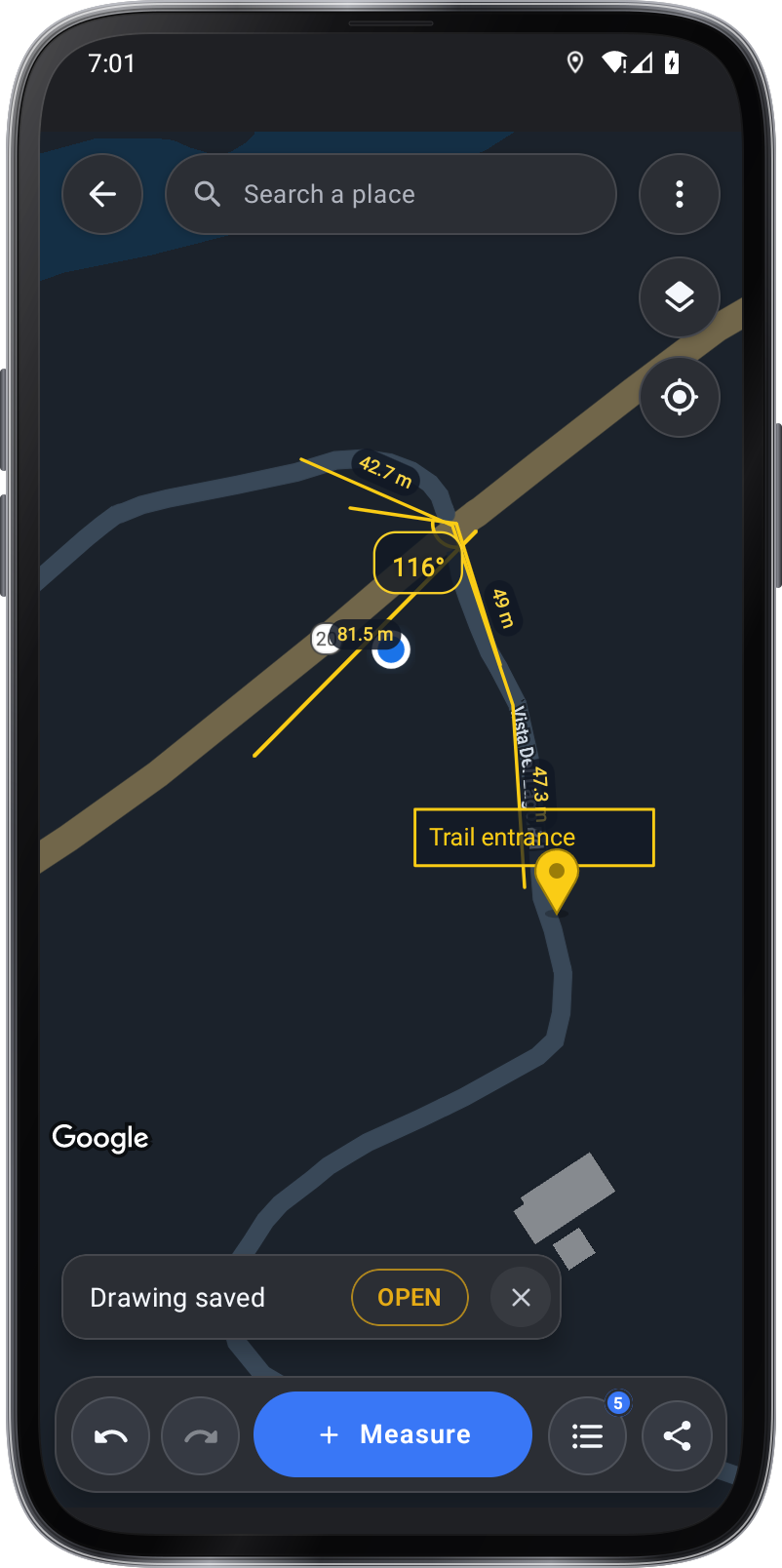
ภาพวาดที่บันทึกไว้ การบันทึกและเปิดใหม่ภาพวาด
Done จะบันทึกรูปแบบของคุณเป็นภาพวาด เครื่องมือจะเปิดบนภาพวาดที่บันทึกไว้ของคุณและลูกกลิ้งหลังของแผนที่จะกลับไปจากนั้นเปิดชื่อใหม่ลบหรือแบ่งปันเป็น GeoJSON สําหรับแอปแผนที่หรือ CSV สําหรับแผ่นสเปรย์
เลือกลักษณะแผนที่และเครื่องมือการวางแผน
บนแผนที่ Map Look กําหนดว่าแผนที่มีลักษณะอย่างไร หรี่ลงเพื่อให้รูปร่างโดดเด่น และแสดงเต็มหน้าจอ แผนของเส้นทางหรือระยะทางแสดงให้เห็นว่าใช้เวลาเดินนานแค่ไหนโดยจักรยานและโดยรถยนต์และในปริมาณสนามของหลังคายังอ่านว่าเป็นความลาดชันเช่น≈ 7.5/12 ในฟุตหรือ≈ 62% ในเมตร
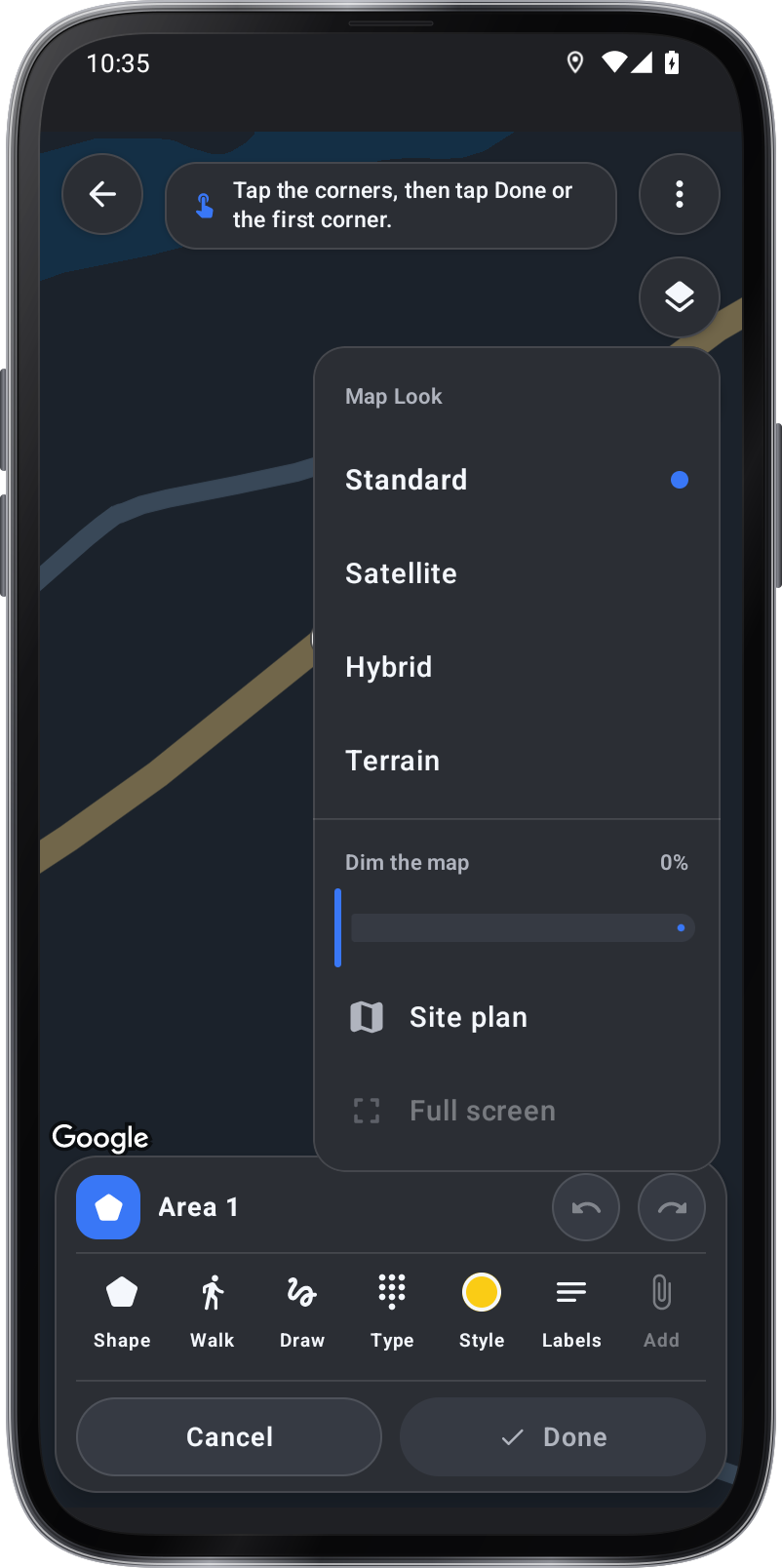
ดูแผนที่
การวัด
สถานที่จุดสําหรับการวัด
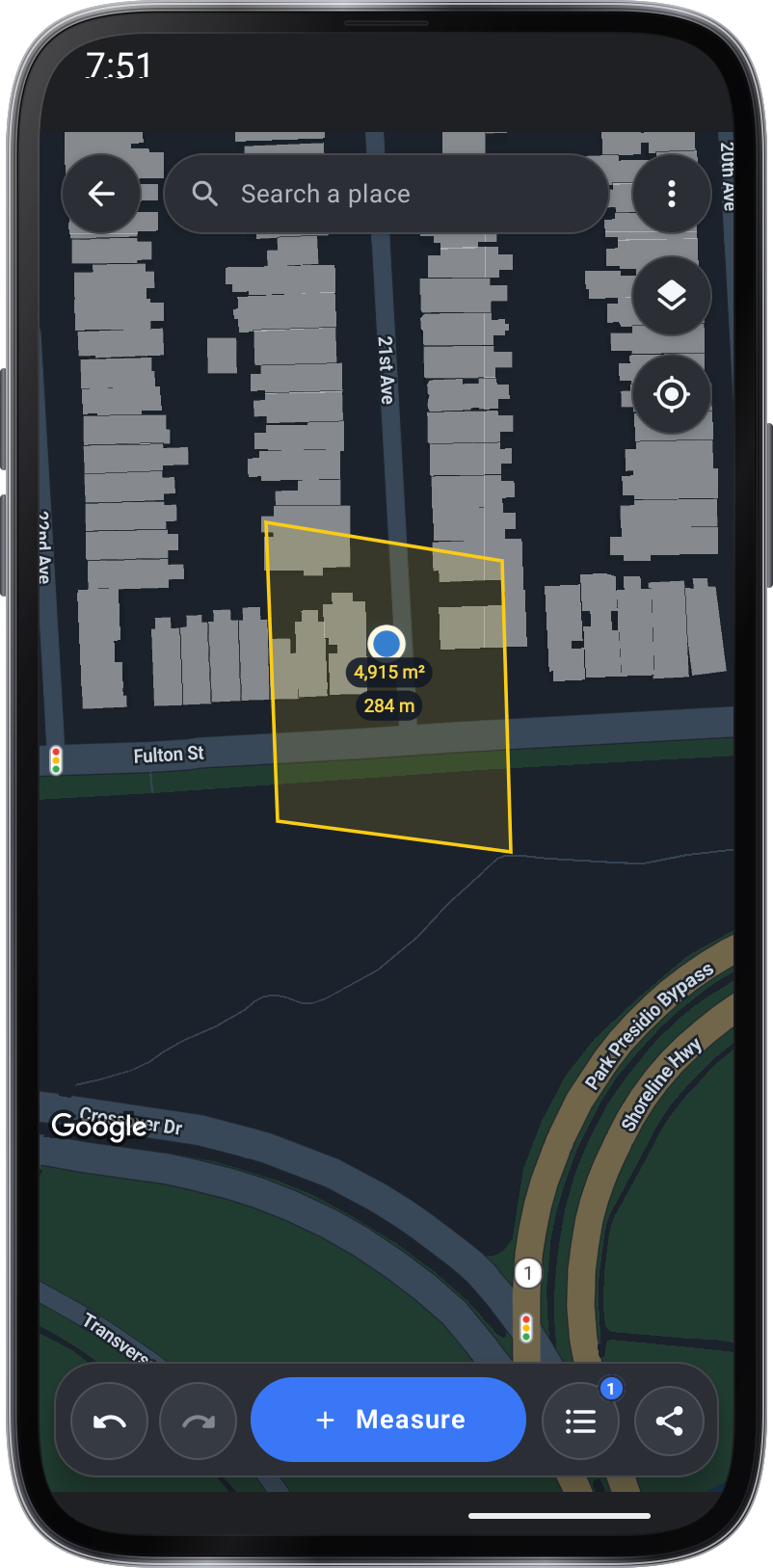
คลิกที่แผนที่ใหม่ คลิกที่วัดและเลือกระยะทาง Path, Area, Angle, Label หรือ Pin จากนั้นคลิกที่แผนที่เพื่อวางจุดและคลิกที่ Done
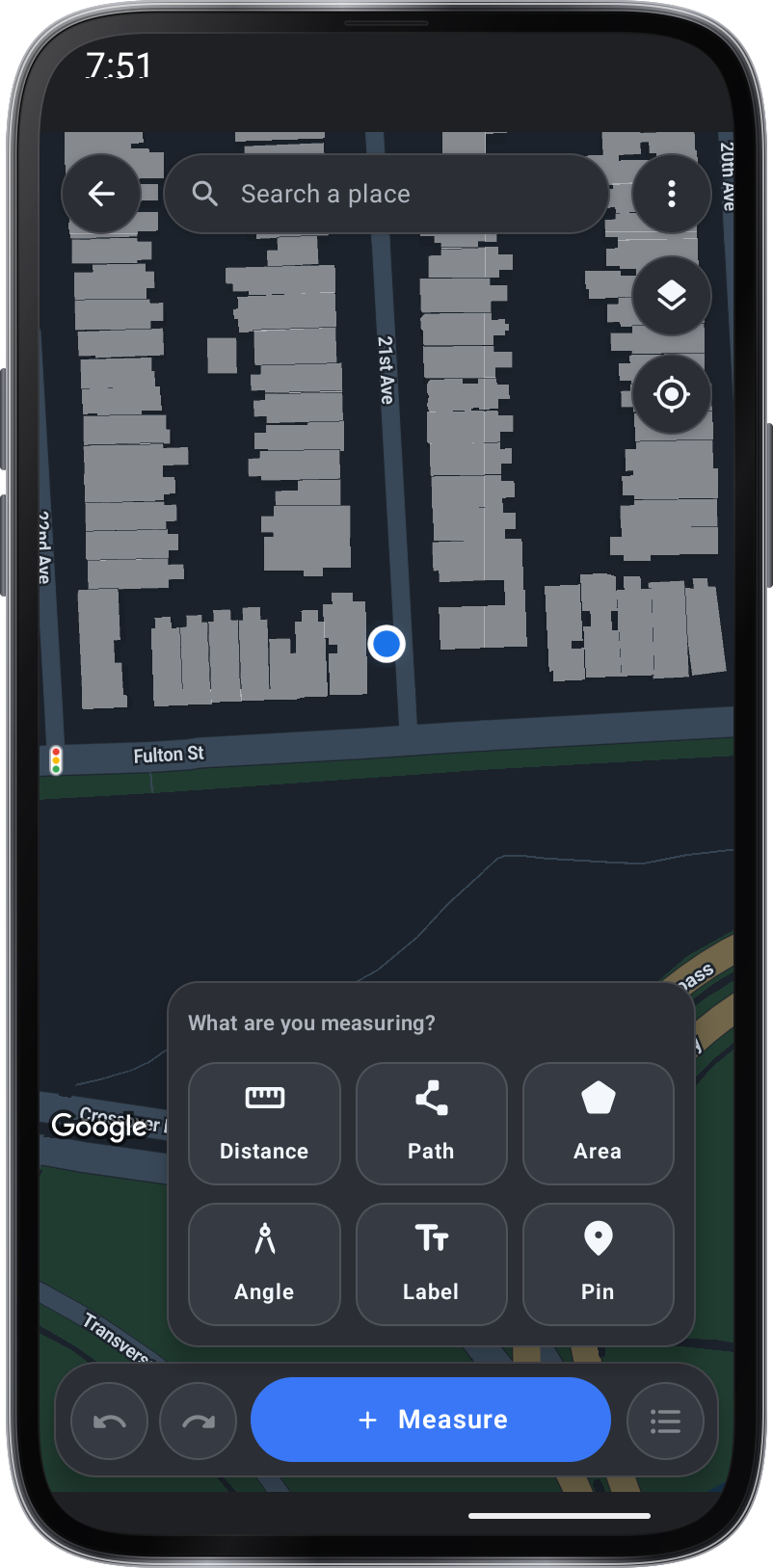
คุณวัดอะไรอยู่เหรอ การแก้ไขรูปแบบ
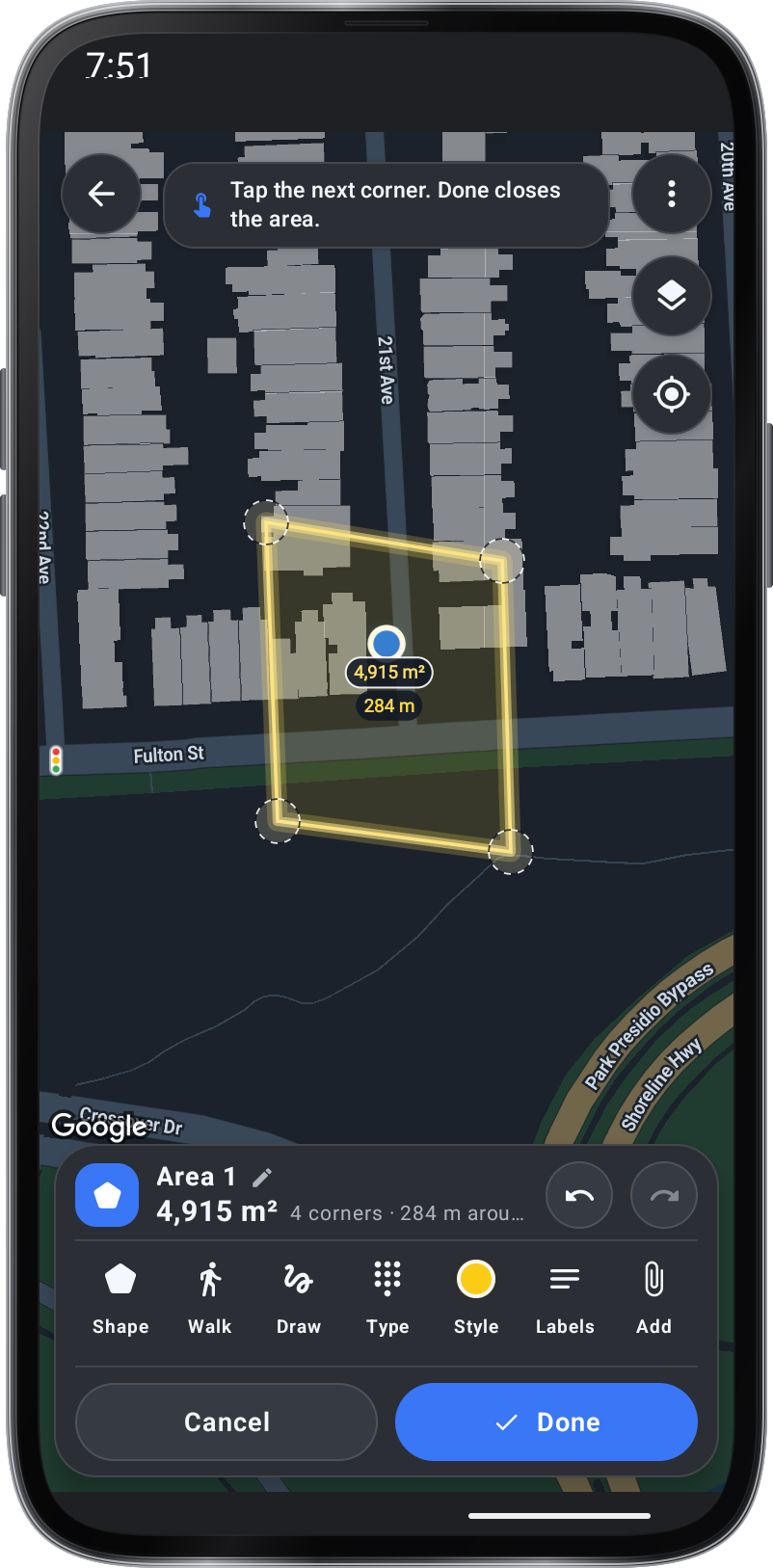
คลิกที่รูปแบบเพื่อแก้ไขมัน: แดร์แขนของมันให้มันย้ายหรือเปลี่ยนสี etiket และชื่อ
การส่งออกภาพวาดหรือรายงาน
Share on the map also makes a PDF report. The tool is still in beta: tap BETA next to its name to email us your feedback. นอกจากแต่ละ Share, Save puts the PDF report, GeoJSON or CSV in the phone's Documents folder. เครื่องมือนี้ยังคงอยู่ใน beta: คลิกที่ BETA ด้านนอกชื่อเพื่อส่งอีเมลความคิดเห็นของคุณ.
ติดตามแผนที่แผนที่แผนที่
บัตรเคล็ดลับถามสิ่งที่คุณวัดและนําคุณผ่านมัน ซ่อนมันด้วยเคล็ดลับซ่อนหรือเปลี่ยนเคล็ดลับภายใต้เครื่องมือแผนที่ ที่คุณยังสามารถเปิดการวาง Crosshair
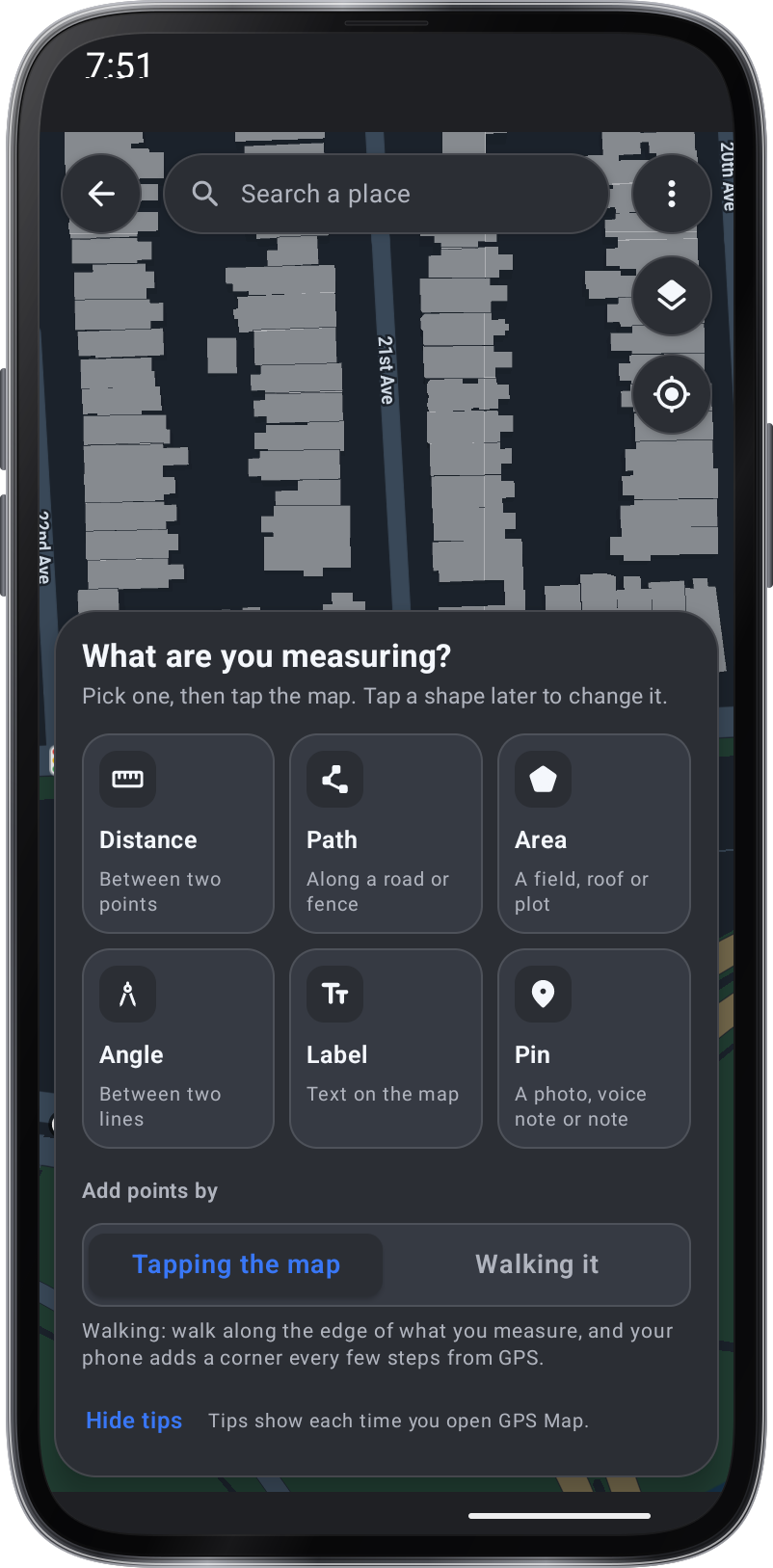
คุณวัดอะไรอยู่เหรอ เดินทางขอบเขต
หากต้องการวัดในสถานที่ให้เลือกเดินภายใต้การเพิ่มจุดโดยหรือแตะเดินในขณะที่วาดเส้นทางหรือพื้นที่แล้วเดินเขตแดน: เพิ่มจุดทุก ๆ สองสามเมตรในขณะที่ GPS ถูกต้อง
ระยะทาง
แตะสองจุดเพื่อวัดระยะห่างระหว่างพวกเขา

เส้นทาง
แตะจุดตามเส้นทางแล้วแตะเสร็จแล้ว
พื้นที่
แตะที่มุมแล้วแตะ Done หรือมุมแรก
มุม
แตะจุดด้านหนึ่ง จากนั้นมุม แล้วจุดอีกด้านหนึ่ง
ป้ายกํากับ
แตะที่ที่ฉลากไป
พิน
แตะที่หมุดไป
เรียนรู้โดยพยายาม
การออกแบบและแก้ไขการวัดแผนที่
แตะแผนที่ใหม่ แตะ วัด และเลือก ระยะทาง, เส้นทาง, พื้นที่, มุม, ฉลากหรือพิน จากนั้นแตะแผนที่เพื่อวางจุดและแตะเสร็จแล้ว แตะรูปร่างเพื่อแก้ไข: ลากที่จับค้างไว้เพื่อย้ายหรือเปลี่ยนสีป้ายและชื่อ บัตรเคล็ดลับถามว่าคุณกําลังวัดและนําคุณผ่านมัน; ซ่อนมันด้วยเคล็ดลับซ่อนหรือเคล็ดลับสวิทช์ภายใต้⋮เครื่องมือแผนที่ซึ่งคุณยังสามารถเปิดตําแหน่ง Crosshair
การบันทึกวาดและรายงานการส่งออก
เสร็จแล้วช่วยประหยัดรูปร่างของคุณเป็นภาพวาด เครื่องมือนี้เปิดบนภาพวาดที่บันทึกไว้ของคุณและลูกศรด้านหลังของแผนที่จะกลับมาที่นั่น เปิด, เปลี่ยนชื่อ, ลบหรือแชร์เป็น GeoJSON สําหรับแอพแผนที่หรือ CSV สําหรับสเปรดชีต แบ่งปันบนแผนที่ยังทํารายงาน PDF เครื่องมือนี้ยังอยู่ในรุ่นเบต้า: แตะ BETA ข้างชื่อเพื่อส่งอีเมลความคิดเห็นของคุณมาให้เรา นอกเหนือจากหุ้นแต่ละรายการ Save ได้ใส่รายงาน PDF, GeoJSON หรือ CSV ในโฟลเดอร์เอกสารของโทรศัพท์
ภาพหน้าจอ
1 / 11
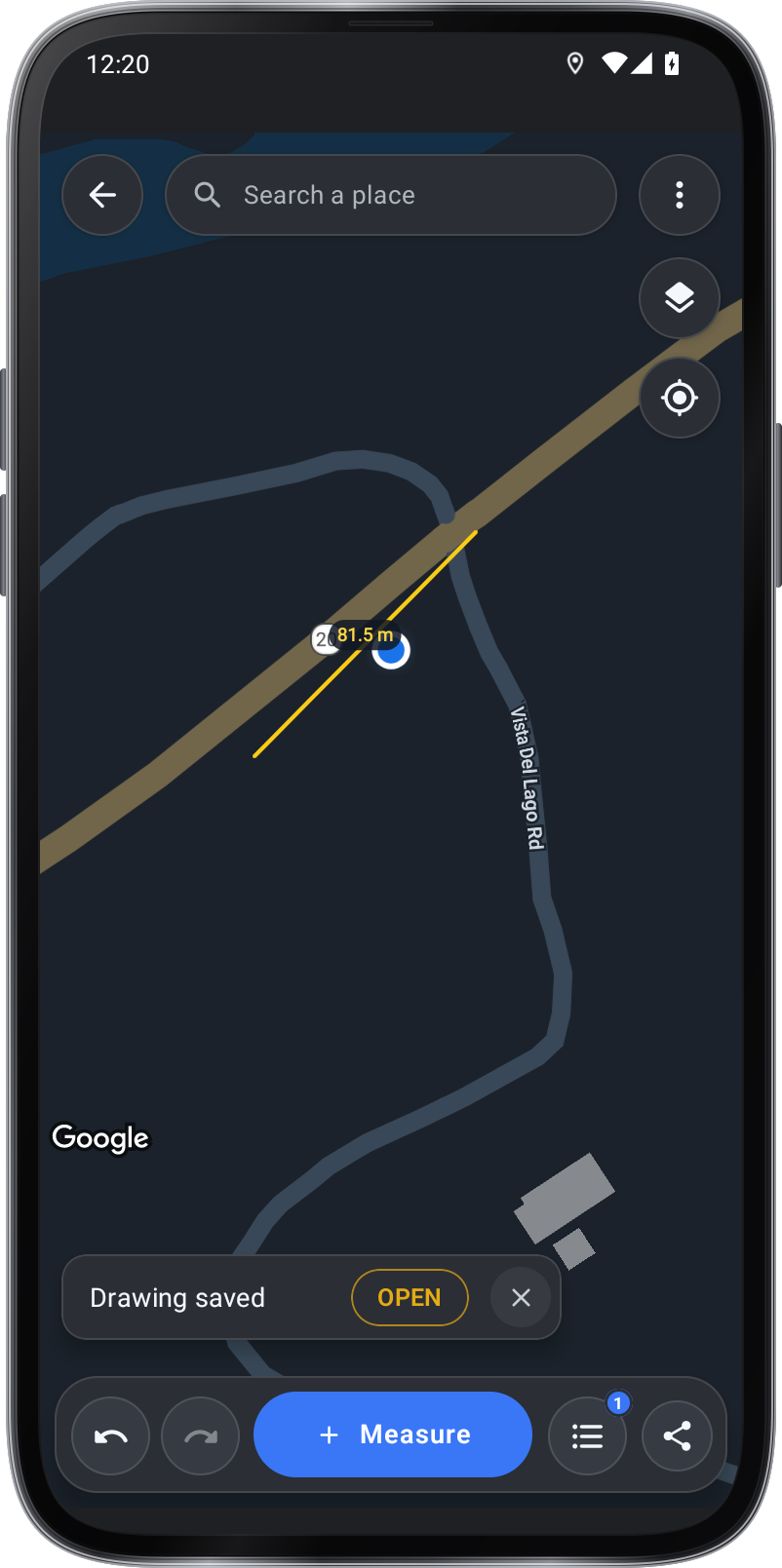
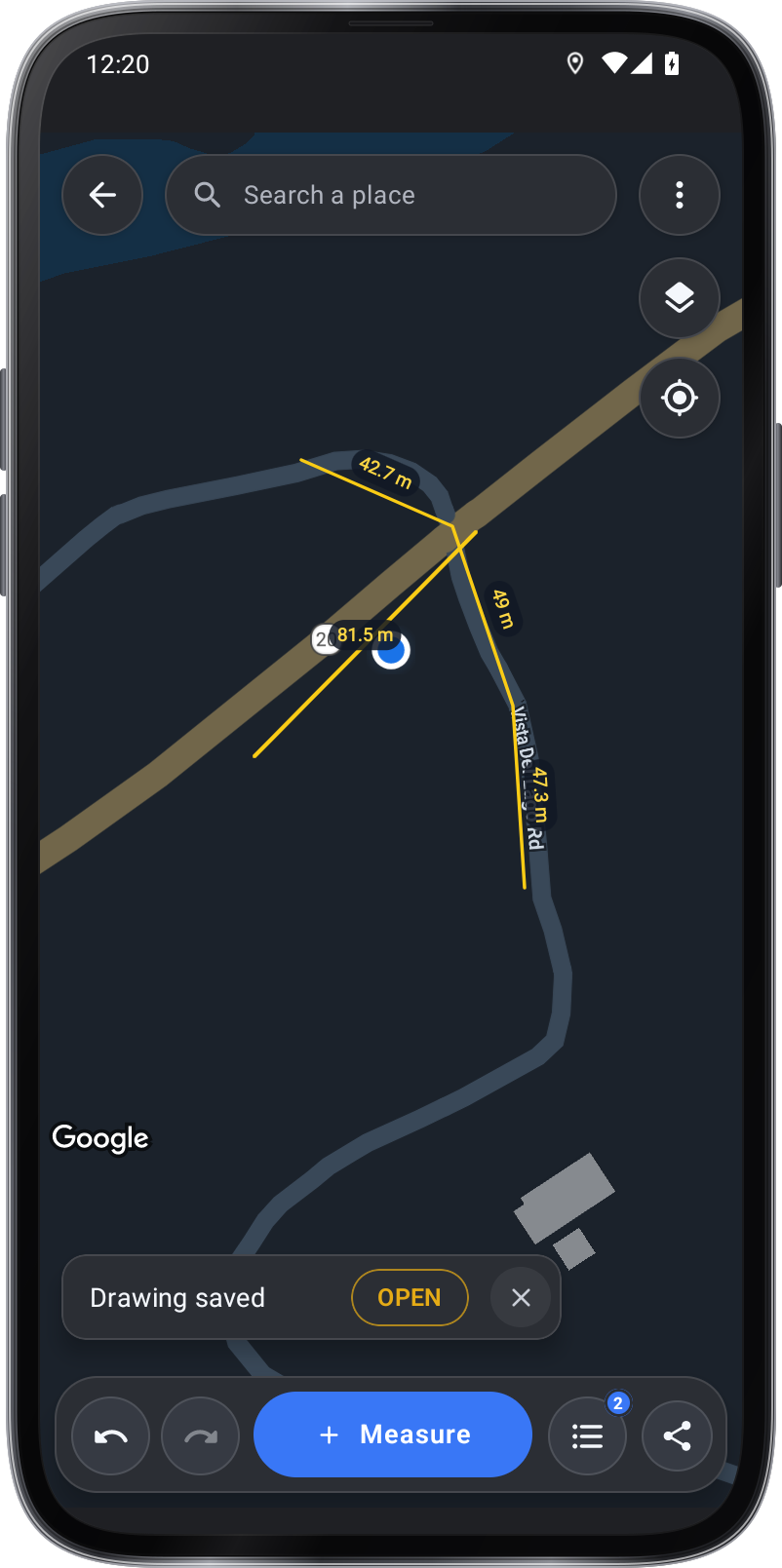
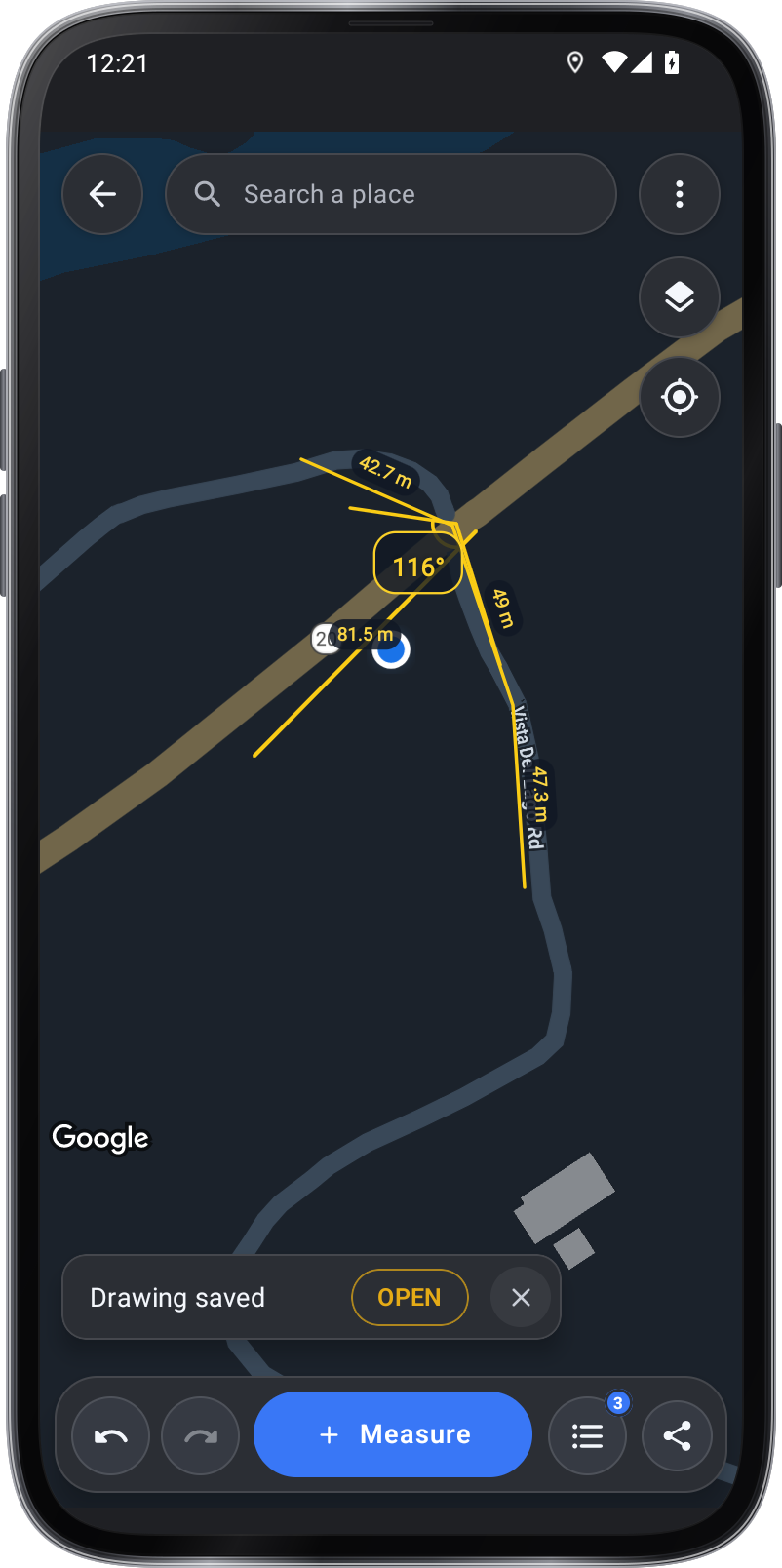
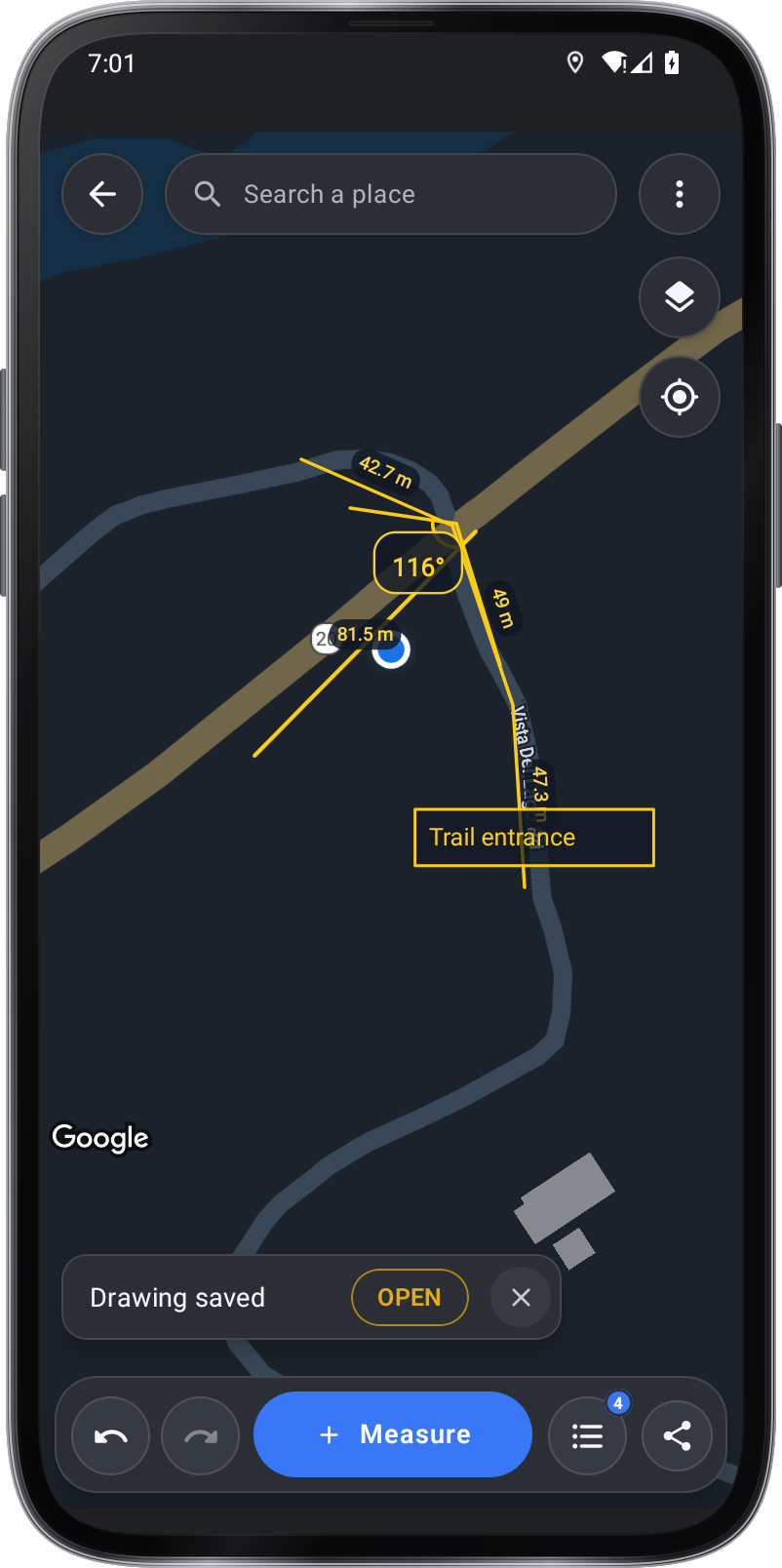
รับเครื่องมือ
ค้นหาแผนที่ GPS ในแอปเหล่านี้
เคล็ดลับ
ตรวจสอบความแม่นยํา GPS ก่อนที่จะเดินขอบและรักษาแผนที่เปิดในขณะที่เพิ่มจุด
หยุดเดินเมื่อคุณหยุดหรือต้องเพิ่มจุดด้วยตนเอง
ป้อนรูปร่างเพื่อตรวจสอบการวัดของมันและย้ายมือของมันเพื่อปรับปรุงเส้นทาง
เพิ่มรูปภาพหรือบันทึกไปยังปินเพื่อความสม่ําเสมอที่การแสดงออกเท่านั้นไม่สามารถแสดงได้
เลือก Done เพื่อรักษารูปร่างและบันทึกการวาด; เปิดมันอีกครั้งจากวาดบันทึกเพื่อดําเนินการแก้ไข
เปิดคำสั่ง → ลองพูดคำสั่งในหน้าต่างคำสั่งเสียง แล้วแตะ + ข้างคำสั่ง ป้อนคำที่ระบบทดสอบได้ยิน แตะป้ายวลีเพื่อแก้ไข หรือแตะ × เพื่อลบ