Zoom in si utilizați scaunul de croazieră atunci când un deget ar ascunde colțul pe care doriți să-l puneți.
Hartă GPS · Cum să utilizați
Instrucțiuni și sfaturi practice pentru instrument.
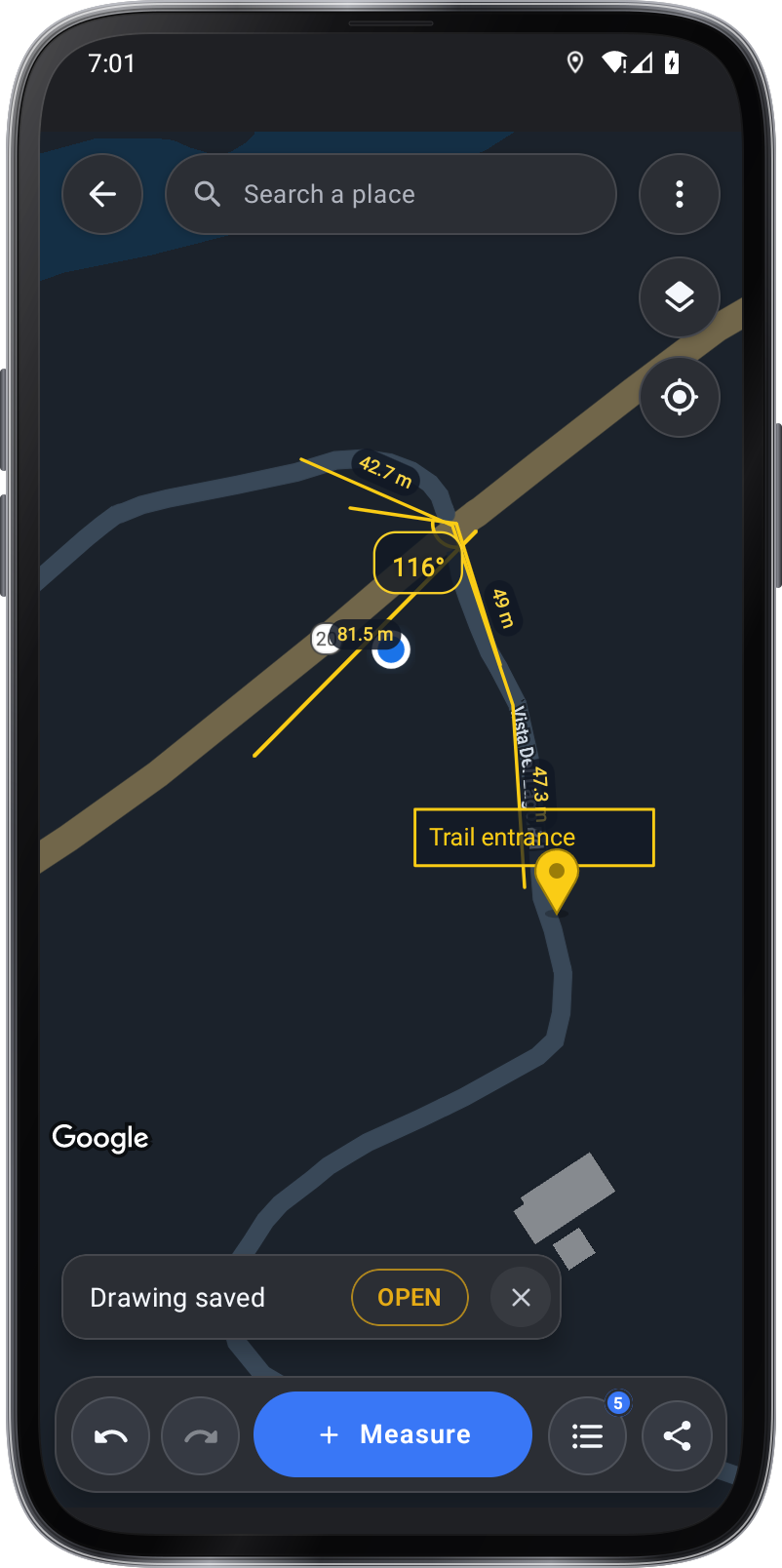
Măsurați distanțele, potecile, zonele și unghiurile și adăugați etichete și ace pe o hartă prin apăsarea sau mersul pe jos. Editați forme după mânerele lor, păstrați-le ca desene și împărtășiți-le ca un PDF Raport, GeoJSON sau CSV.
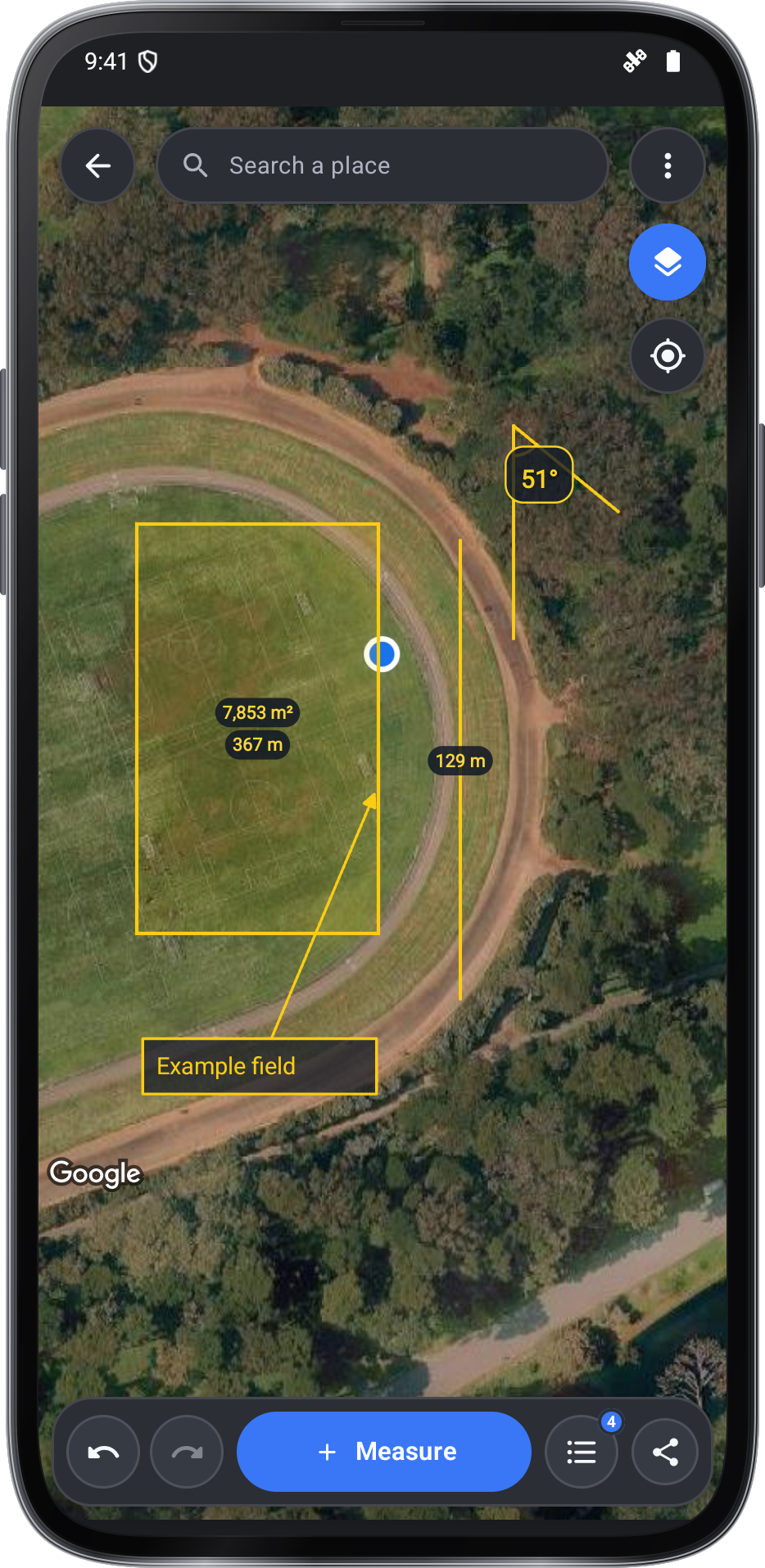
Pas cu pas.
să înceapă
Deschideți sau creați un desen
Aplicația deschide desenele salvate. deschideți un desen sau creați unul pentru a măsura pe hartă prin lipirea sau mersul pe jos.
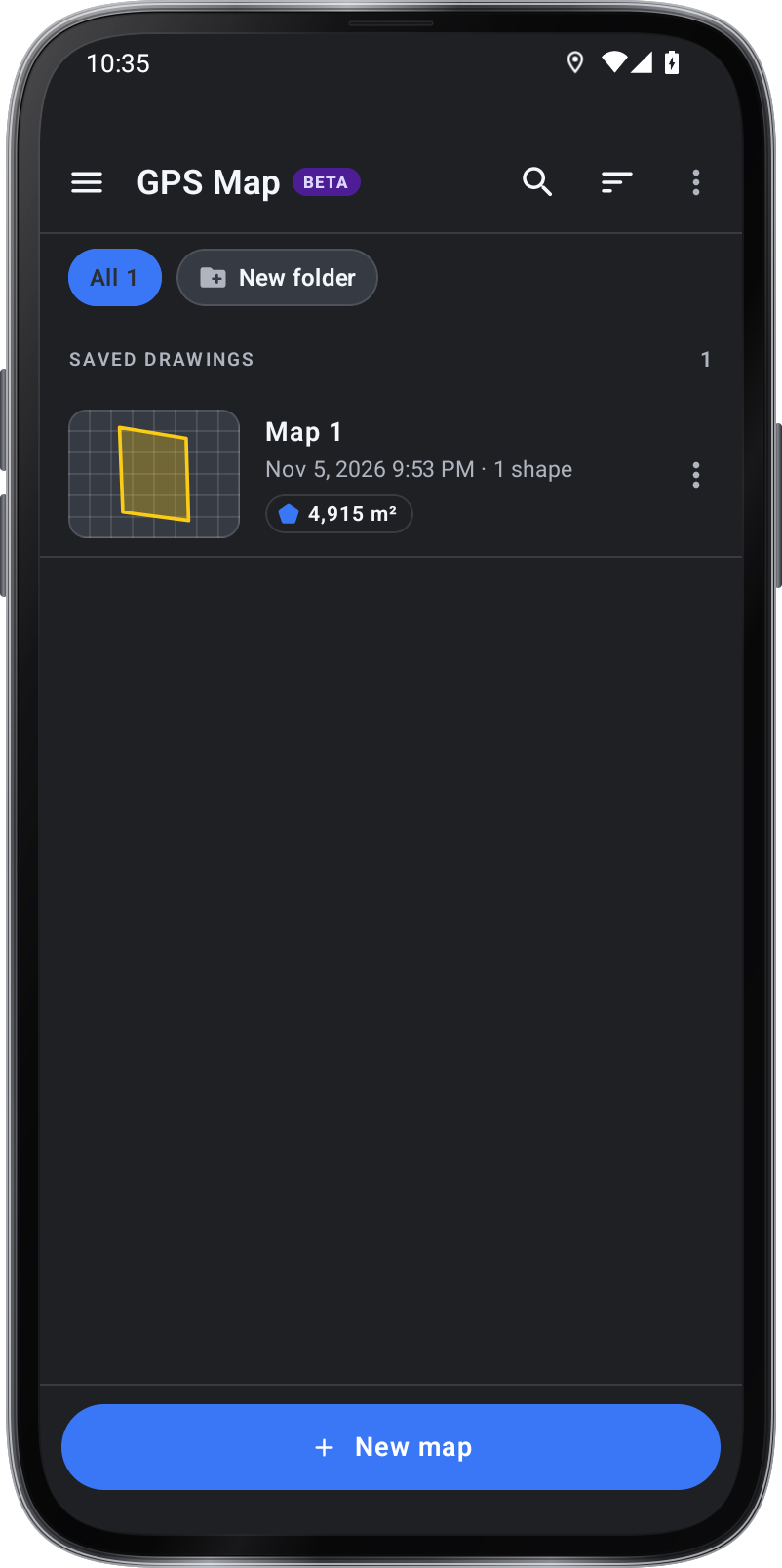
Desene salvate Salvați și reapărați desenele
Instrumentul se deschide pe desenele salvate, iar pilonul din spate al hărții se întoarce acolo; deschide, renumează, șterge sau le împărtășește ca GeoJSON pentru aplicațiile de hărți sau CSV pentru frunze.
Alegeți aspectul hărții și instrumentele de planificare
Pe hartă, Hartă Look setează cum arată harta, o dims astfel încât formele să iasă în evidență și să-l arate întregul ecran. Planul unei căi sau a unei distanțe arată cât durează pe jos, cu bicicleta și cu mașina, iar în Cantități un teren de acoperiș se citește, de asemenea, ca o pantă, cum ar fi ≈ 7.5/12 la picioare sau ≈ 62% la metri.
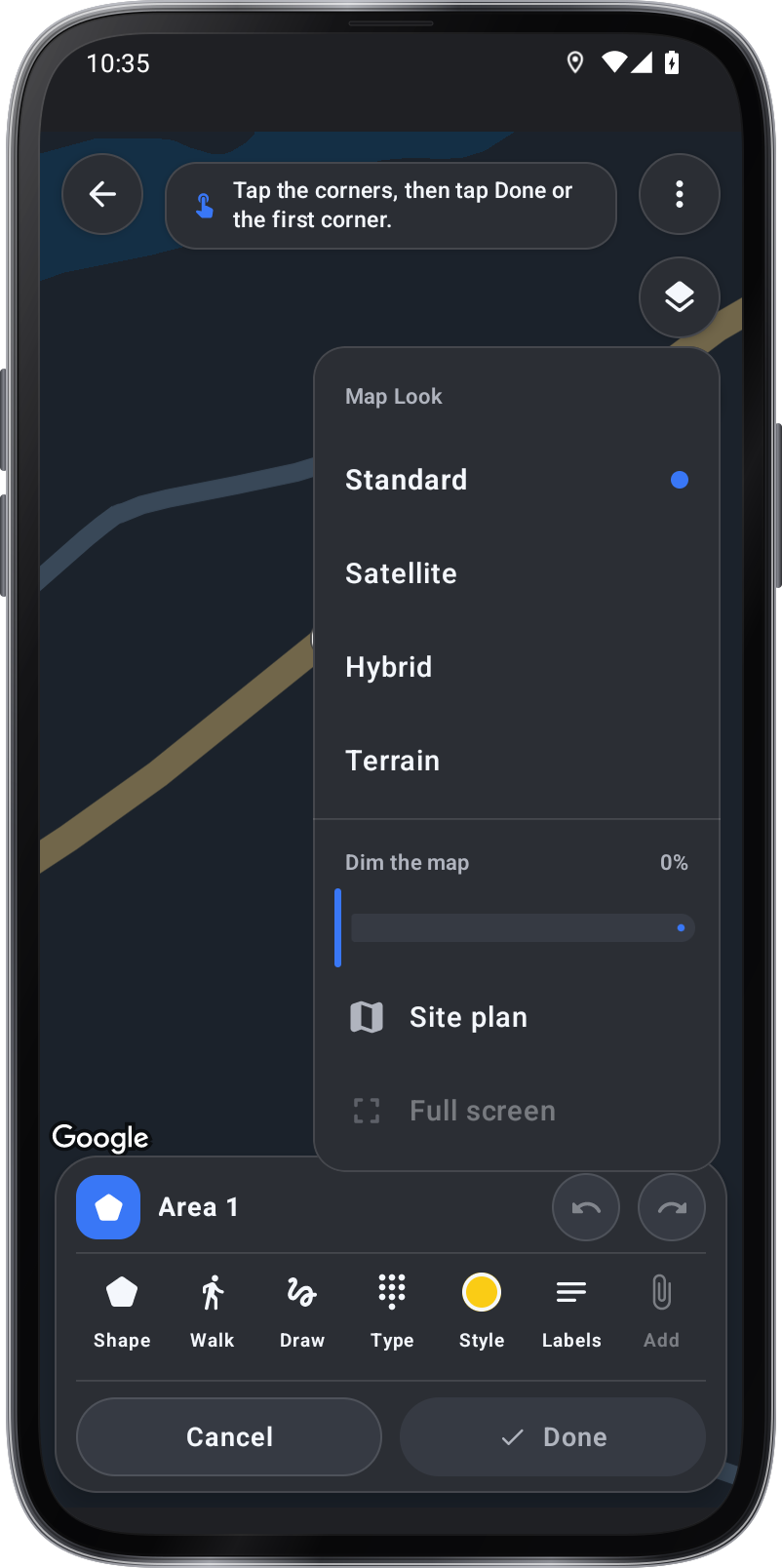
Hartă Look
Măsoară
Punctele de loc pentru o măsurare
Încărcați Noul hartă, încărcați măsurare și selectați distanță, cale, zonă, unghi, etichetă sau Pin, apoi încărcaţi hartă pentru a pune puncte și încărcate Done.
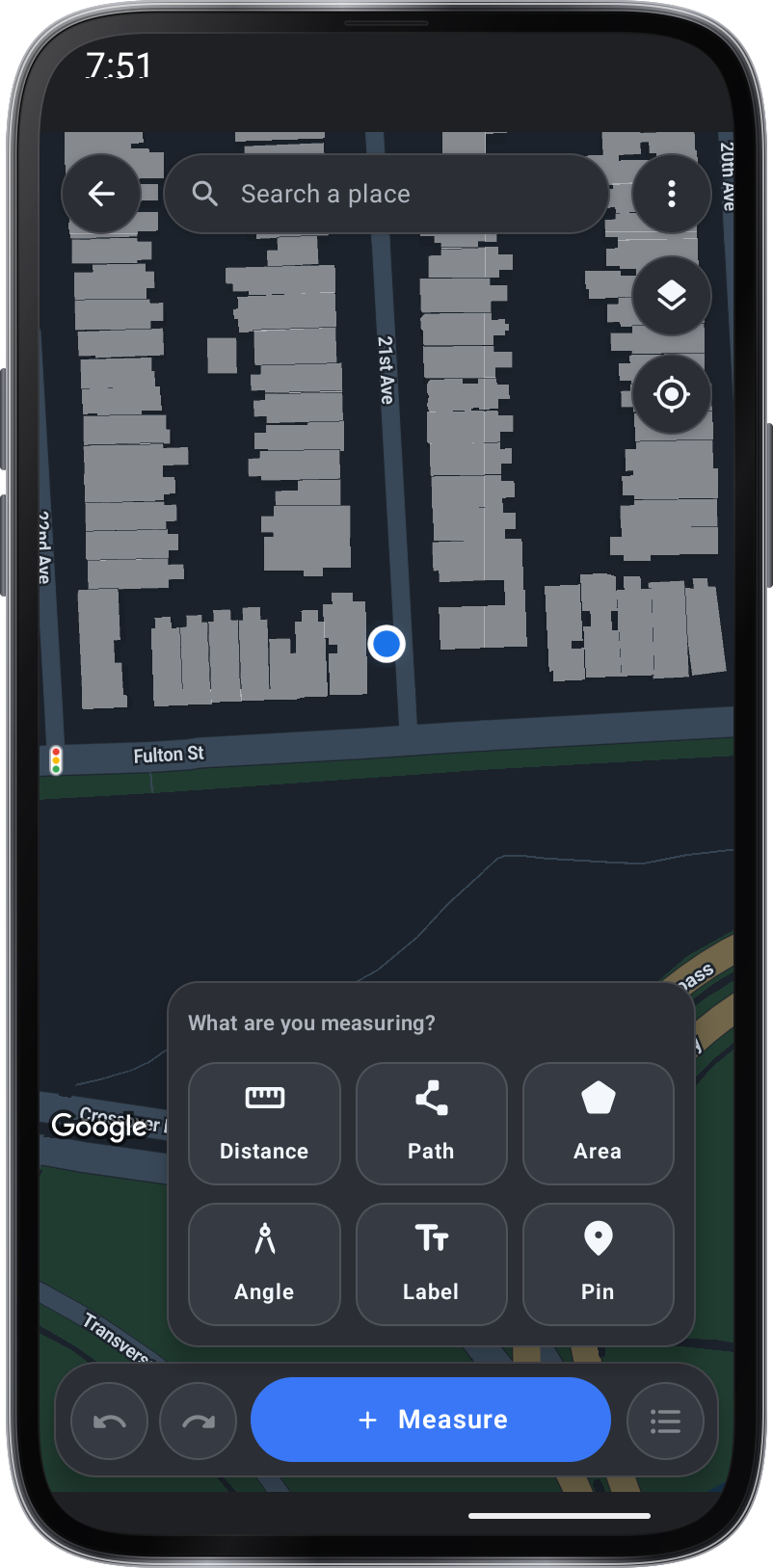
Ce măsuraţi? Edită o formă
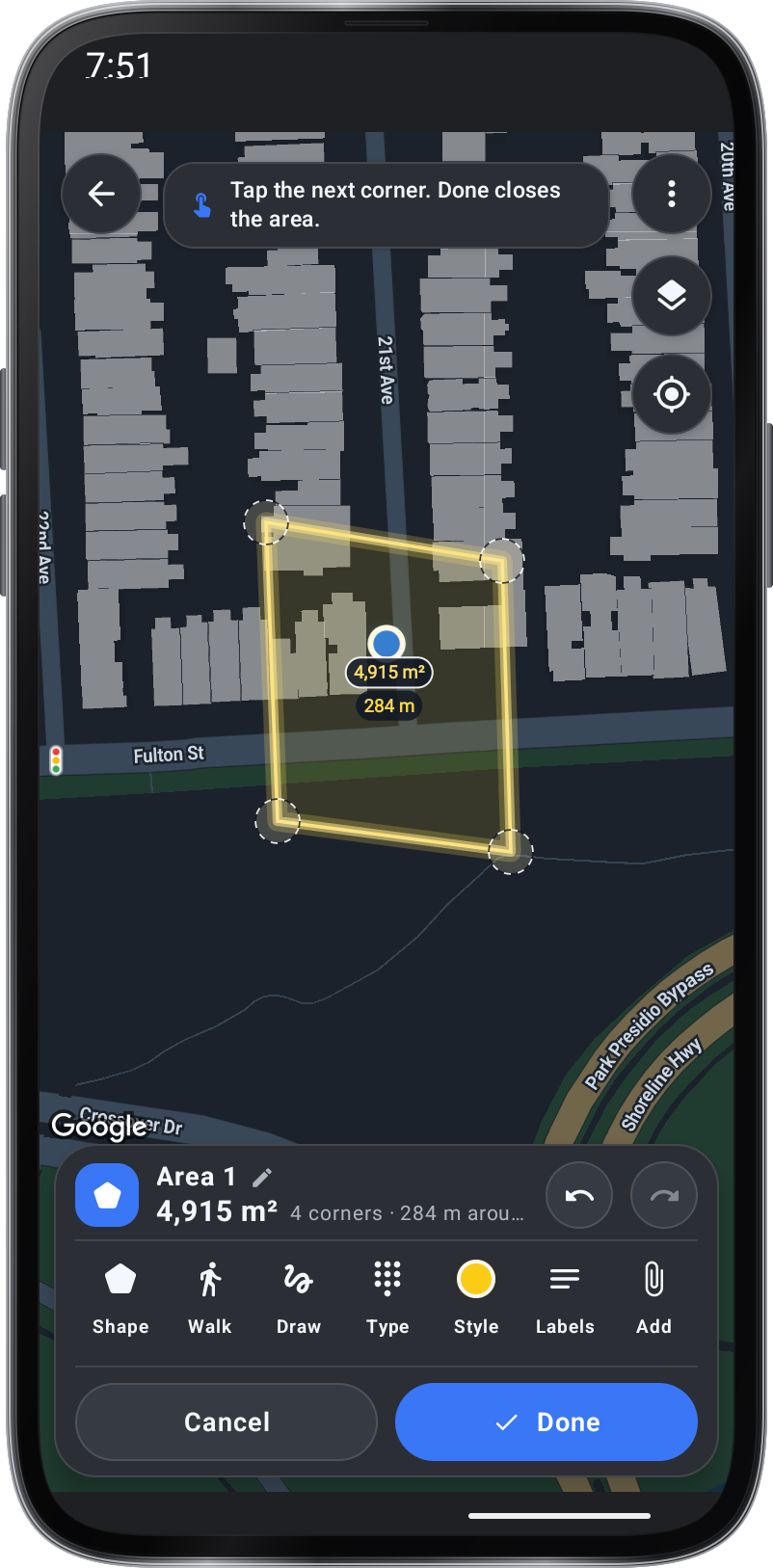
Tapați o formă pentru a o edita: trageți mâinile, țineți-o să o mutați sau schimbați culoarea, etichetele și numele.
Exportarea unui desen sau a unui raport
Partajarea pe hartă face, de asemenea, un raport PDF . instrumentul este încă în beta: apelați BETA lângă numele său pentru a ne trimite feedback-ul. În plus față de fiecare Partajare, Salvați pune raportul PDF , GeoJSON sau CSV în folderul Documente al telefonului.
Urmăriți hărțile de ghid de pe hartă
Cardul de sfaturi întreabă ce măsoară și te duce prin el; ascunde-l cu sfaturi de ascuns sau schimbați sfaturile sub Mape de instrumente, în cazul în care puteți, de asemenea, să vă conectați la plasarea Crosshair.
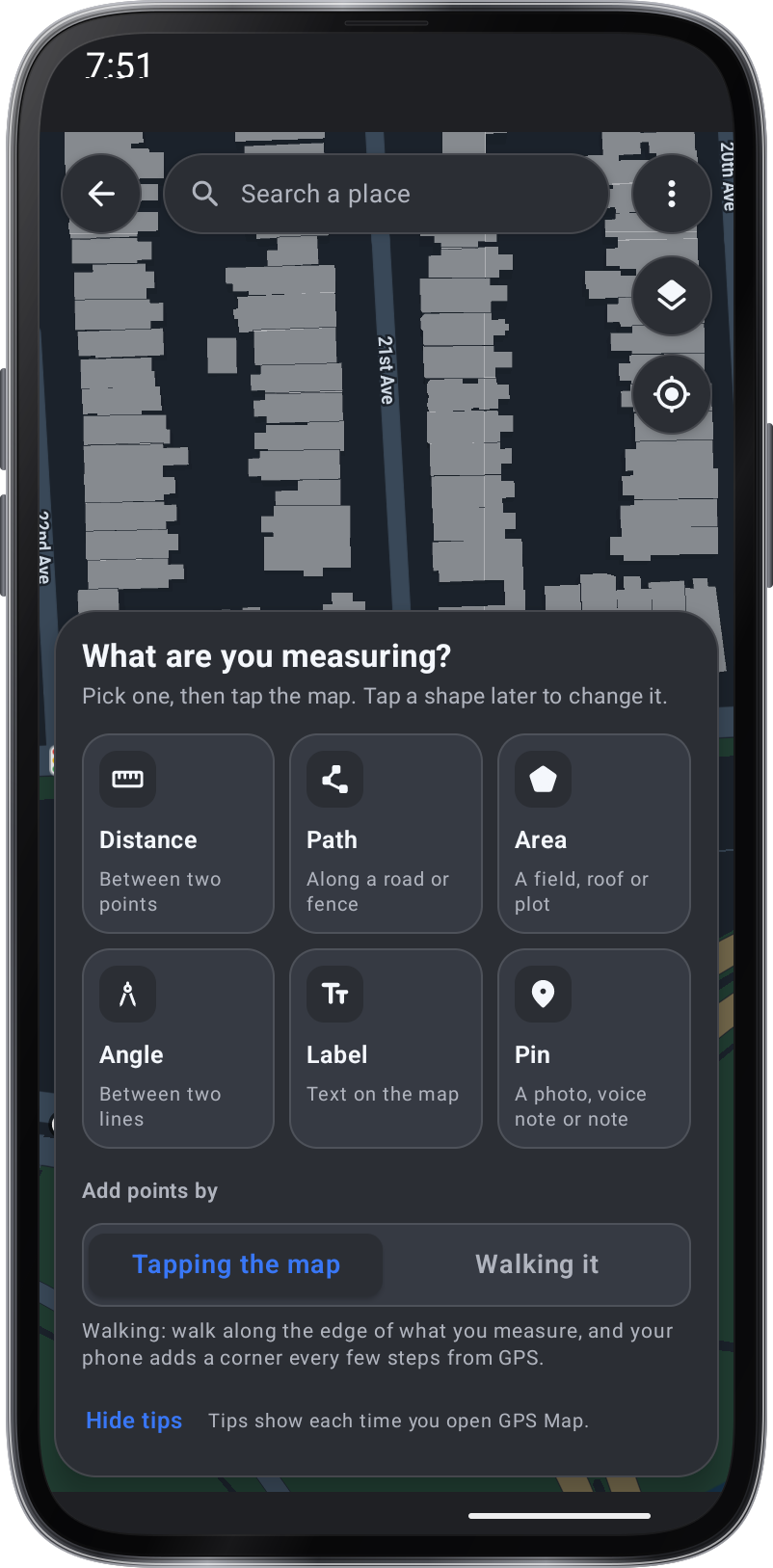
Ce măsuraţi? Călătorește o frontieră
Pentru a măsura la fața locului, alegeți mersul pe jos sub Adăugați puncte sau atingeți Plimbare în timp ce desenați o cale sau o zonă, apoi mergeți pe graniță: un punct este adăugat la fiecare câțiva metri, în timp ce GPS este precis.
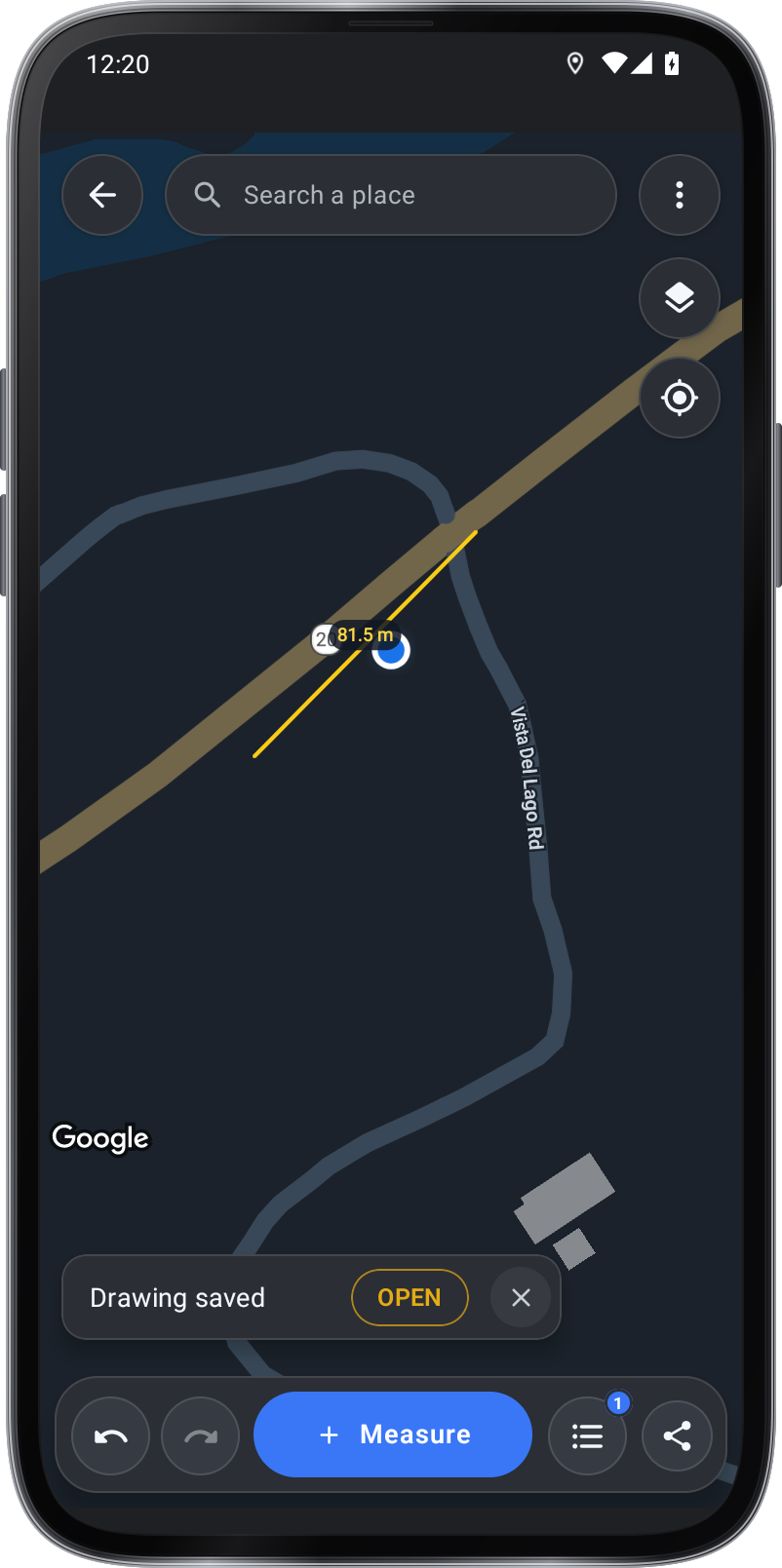
Distanță
Atingeți două puncte pentru a măsura distanța dintre ele.

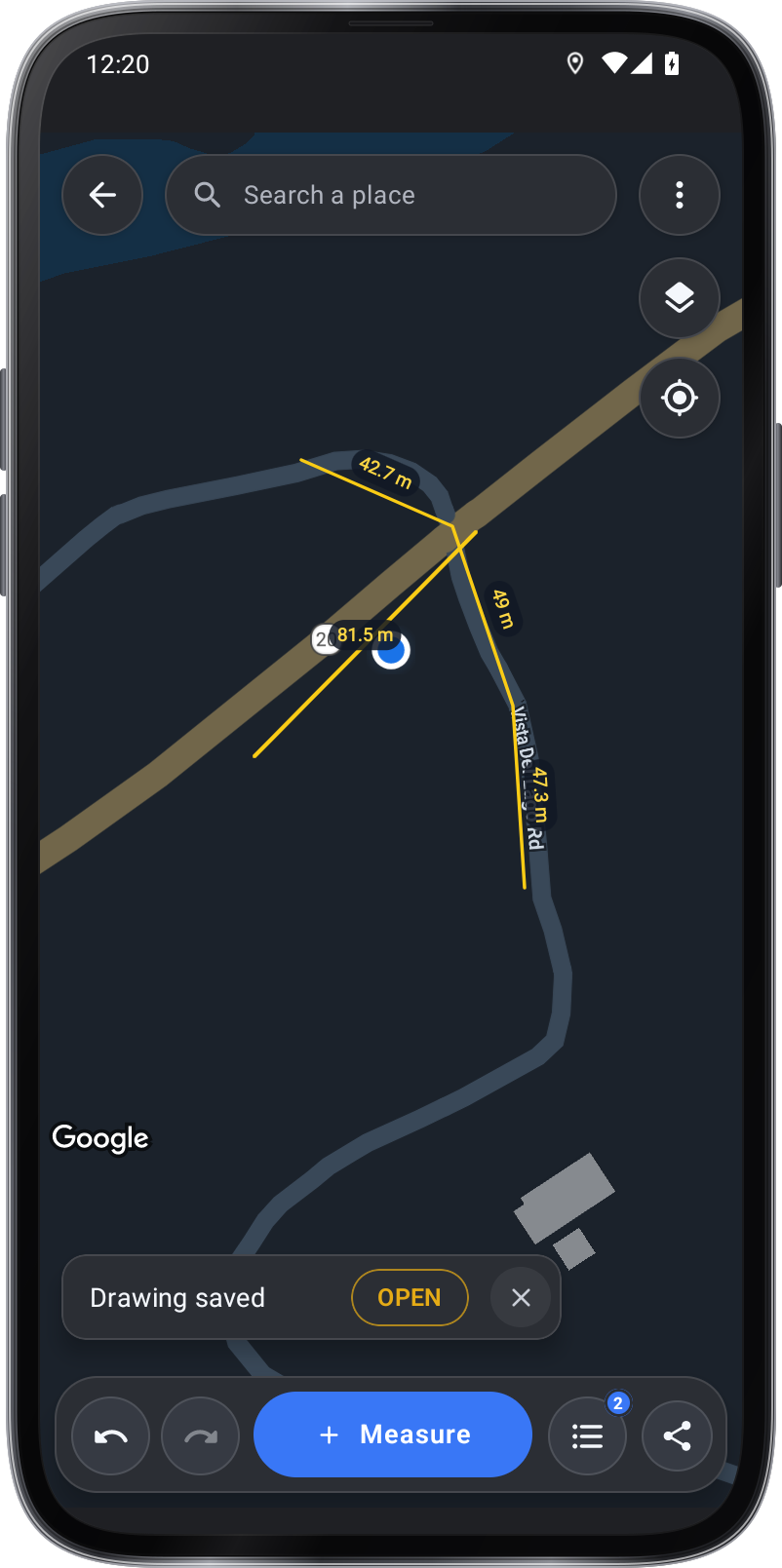
Drumul
Atingeți punctele de-a lungul căii, apoi atingeți-vă Done.
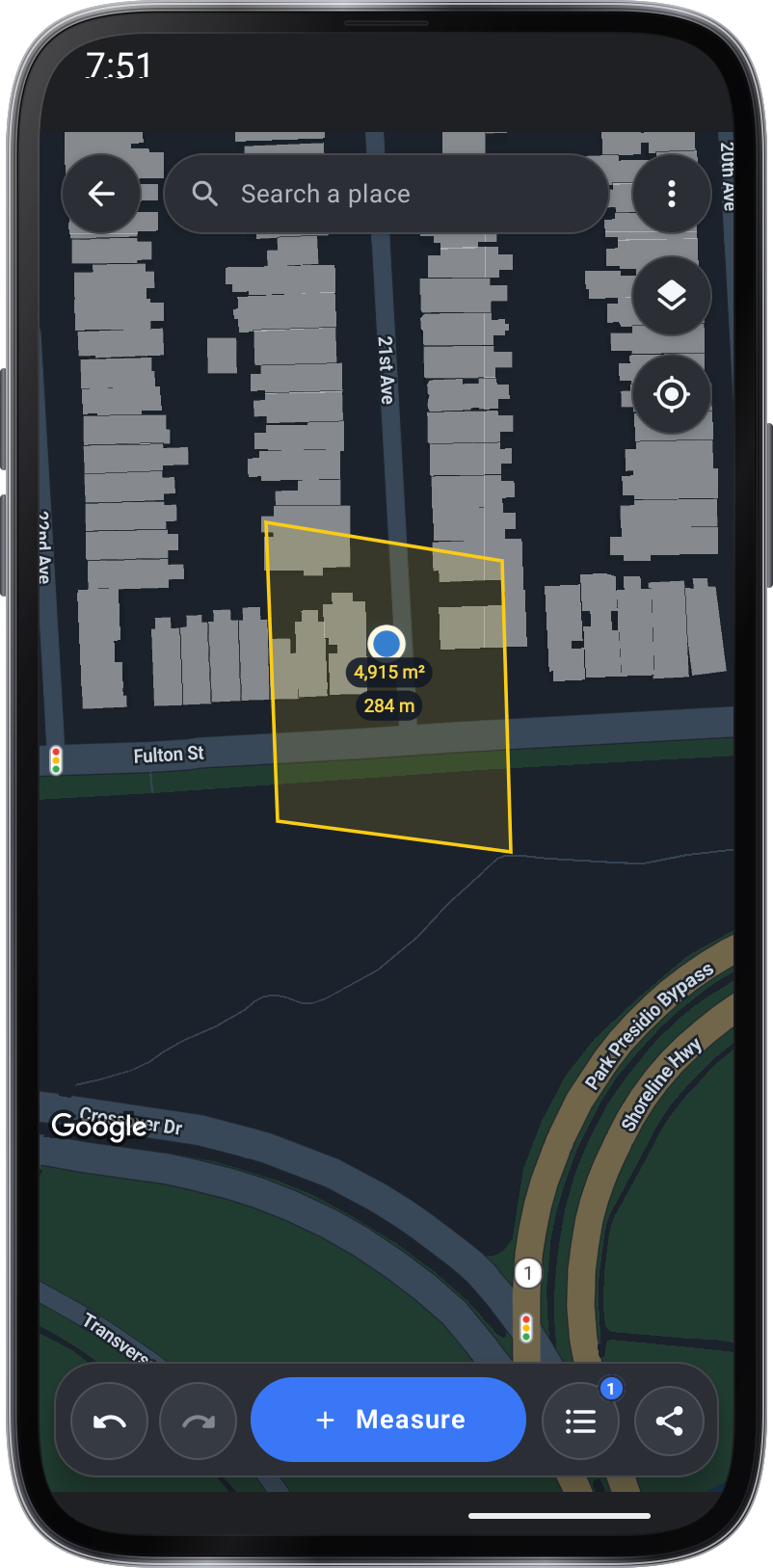
Suprafață
Atingeți colțurile, apoi atingeți-le efectuate sau primul colț.
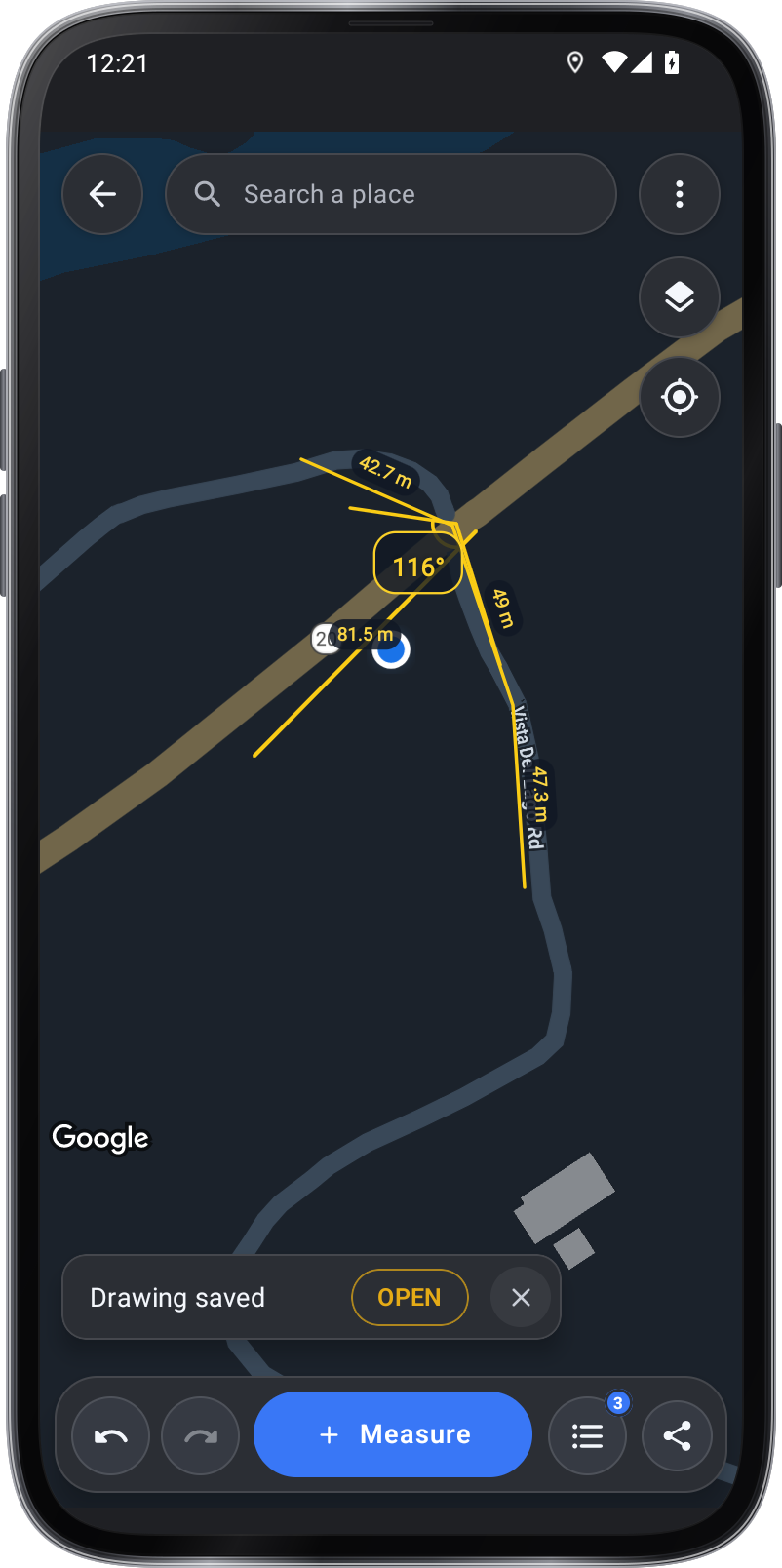
Unghi
Atingeți un punct pe o parte, apoi colțul, apoi un punct pe cealaltă parte.
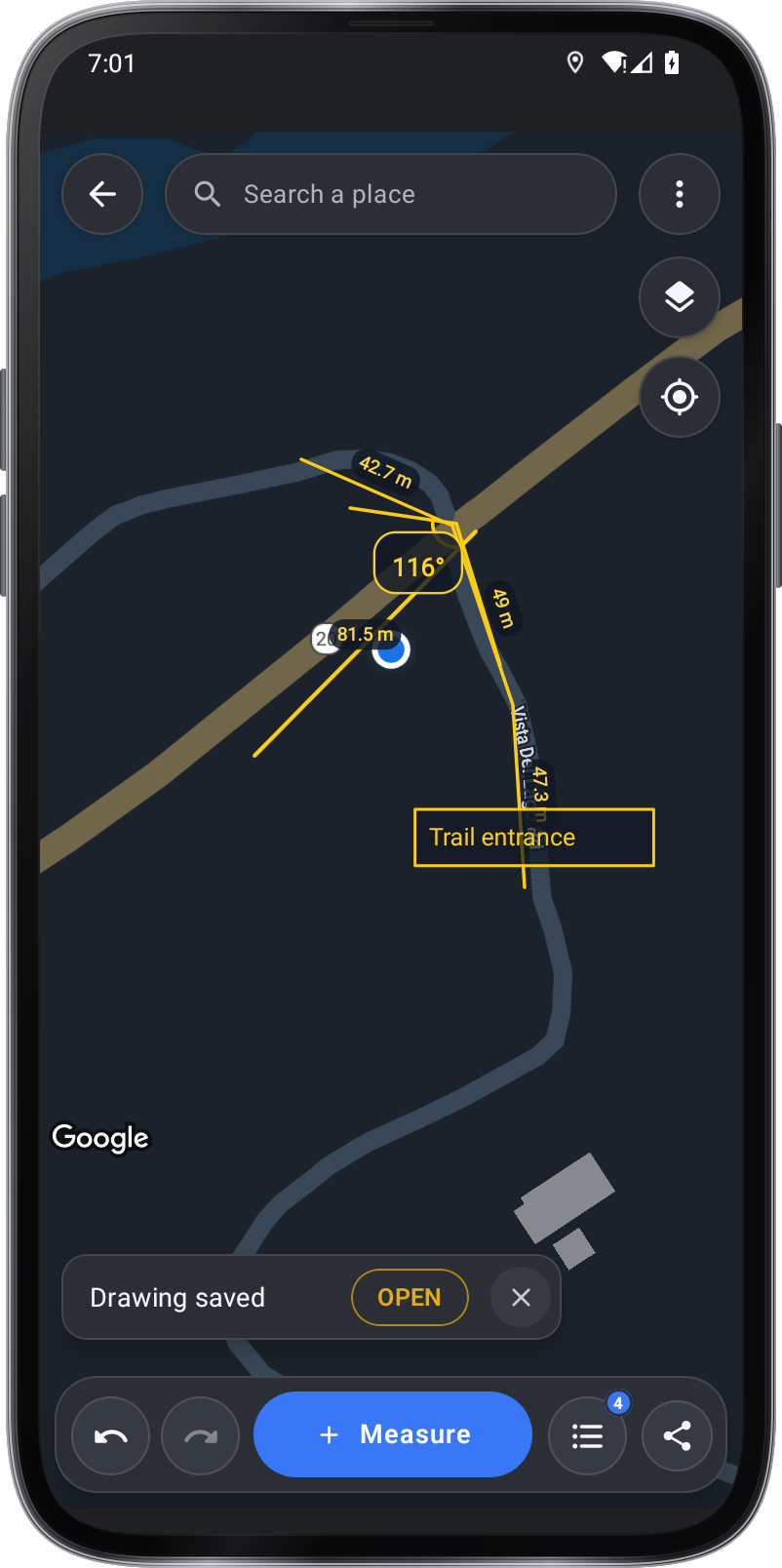
Etichetă
Apăsați unde se duce eticheta.
Pinul
Atingeţi unde merge pinul.
Învățați prin încercare.
Descrie și editează o măsurare a hărții
Aşadar pe hartă nouă, atingeţi Măsura şi alegeţi Distanţa, Căi, Zona, Unghiul, Eticheta sau Pinul, apoi atingeţi harta pentru a amplasa puncte şi atingeţi Done. Atingeți o formă pentru a-l edita: glisați-i mânerele, țineți-l să-l mișcați sau să-și schimbe culoarea, etichetele și numele. Cartea de ponturi întreabă ce măsurați și vă conduce prin el; ascundeți-l cu sfaturi ascunse sau cu uneltele de tip Tips sub suport de hărți, unde puteți porni și plasarea Crosshair.
Salvați desenele și rapoartele de export
Done îţi salvează formele ca desen. Instrumentul se deschide pe desenele salvate, iar săgeata din spate a hărții revine acolo; deschide, redenumește, ștergeți-le sau partajați-le ca GeoJSON pentru aplicații de hartă sau CSV pentru foi de calcul. Ponderea pe hartă face, de asemenea, un raport PDF. Instrumentul este încă în beta: atingeți BETA lângă numele său pentru a ne trimite prin e-mail feedback-ul dvs. În afară de fiecare Share, Save pune raportul PDF, GeoJSON sau CSV în folderul Documente al telefonului.
Capturi de ecran
1 / 11
Obțineți instrumentul
Găsiți GPS Harta în aceste aplicații.
Tipuri →
Verificați precizia GPS înainte de a merge la o frontieră și păstrați harta deschisă în timp ce adăugați puncte.
Pauza de mers pe jos atunci când te opri sau trebuie să adăugați un punct manual.
Introduceți o formă pentru a revizui măsurile sale și mișcați mâinile sale pentru a rafiniza rezultatul.
Adăugați o fotografie sau o notă la un pin pentru context, pe care un singur outline nu le poate afișa.
Alegeți Done pentru a păstra forma și a salva desenul; deschideți-l din nou de la desenele salvate pentru a continua editarea.
Deschide Comenzi → Încearcă să le spui în fereastra Comenzi vocale și atinge + lângă comandă. Introdu cuvintele pe care le-a detectat testul. Atinge eticheta pentru a edita expresia sau × pentru a o șterge.