வைக்க வேண்டிய மூலையை விரல் மறைத்தால் பெரிதாக்கிக் குறிமையத்தைப் பயன்படுத்தவும்.
GPS வரைபடம்: பயன்படுத்தும் முறை
கருவிக்கான வழிமுறைகளும் பயனுள்ள குறிப்புகளும்.
தட்டுவதாலோ நடப்பதாலோ வரைபடத்தில் தூரங்கள், பாதைகள், பரப்பளவுகள் மற்றும் கோணங்களை அளவிட்டு அடையாளங்களையும் ஊசிகளையும் சேர்க்கவும். கைப்பிடிகளால் வடிவங்களைத் திருத்தி, வரைபடங்களாக வைத்திருந்து PDF அறிக்கை, GeoJSON அல்லது CSV ஆகப் பகிரவும்.
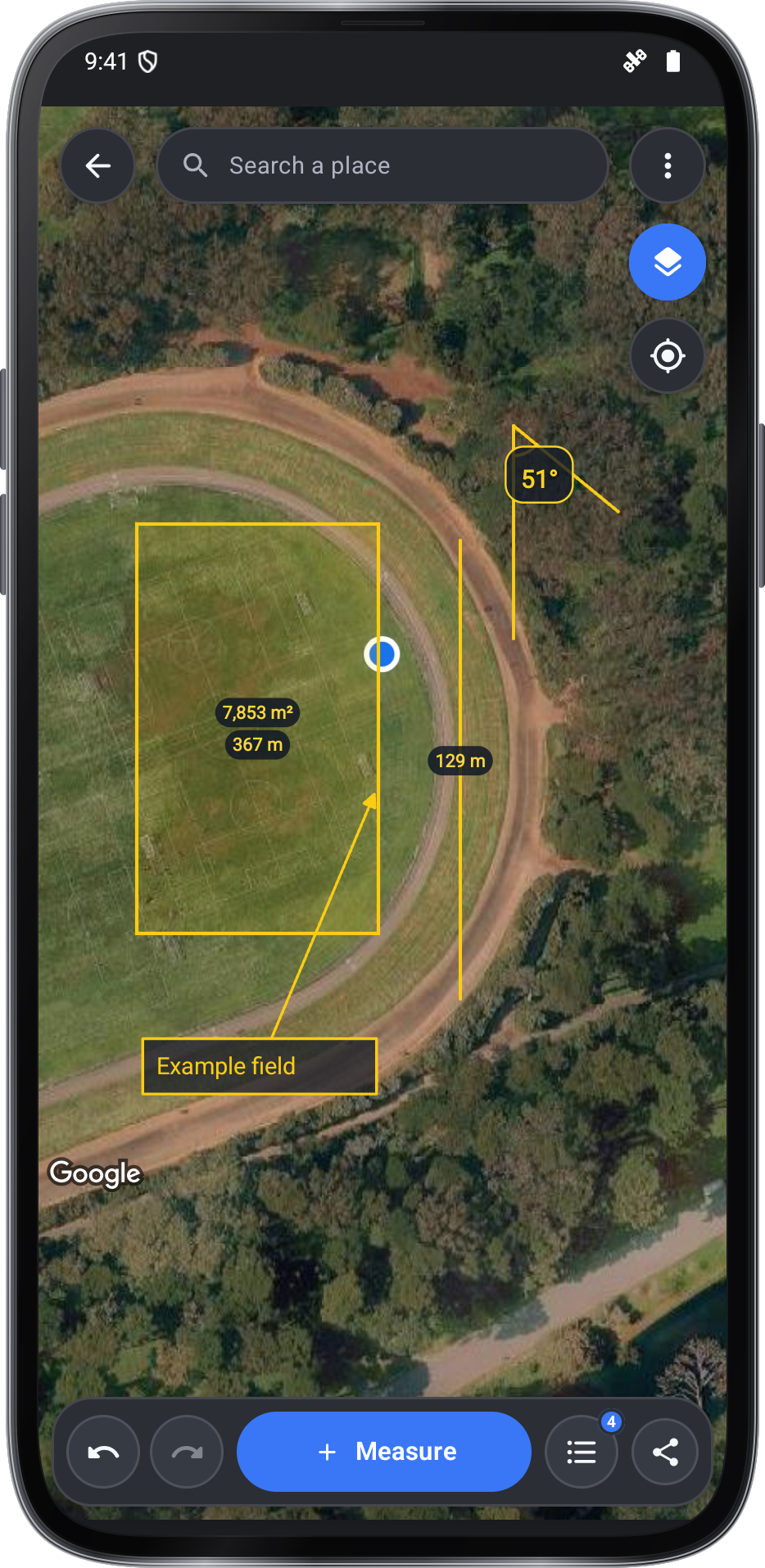
படிப்படியாக.
தொடங்கவும்
வரைபடத்தைத் திறக்கவும் அல்லது உருவாக்கவும்
செயலி சேமித்த வரைபடங்களில் திறக்கும். தட்டியோ நடந்தோ அளவிட ஒரு வரைபடத்தைத் திறக்கவும் அல்லது உருவாக்கவும்.
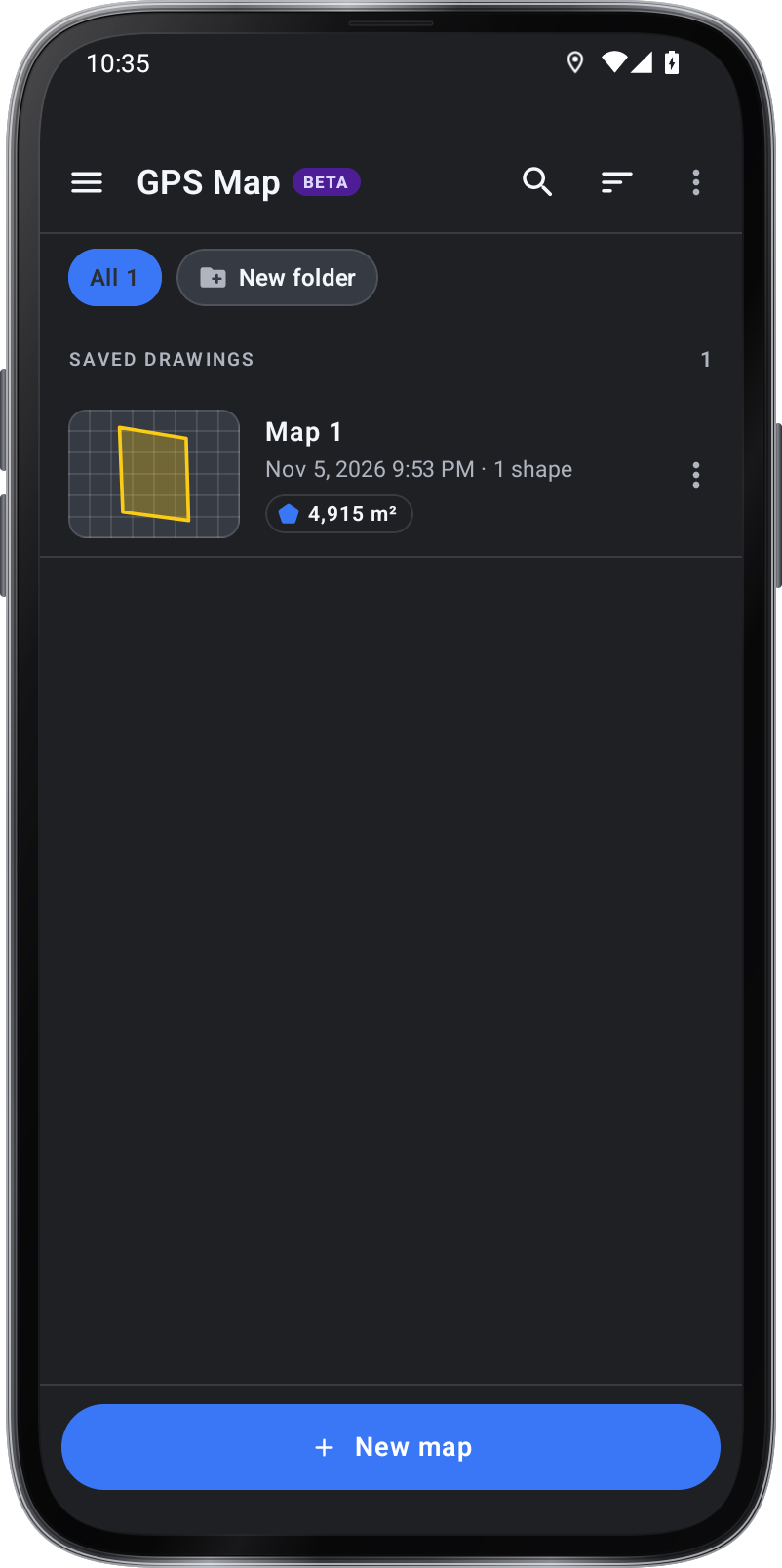
சேமித்த வரைபடங்கள் வரைபடங்களைச் சேமித்து மீண்டும் திறக்கவும்
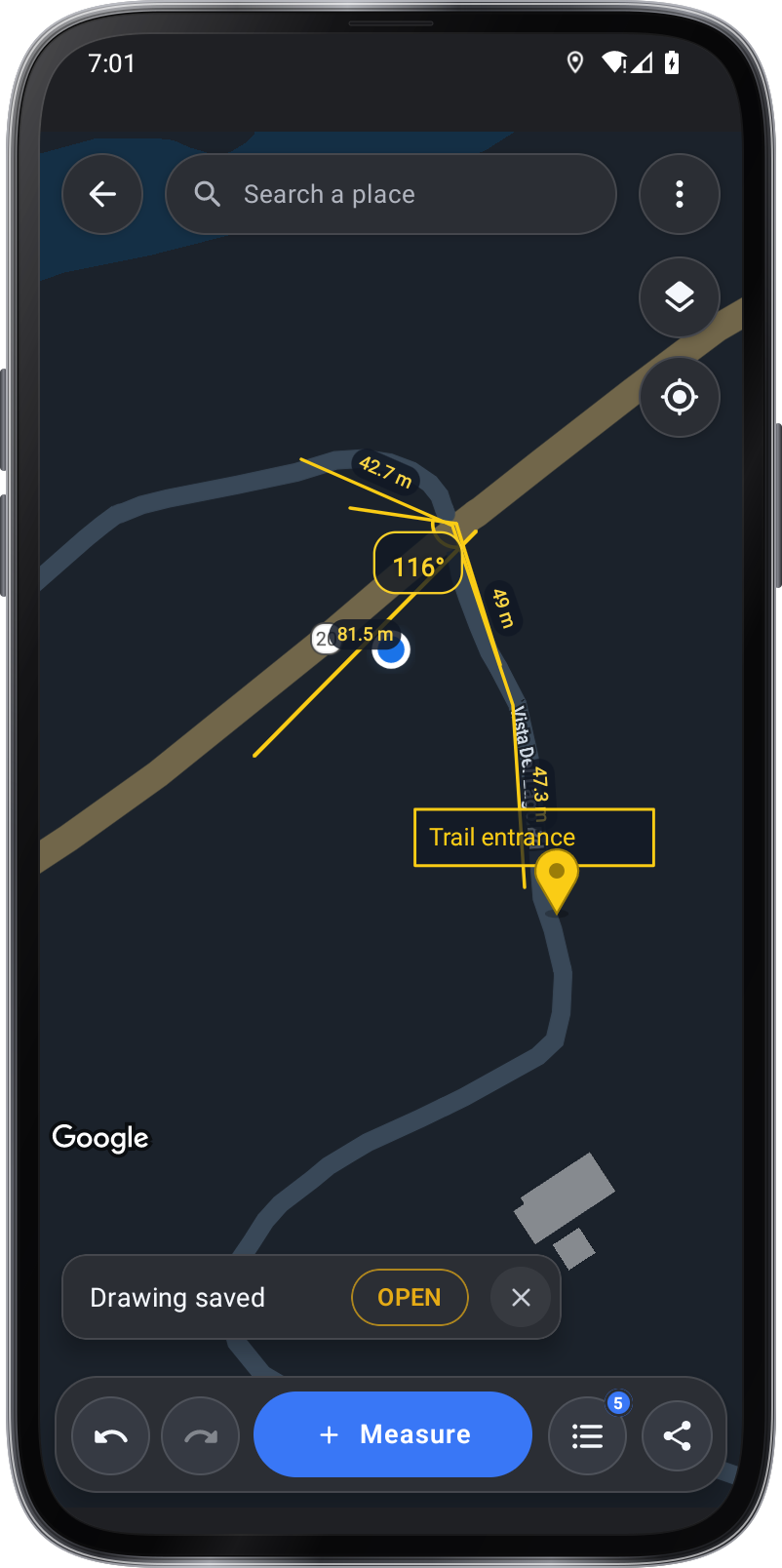
முடிந்தது வடிவங்களை வரைபடமாகச் சேமிக்கும். கருவி சேமித்த வரைபடங்களில் திறக்கும்; பின் அம்பு அங்கே மீளும். திறக்கவும், பெயர் மாற்றவும், நீக்கவும் அல்லது வரைபடச் செயலிகளுக்கு GeoJSON, விரிதாள்களுக்கு CSV ஆகப் பகிரவும்.
வரைபடத் தோற்றத்தையும் திட்டக் கருவிகளையும் தேர்ந்தெடுக்கவும்
வரைபடத்தில், வரைபடத் தோற்றம் வரைபடம் எப்படித் தெரிய வேண்டும் என்பதை மாற்றுகிறது, வடிவங்கள் தெளிவாகத் தெரிய வரைபடத்தை மங்கலாக்குகிறது, முழுத் திரையில் காட்டுகிறது. ஒரு பாதை அல்லது தூரத்தின் திட்டம் நடந்து, சைக்கிளில், காரில் எவ்வளவு நேரம் ஆகும் என்பதைக் காட்டுகிறது; அளவுகள் பகுதியில் கூரைச் சாய்வு விகிதமாகவும் தெரியும், எ.கா. அடியில் ≈ 7.5/12 அல்லது மீட்டரில் ≈ 62%.
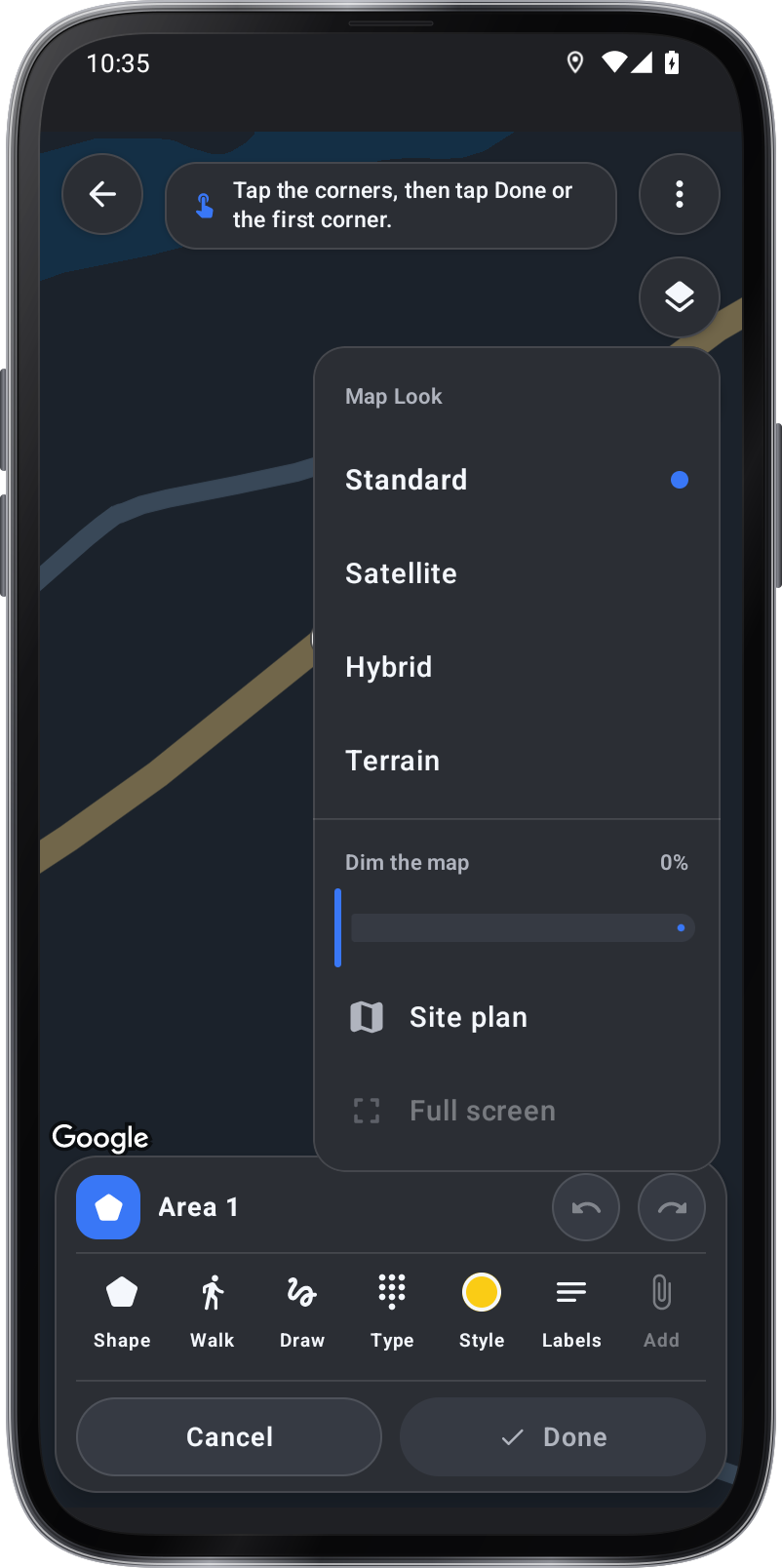
வரைபடத் தோற்றம்
அளவிடு
அளவீட்டிற்குப் புள்ளிகளை வைக்கவும்
புதிய வரைபடம், அளவிடு தட்டி தூரம், பாதை, பரப்பு, கோணம், அடையாளம் அல்லது ஊசி தேர்ந்தெடுத்து புள்ளிகள் வைத்து முடிந்தது தட்டவும்.
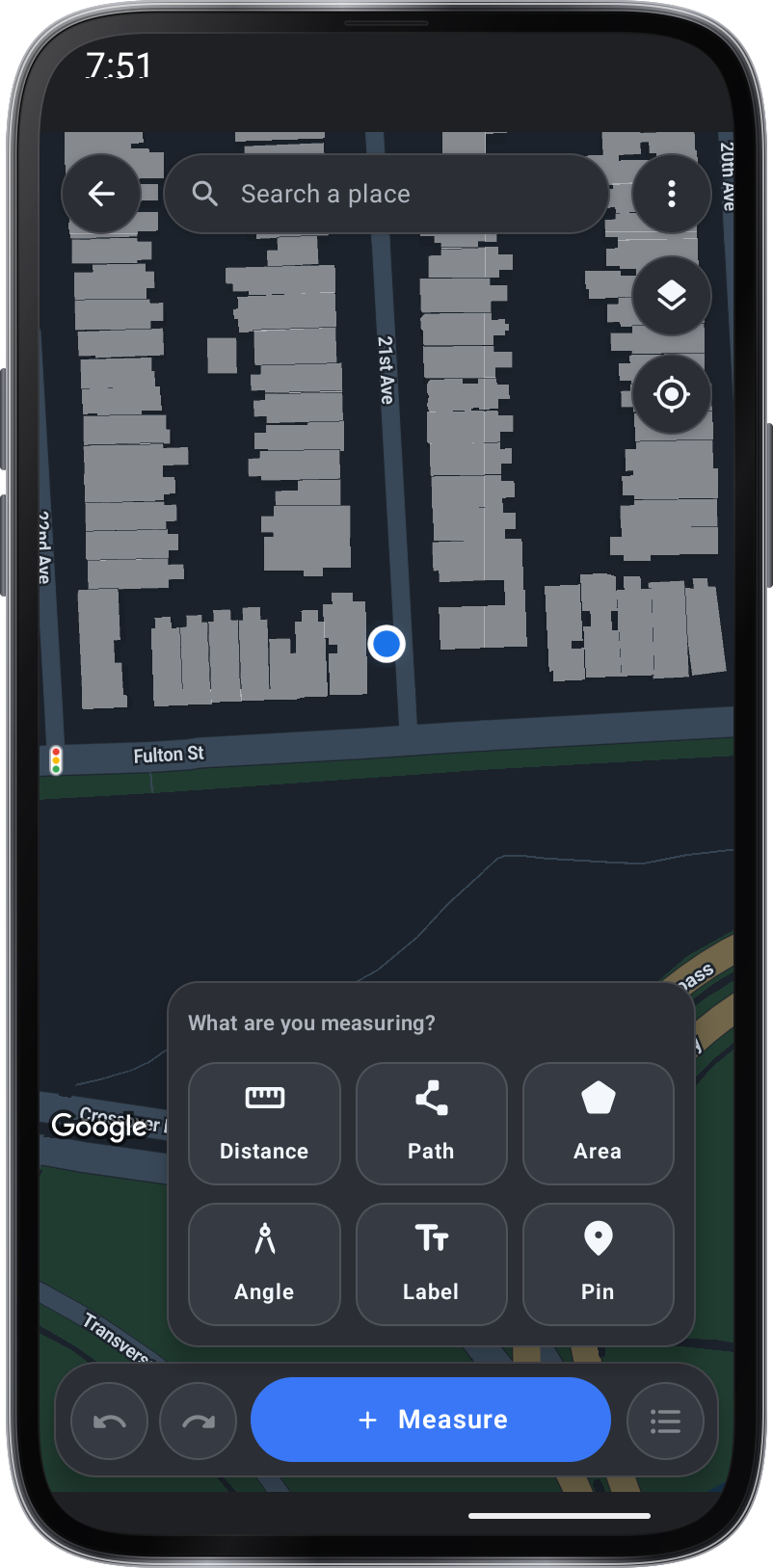
எதை அளவிடுகிறீர்கள்? வடிவத்தைத் திருத்தவும்
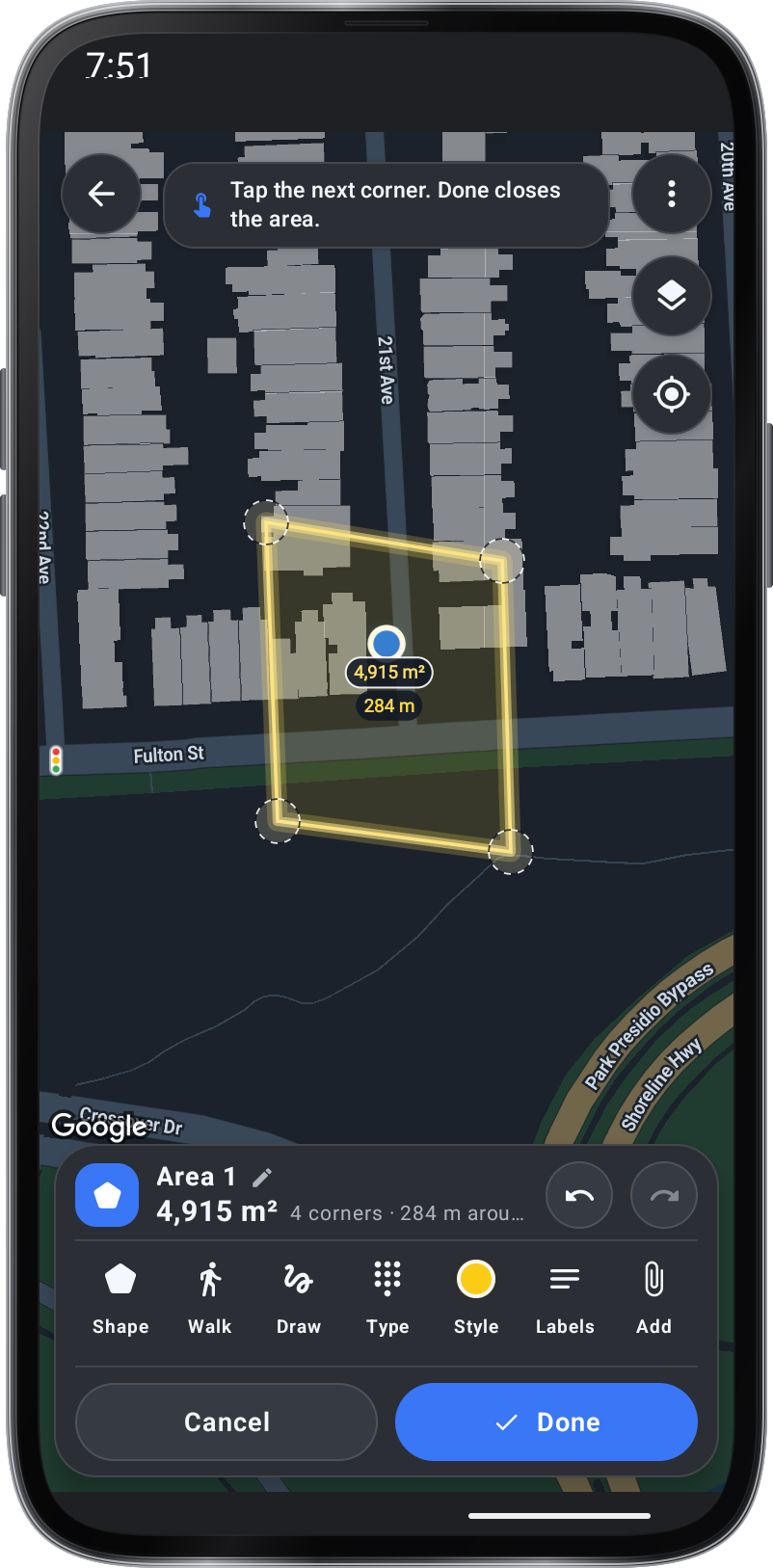
வடிவத்தைத் தட்டித் திருத்தவும்: கைப்பிடிகளை இழுக்கவும், பிடித்து நகர்த்தவும் அல்லது நிறம், அடையாளம், பெயரை மாற்றவும்.
வரைபடம் அல்லது அறிக்கையை ஏற்றுமதி செய்யவும்
வரைபடப் பகிர் PDF அறிக்கையும் உருவாக்கும். கருவி பீட்டா; கருத்தை மின்னஞ்சலில் அனுப்ப பெயரருகே BETA தட்டவும். ஒவ்வொரு பகிர் அருகில் சேமி PDF, GeoJSON அல்லது CSV-ஐ Documents கோப்புறையில் வைக்கும்.
வரைபட வழிகாட்டி அட்டைகளைப் பின்பற்றவும்
குறிப்பு அட்டை என்ன அளக்கிறீர்கள் எனக் கேட்டு வழிகாட்டும். குறிப்புகளை மறை அல்லது ⋮ வரைபடக் கருவிகளின் குறிப்புகள் சுவிட்சில் மறைக்கவும்; அங்கே குறிமைய இடலையும் இயக்கலாம்.
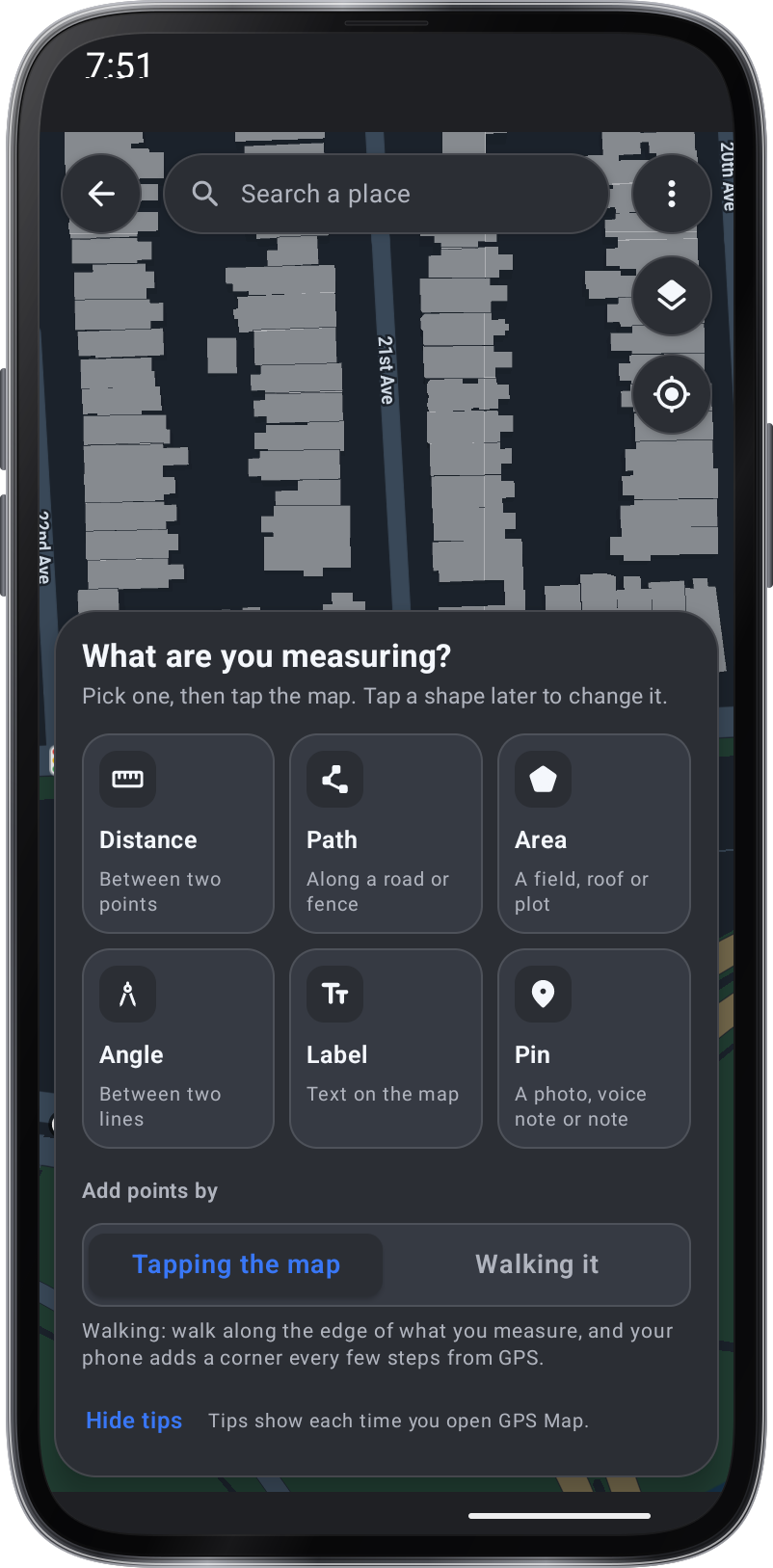
எதை அளவிடுகிறீர்கள்? எல்லையில் நடக்கவும்
தளத்தில் அளவிட புள்ளிகளைச் சேர்க்கும் முறையில் சுற்றி நடந்து தேர்ந்தெடுக்கவும் அல்லது பாதை/பரப்பளவு வரையும்போது நடை தட்டி எல்லையில் நடக்கவும்: GPS துல்லியமாக இருக்கும்போது சில மீட்டர்களுக்கு ஒரு புள்ளி சேரும்.
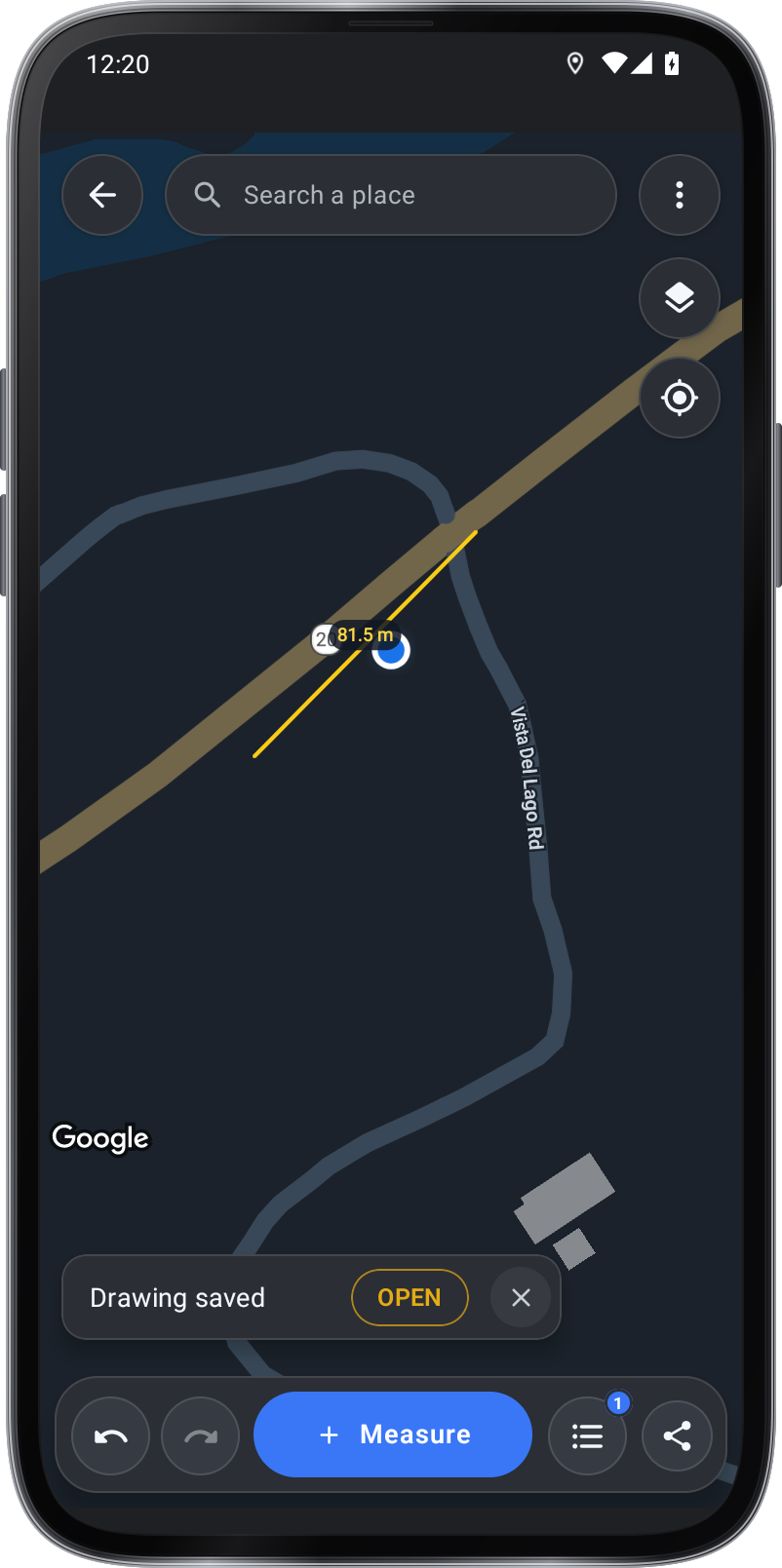
தூரம்
இரண்டு புள்ளிகளுக்கு இடையிலான தொலைவை அளவிட அவற்றைத் தட்டவும்.

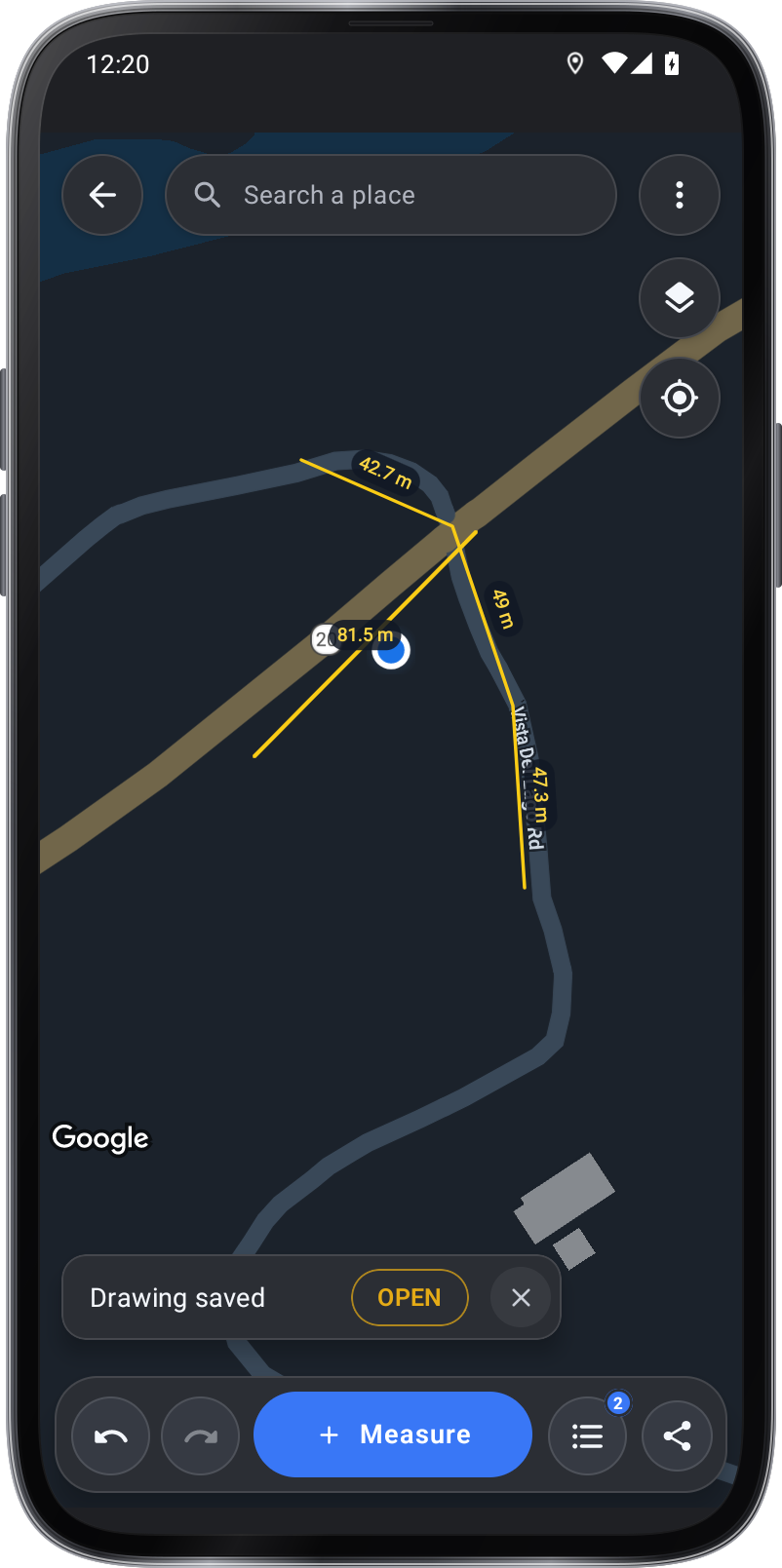
பாதை
பாதையிலுள்ள புள்ளிகளைத் தட்டிவிட்டு «முடிந்தது» என்பதைத் தட்டவும்.
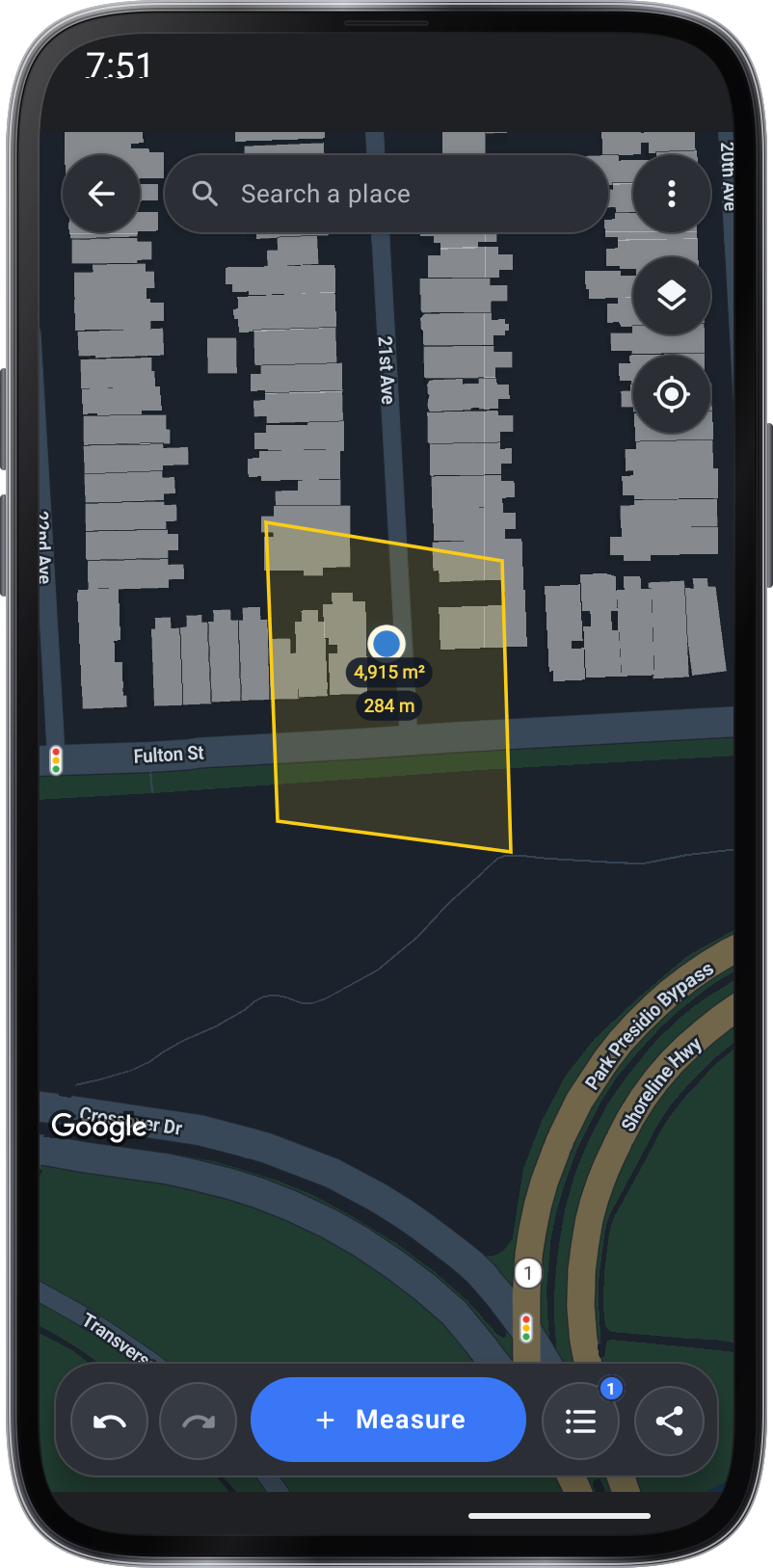
பரப்பளவு
மூலைகளைத் தட்டிவிட்டு «முடிந்தது» அல்லது முதல் மூலையைத் தட்டவும்.
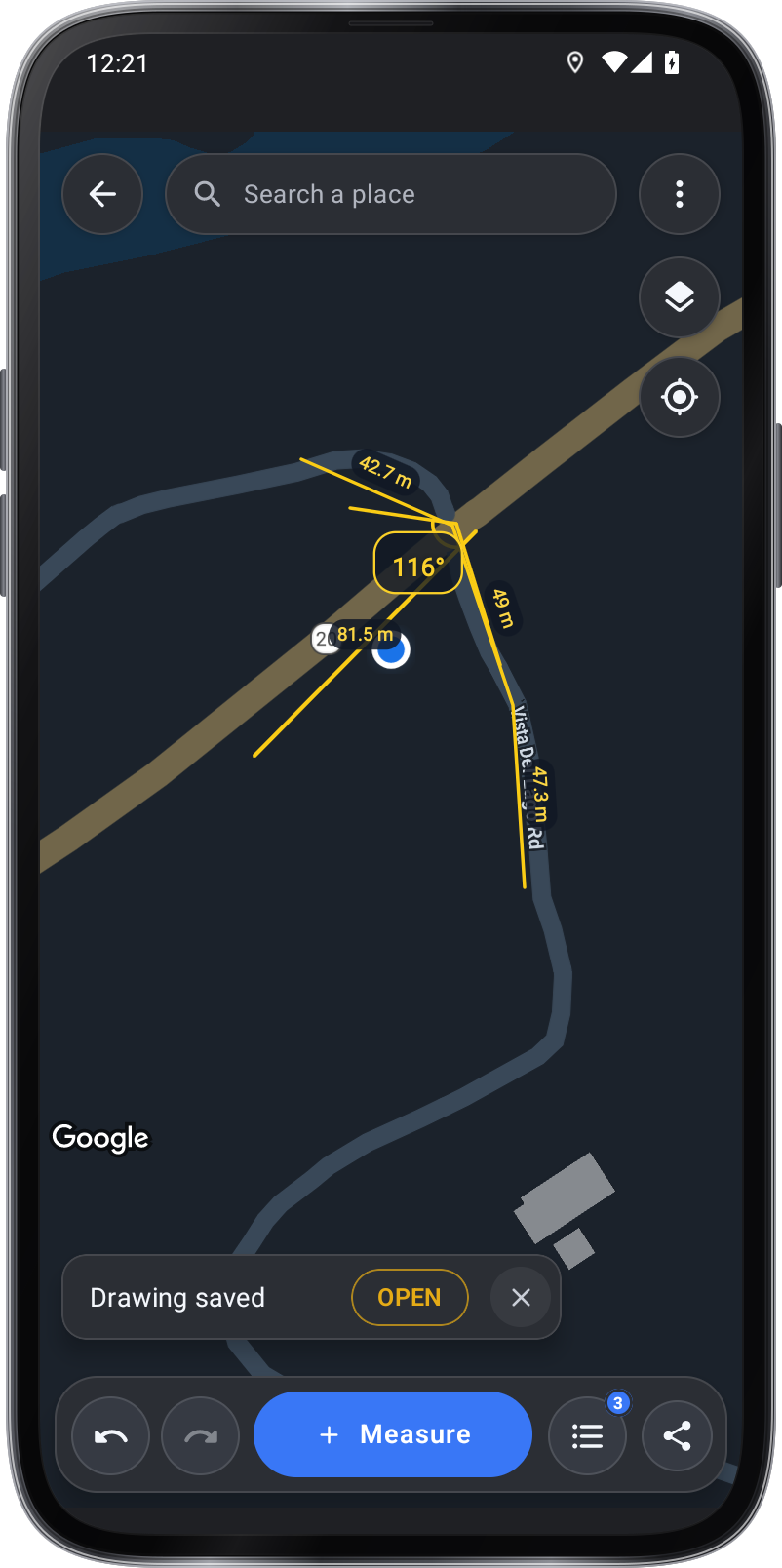
கோணம்
ஒரு பக்கப் புள்ளியை, பிறகு மூலையை, பிறகு மறுபக்கப் புள்ளியைத் தட்டவும்.
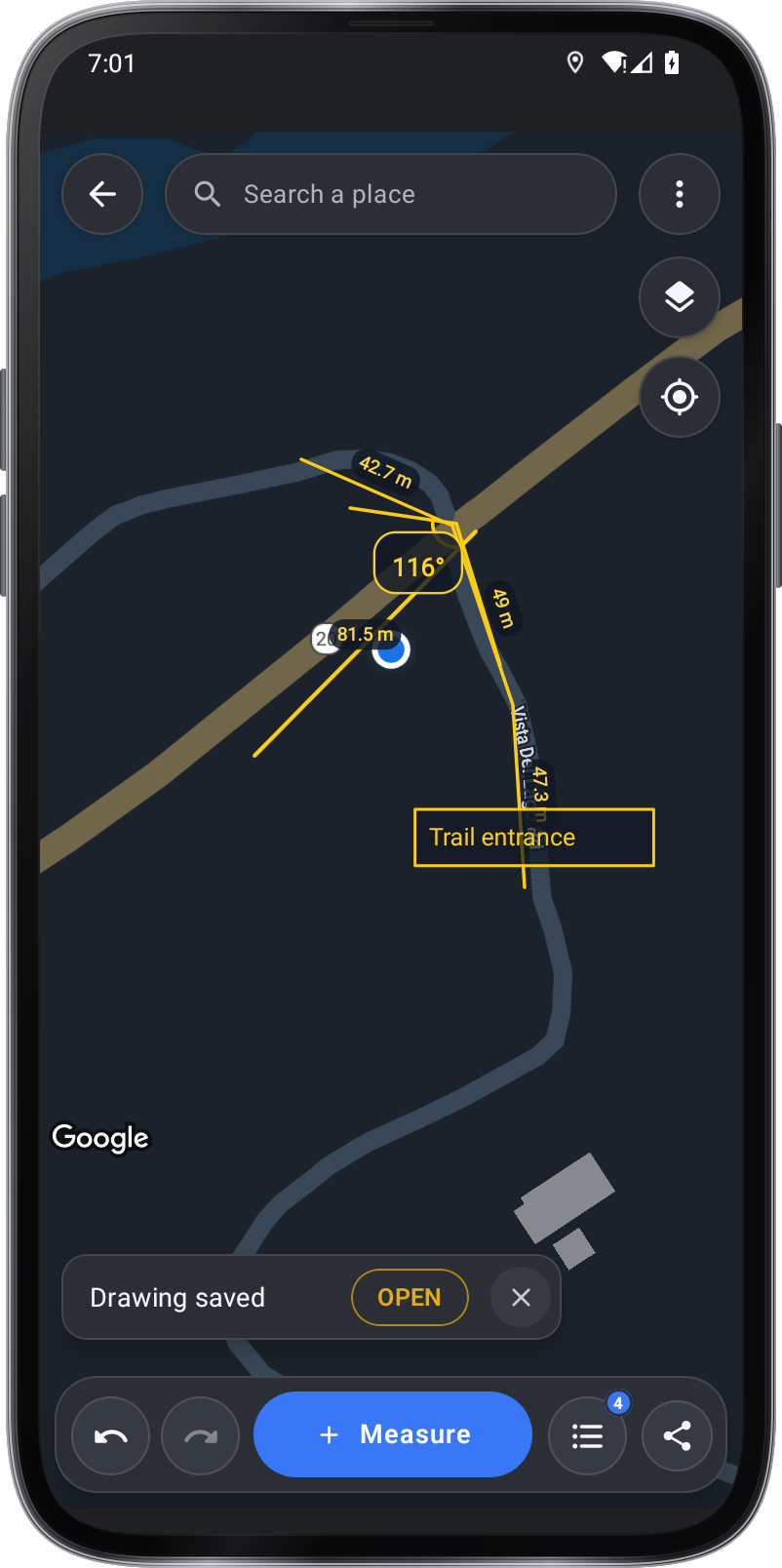
அடையாளம்
பெயரிட வேண்டிய இடத்தில் தட்டு.
குறியீடு
குறி வைக்க வேண்டிய இடத்தில் தட்டு.
முயன்று கற்றுக்கொள்ளுங்கள்.
வரைபட அளவீட்டை வரைந்து திருத்தவும்
அளவிடு தட்டி தூரம், பாதை, பரப்பளவு, கோணம், அடையாளம் அல்லது ஊசி தேர்ந்தெடுக்கவும்; வரைபடத்தில் புள்ளிகளை வைத்து முடிந்தது தட்டவும். வடிவத்தைத் திருத்தத் தட்டவும்: கைப்பிடிகளை இழுக்கவும், நகர்த்த நீண்ட நேரம் அழுத்தவும் அல்லது நிறம், அடையாளம், பெயர் மாற்றவும். உதவிக்குறிப்பு அட்டை என்ன அளவிடுகிறீர்கள் எனக் கேட்டு வழிகாட்டும்; உதவிக்குறிப்புகளை மறை அல்லது ⋮ வரைபடக் கருவிகளில் குறிப்புகள் மூலம் மறைக்கவும்; அங்கே குறிமைய இடத்தையும் இயக்கலாம்.
வரைபடங்களைச் சேமித்து அறிக்கைகளை ஏற்றுமதி செய்யவும்
முடிந்தது வடிவங்களை வரைபடமாகச் சேமிக்கும். கருவி சேமித்த வரைபடங்களில் திறக்கும்; வரைபடத்தின் பின் அம்பு அங்கே திரும்பும். திறக்கவும், பெயர் மாற்றவும், நீக்கவும் அல்லது வரைபடச் செயலிகளுக்கு GeoJSON, விரிதாள்களுக்கு CSV ஆகப் பகிரவும். வரைபடத்தில் பகிர் PDF அறிக்கையும் உருவாக்கும். கருவி இன்னும் பீட்டா: கருத்தை மின்னஞ்சலில் அனுப்ப பெயரருகே BETA தட்டவும். ஒவ்வொரு பகிர் அருகிலும் சேமி PDF அறிக்கை, GeoJSON அல்லது CSV-ஐ ஃபோனின் Documents கோப்புறையில் வைக்கும்.
திரைப்பிடிப்புகள்
1 / 11
கருவியைப் பெறவும்.
இந்தச் செயலிகளில் GPS வரைபடம் உள்ளது.
குறிப்புகள்.
எல்லையில் நடக்கும்முன் GPS துல்லியத்தைப் பார்த்து, புள்ளிகள் சேர்க்கும்போது வரைபடத்தைத் திறந்திருக்கவும்.
நிற்கும்போது அல்லது கைமுறையில் புள்ளி சேர்க்க நடை அளவீட்டை இடைநிறுத்தவும்.
வடிவத்தைத் தட்டி அளவீடுகளைப் பார்த்து, கைப்பிடிகளால் எல்லையைத் திருத்தவும்.
வெறும் எல்லைக்கோடு காட்டாத விவரத்திற்கு ஊசியில் படம் அல்லது குறிப்பு சேர்க்கவும்.
வடிவத்தையும் வரைபடத்தையும் சேமிக்க முடிந்தது தேர்ந்தெடுக்கவும். தொடரச் சேமித்த வரைபடங்களிலிருந்து மீண்டும் திறக்கவும்.
உங்கள் சொந்த வார்த்தைகளைச் சேர்க்க, குரல் கட்டளைகள் உரையாடலில் கட்டளைகள் → அவற்றைச் சொல்லிப் பார் என்பதைத் திறந்து, கட்டளைக்கு அருகிலுள்ள + ஐத் தட்டுங்கள். சோதனையில் அடையாளம் காணப்பட்ட வார்த்தைகளைத் தட்டச்சு செய்யுங்கள். சொற்றொடரைத் திருத்த அதன் சிப்பைத் தட்டுங்கள், நீக்க × ஐத் தட்டுங்கள்.