Välj projektet och poängprefixet före en fältsekvens så att bilderna är lätta att gruppera senare.
Hur man använder Undersökningskamera
Instruktioner och praktiska tips för verktyget.
En kameraledad fältbok som håller bilder med projektnamn, poängidentifierare, anteckningar och tillgängliga position- och riktlinjeläsningar.
steg för steg.
Bli igång
Börja med kameran
Appen startar på Camera. Bilder, kartor och projekt hör till verktyget, och kameran öppnar menyen Inställningar.
Öppna kameran och tillåta tillstånd
Öppna kameran och låt kameran eller platsåtgärder du behöver.
Välj projekt och punktnamn
Öppna Project för att skapa eller välja jobbet och ställa in en punktprefix. Lägg till en anteckning för nästa bild så att visningen har ett användbart sammanhang.
Åtgärder
Läs position och heading kvalitet
Vänta på en plats fix och kontrollera GPS noggrannhet och headset förtroende. Om metall eller en magnetisk fall stör headset, flytta bort och använda Align compass.
Läsning före delning
Öppna ett sparat foto eller projekt för att granska utsikten och dess läsningar. Välj ett tillgängligt projektexportformat för den information du behöver.
Frame the field view Fältutsikt
Använd kamerakontrollen och vägledningsskikt för att ramar fältet.
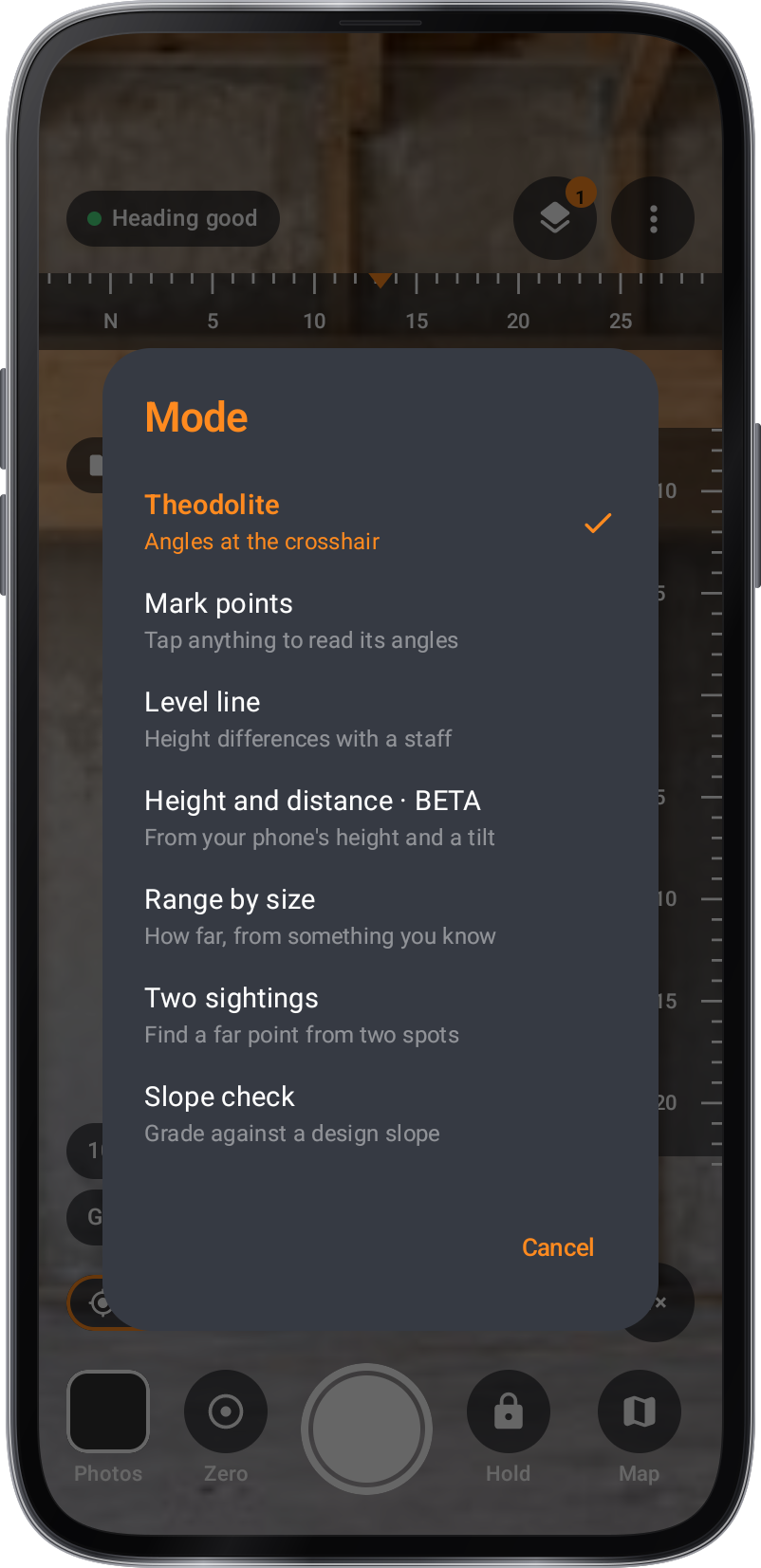
- Theodolite (olikhet)
- Vinklar vid hårkorset
Läget Skärmlayout
Hur knapparna sitter runt bilden.
- Måttband
- Full kamera, azimuttejp på toppen och höjd tejp vid sidan
- Dagsljus
- Ljussida med kameran i ett kort och uppmätta värden nedan
- Fältstämpel
- Ett datablock som en fältbok, en fullständig retikel och en svart räls
- Totalstation
- Telefonen som ett instrument: ett kamerafönster, en LCD och mjuka tangenter
- Läge hjul
- En kameraapp med måttläget som ett hjul ovanför slutaren
- Karta split
- Kamera på toppen, uppmätta värden i mitten och en levande karta nedan

Recensioner fångar efter projekt eller plats
Håll bilderna med sina projekt, sedan granska dem från bilder eller kartor.
Mark poäng
Tryck på bilden för att markera en punkt. Tryck på en andra punkt. Undo tar bort den sista punkten.
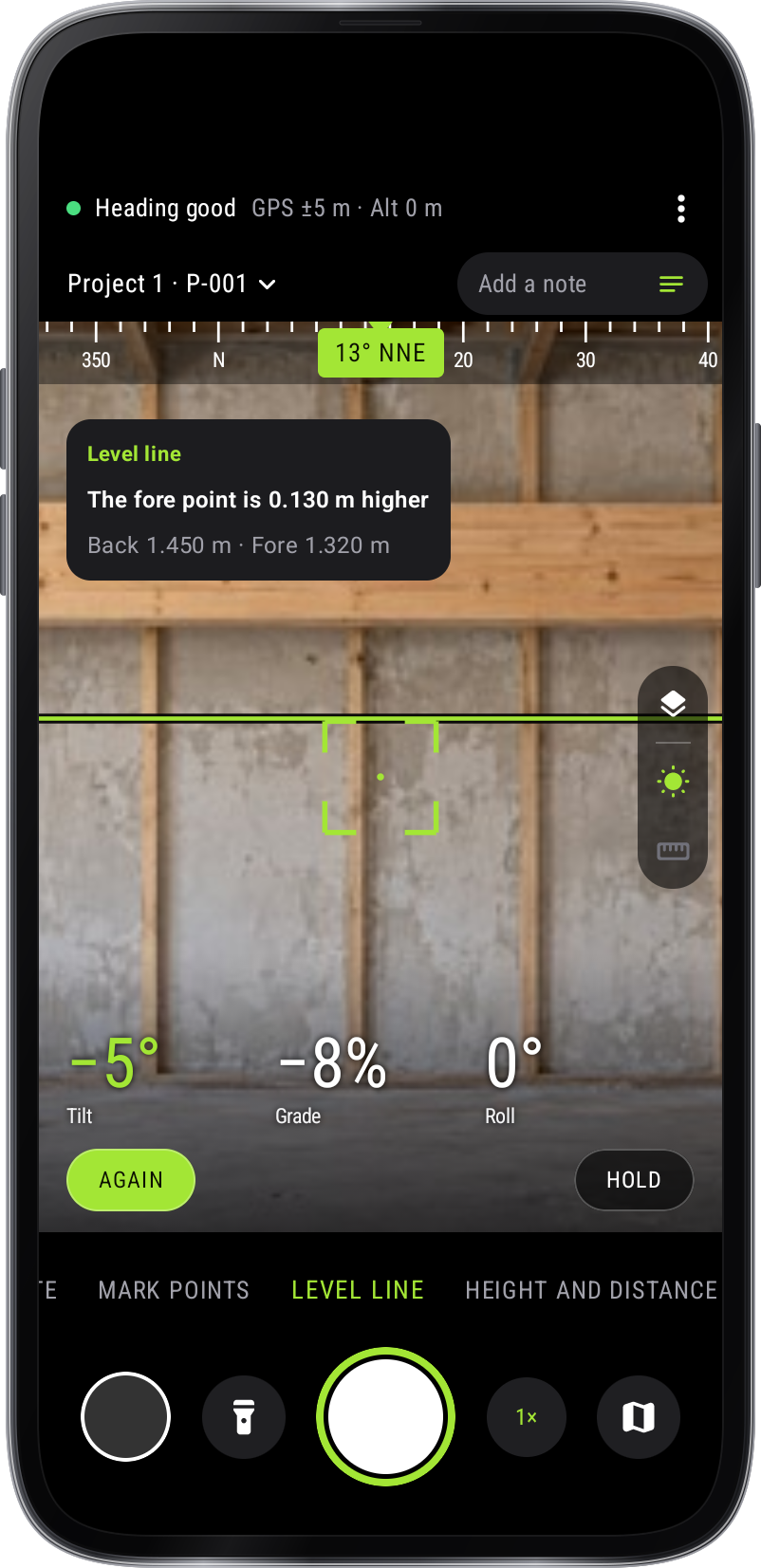
Nivå linje
Läs ryggraden där linjen korsar den. Tryck sedan på ryggraden och skriv in den. Turn to the front staff and press Fore staff.
Höjd och avstånd
Hur hög kamera hålls ovanför marken som föremålet står på, i meter. Aim vid foten och tryck Basen. Aim vid dess topp och tryck på toppen.
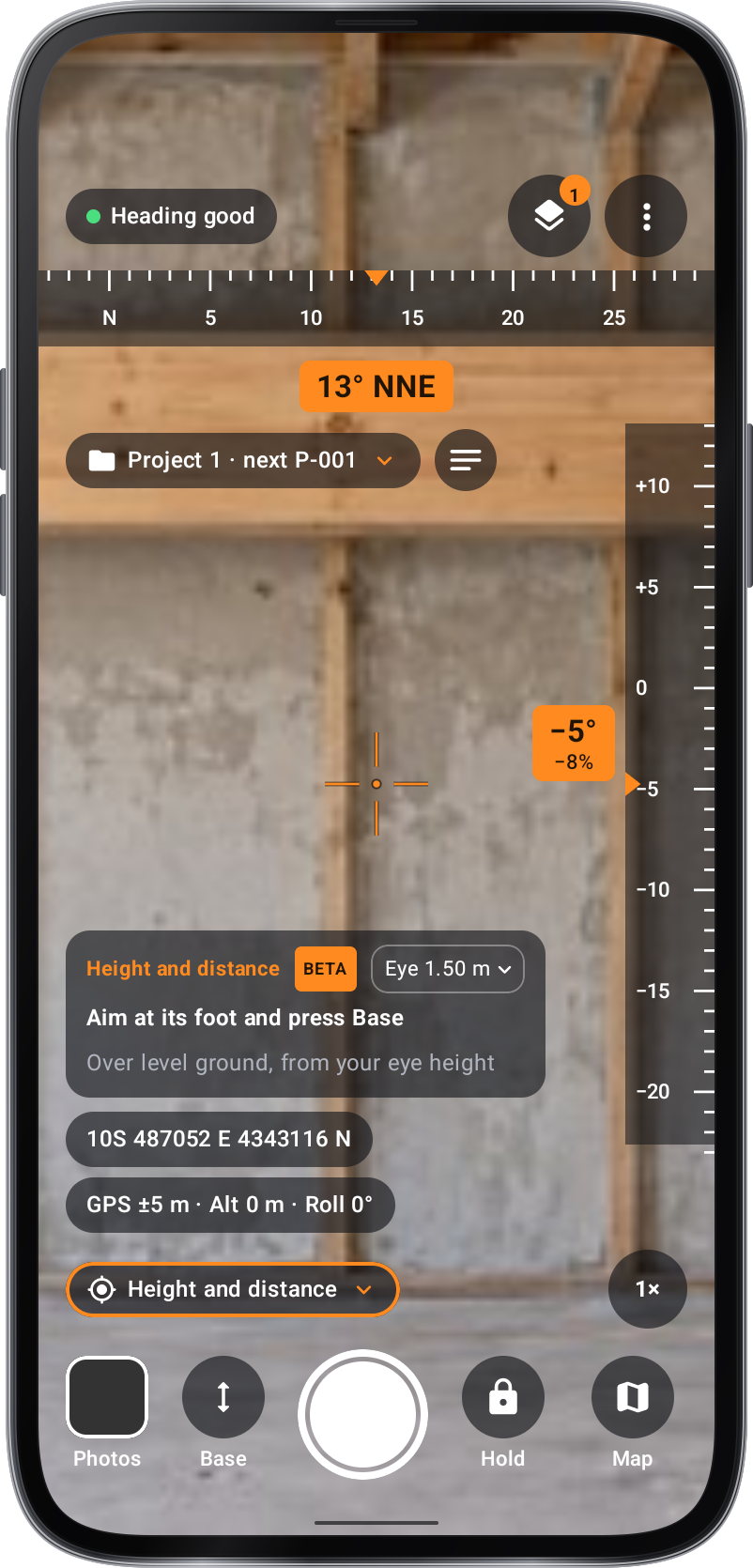
Höjd och avstånd Räckvidd efter storlek
Hur högt (eller bredt) det som du sträcker sig på är, i meter. Tryck på toppen av det.
Två iakttagelser
Gå till målet och tryck på Sight 1. Walk sidvägar, tryck sedan på Sight 2.
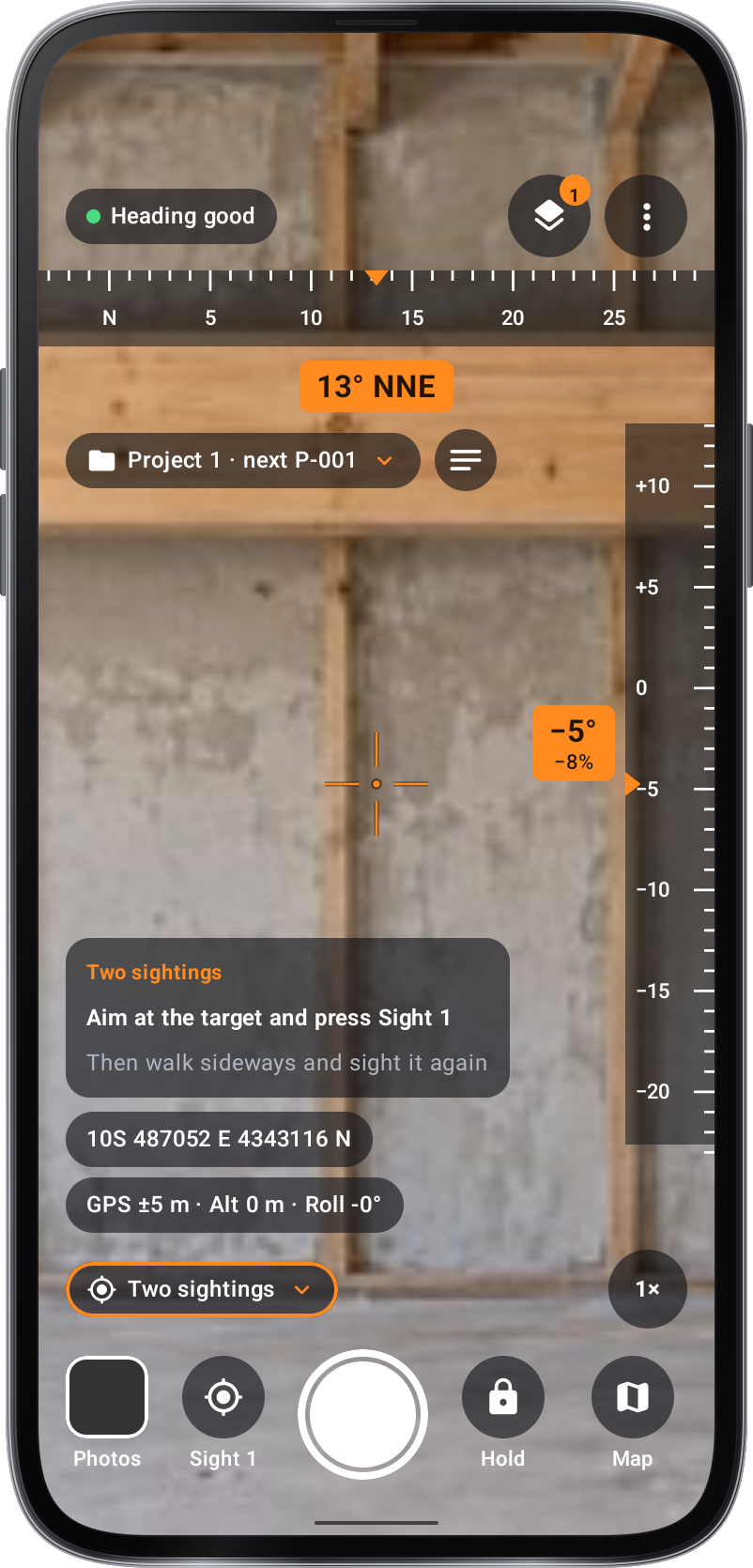
Två iakttagelser Checka ut på sluttningen
Graden av marken bör ha, i procent: minus faller bort från dig. Aim längs baslinjen och tryck på Setlinjen.
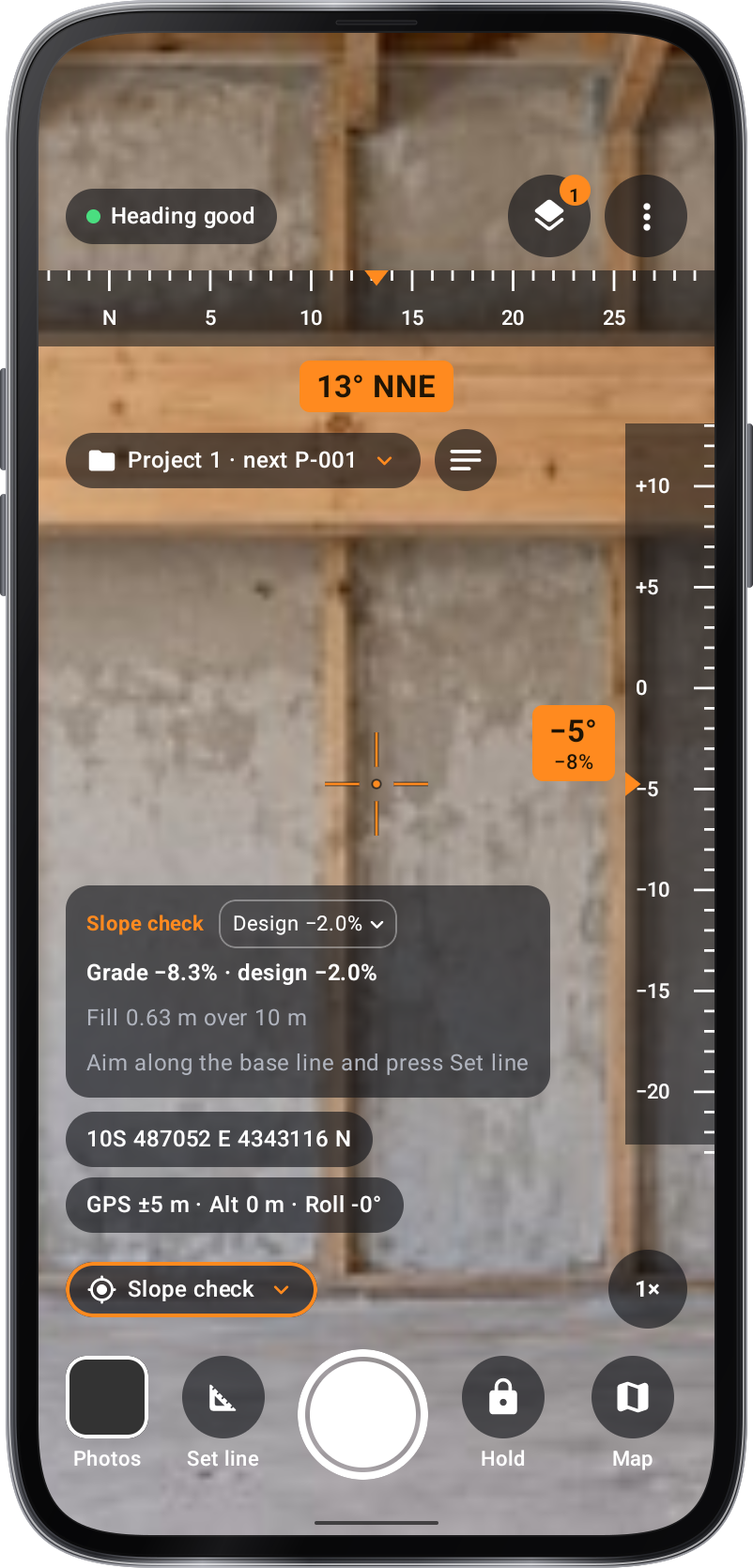
Checka ut på sluttningen
Lär dig genom att försöka.
Skapa ett projekt
Välj ett projekt och ett poäng prefix innan du tar en serie. Lägg till en anteckning som beskriver ämnet eller perspektivet.
Kolla in utsikten och läsningarna
Frama ett synligt mål, välj guidenlagrar och kontrollera att platsen och rubriken är användbara.
Fånga och granskning
Ta ett foto, öppna sedan Bilder eller kartor för att kontrollera resultatet med dess projektkontext.
Tillbaka till projektet
Fortsätt samma projekt för relaterade synpunkter. granskning av tillgängliga läsningar innan du väljer ett projekt export.
Skärmdumpar
1 / 9
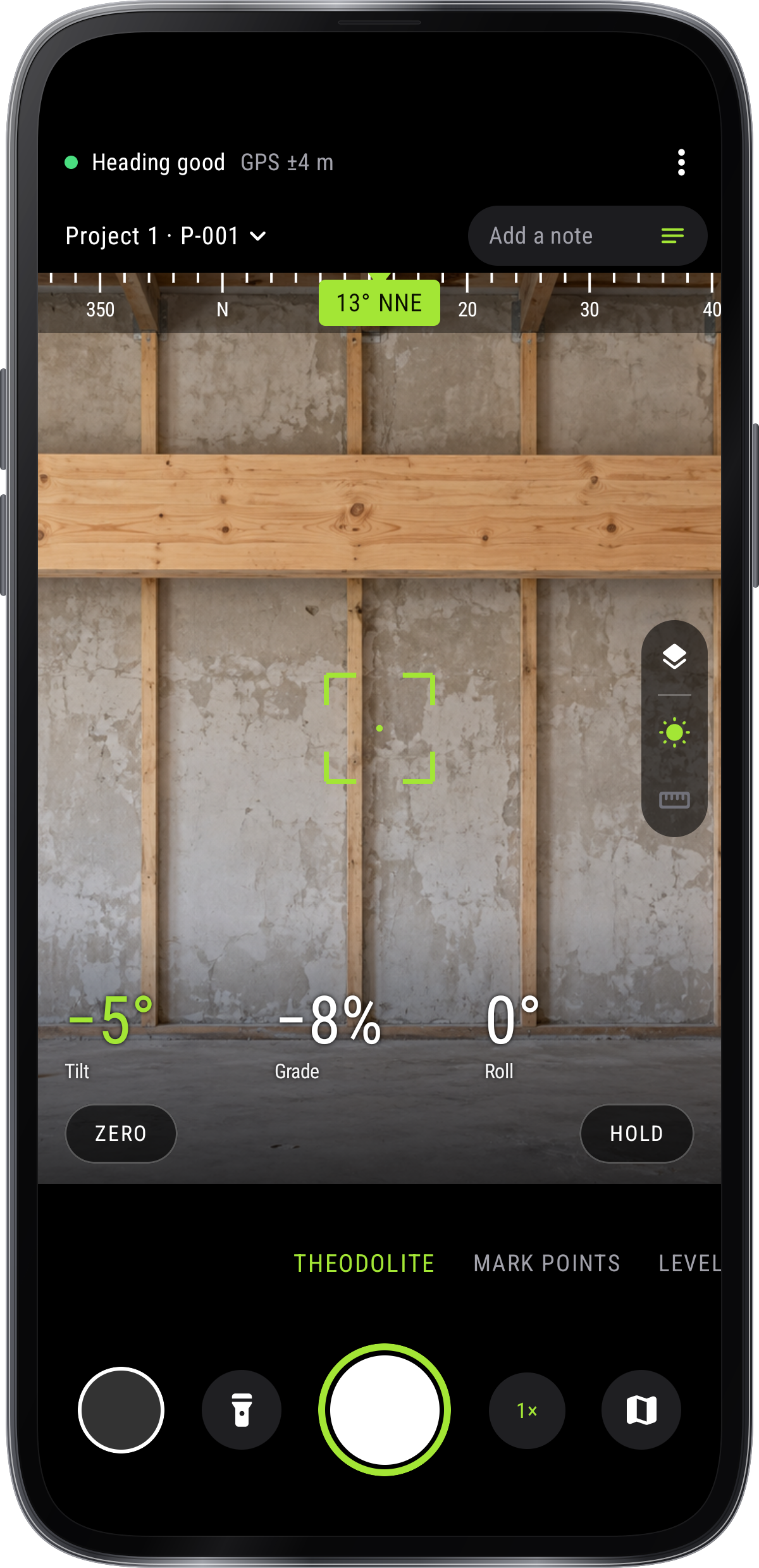
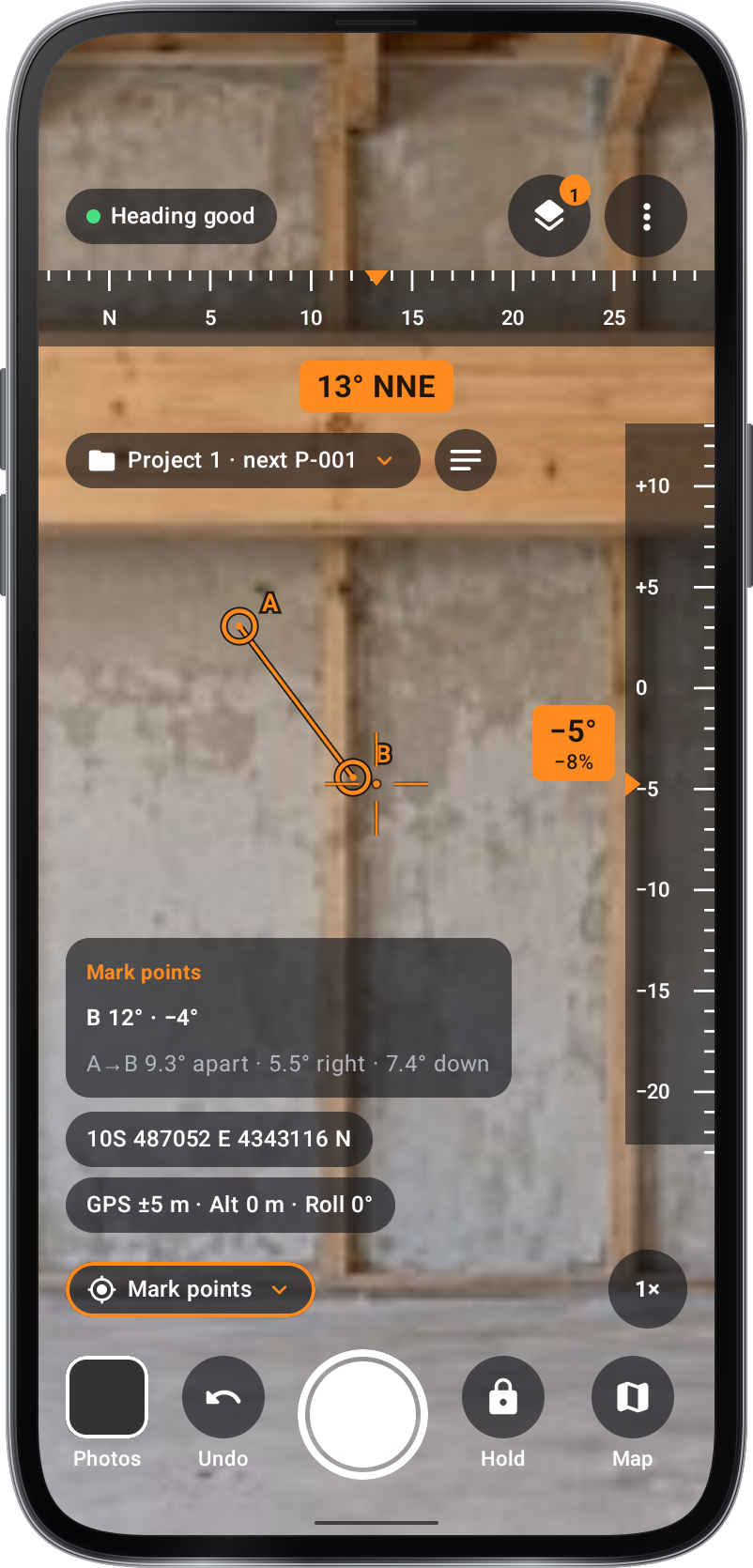
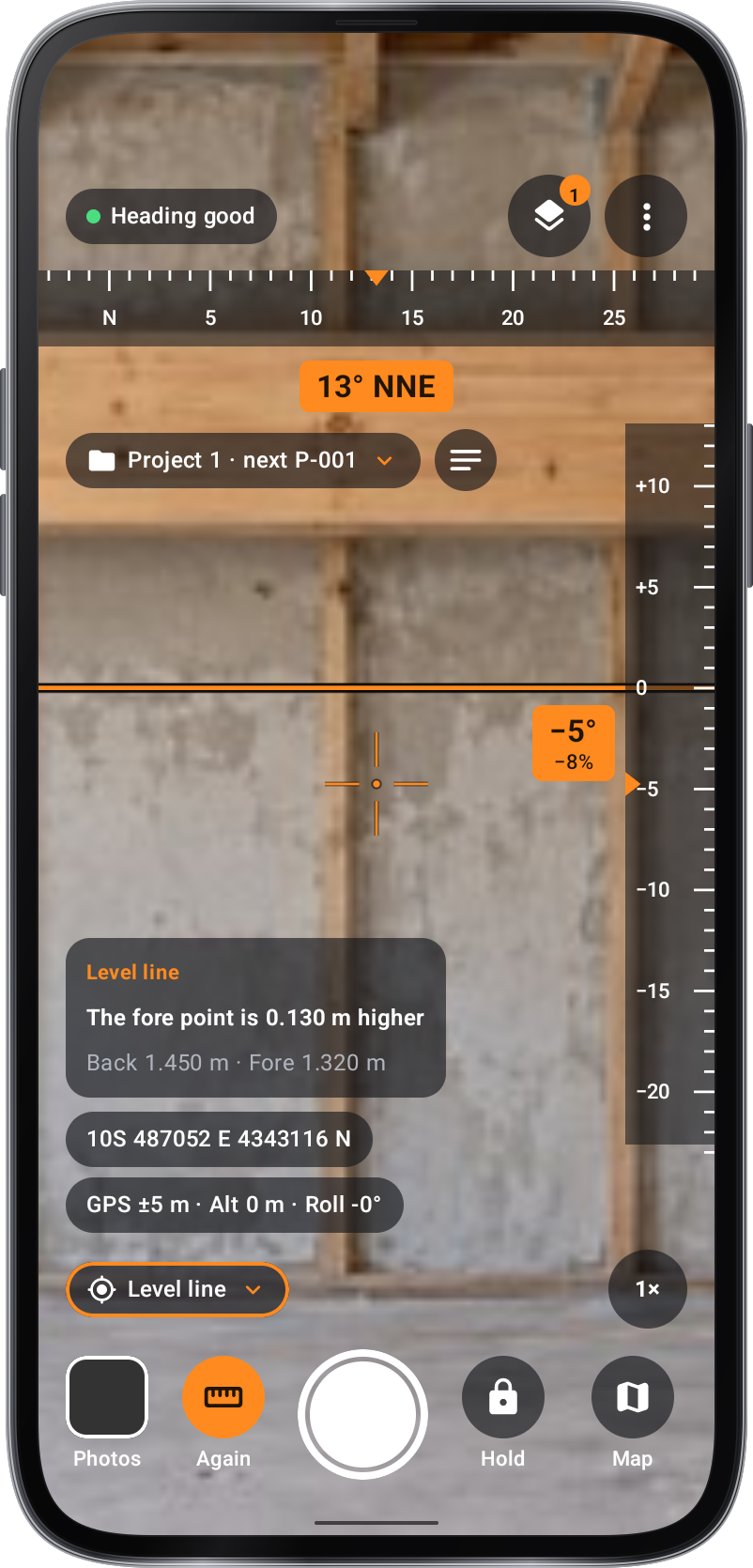
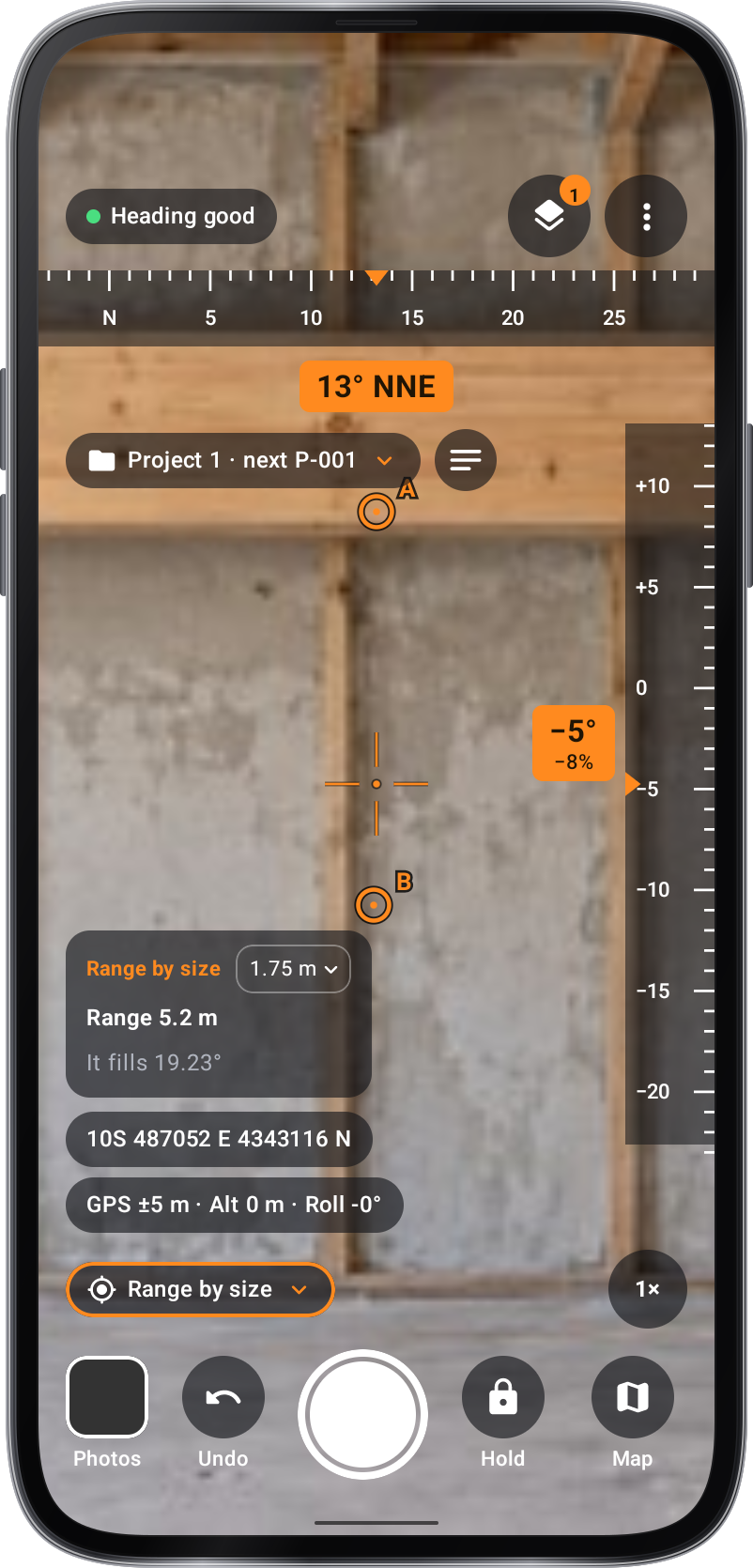
Få det verktyget.
Hitta Undersökningskamera i dessa appar.
Tips för .
Vänta på en användbar GPS fix och läs exaktheten som visas; ett foto utan plats kan inte ge en tillförlitlig kartposition.
Se heading trust och Metal närliggande indikationer. Flytta bort från fordon, järnvägar och magnetiska fall när heading behöver en check.
Använd en kort anteckning för att identifiera vad bilden visar, vilken riktning du står inför eller vad som behöver en senare kontroll.
Håll telefonen stabil när du läser vinklar.Håll bibehåller läsningar medan du inspekterar dem.
Använd vägledande lager som hjälper till med uppgiften och granskning av den fullständiga bilden innan du tar nästa punkt.
För två-bilder jämförelser identifierar du samma synliga funktion noggrant i båda bilderna. Olika synpunkter och dålig positionering påverkar resultatet.