Velg prosjektet og poeng forhåndsbetegnelsen før en feltsekvens slik at bildene er enkle å gruppere senere.
Hvordan bruke Undersøkelse Kamera
Instruksjoner og praktiske tips for verktøyet.
En kameraledet feltnotat som holder bilder med prosjektnavn, poengidentifikatorer, notater og tilgjengelige posisjon og retningleser.
Steg for steg.
Bli startet
Begynn med kameraet
Foto, kart og prosjekter tilhører verktøyet, og kameramenyen åpner Innstillinger.
Åpne kameraet og tillate tillatelser
Åpne kameraet og tillate kameraet eller plasseringsaksjonene du trenger.
Velg prosjektet og poengnavnet
Åpne prosjektet for å opprette eller velge jobben og sette en punktprefix. Legg til en notat for neste bilde slik at visningen har nyttig kontekst.
Mål
Les posisjon og lederkvalitet
Vennligst vent på en plassering fix og sjekk nøyaktigheten og heading tillit GPS. Hvis metall eller en magnetisk tilfelle forstyrrer heading, flytte bort og bruk Align compass.
Lesing før deling
Åpne et lagret bilde eller prosjekt for å se ut og lese det. Velg et tilgjengelig prosjekteksportformat for informasjonen du trenger.
Frame Field View
Bruk kamerakontrollene og veiledningslager for å ramme feltutsikten.
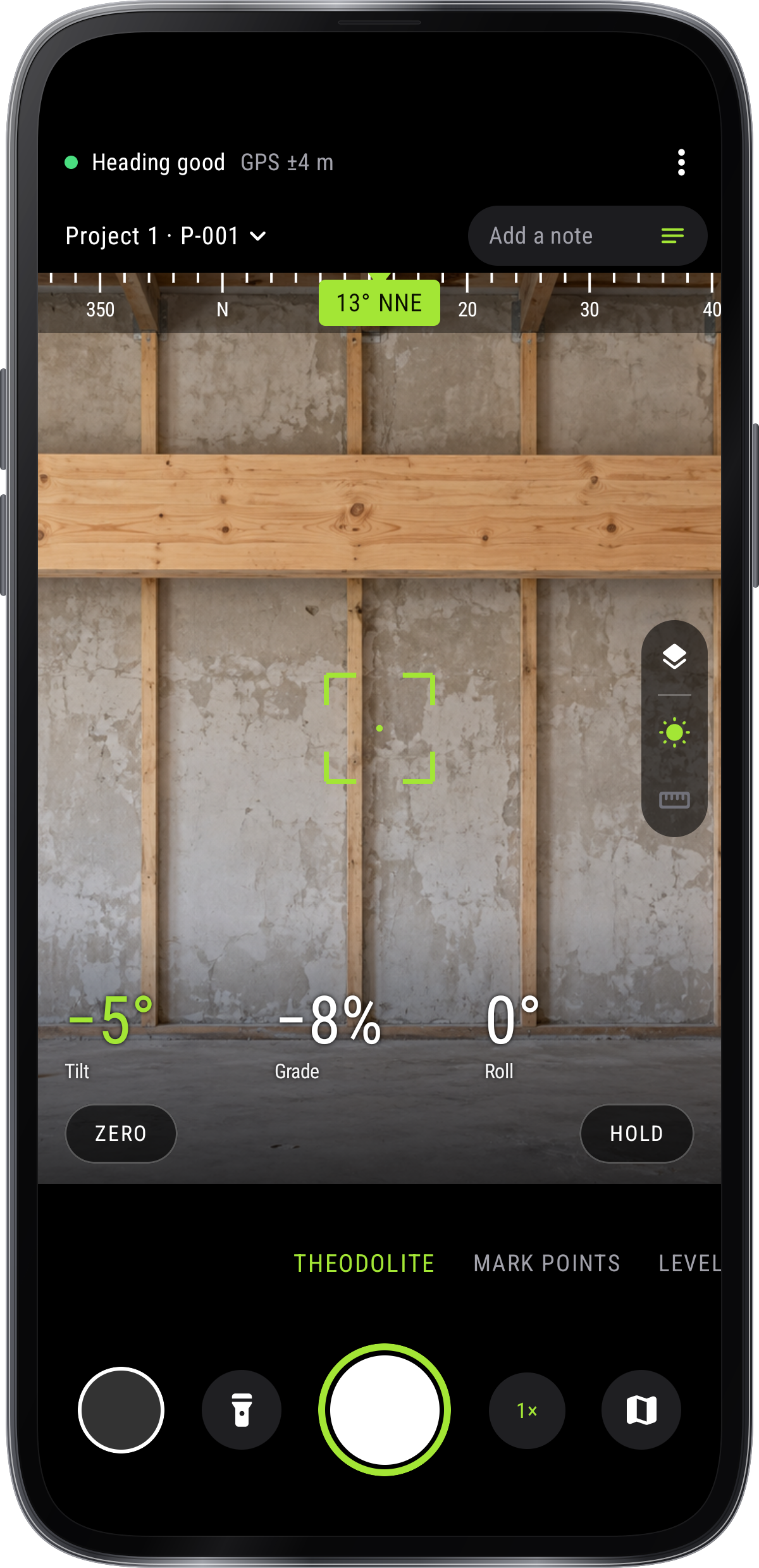
- Theodolitt
- Vinkler i trådkorset
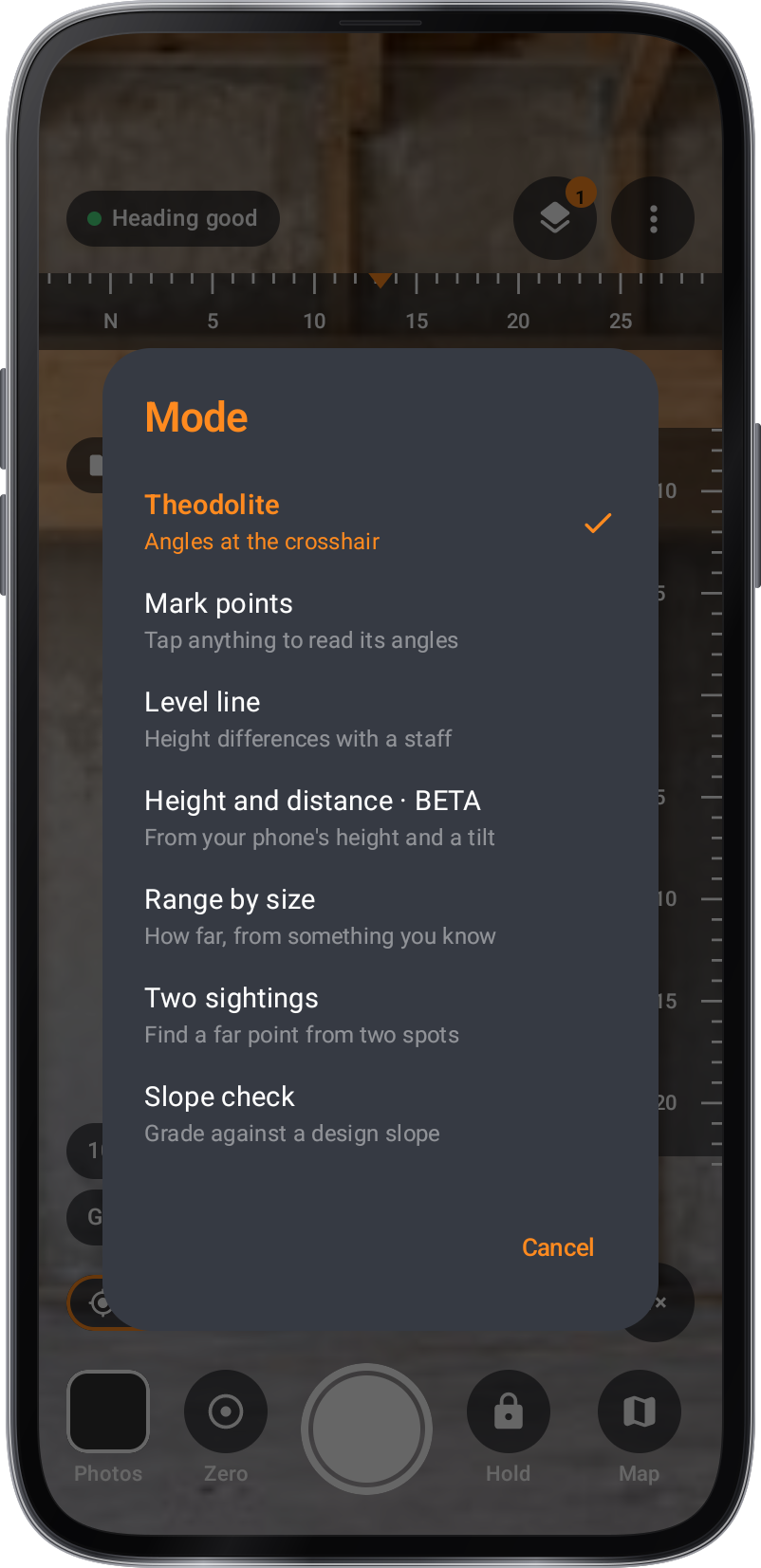
Modus Skjermoppsett
Slik setter knappene seg rundt bildet.
- Bånd
- Fullt kamera, asimut tape på toppen og høyde tape på siden
- Dagslys
- Lysside med kameraet i et kort og målte verdier nedenfor
- Felt stempel
- En datablokk som en feltbok, en full reticle og en svart skinne
- Total stasjon
- Telefonen som et instrument: et kameravindu, LCD og myke nøkler
- Modushjul
- En kameraapp med målemoduser som et hjul over lukkeren
- Kart splitt
- Kamera på toppen, målte verdier i midten og et levende kart nedenfor

Anmeldelse av prosjektet eller stedet
Hold bilder med sine prosjekter, og deretter se dem fra bilder eller kart.
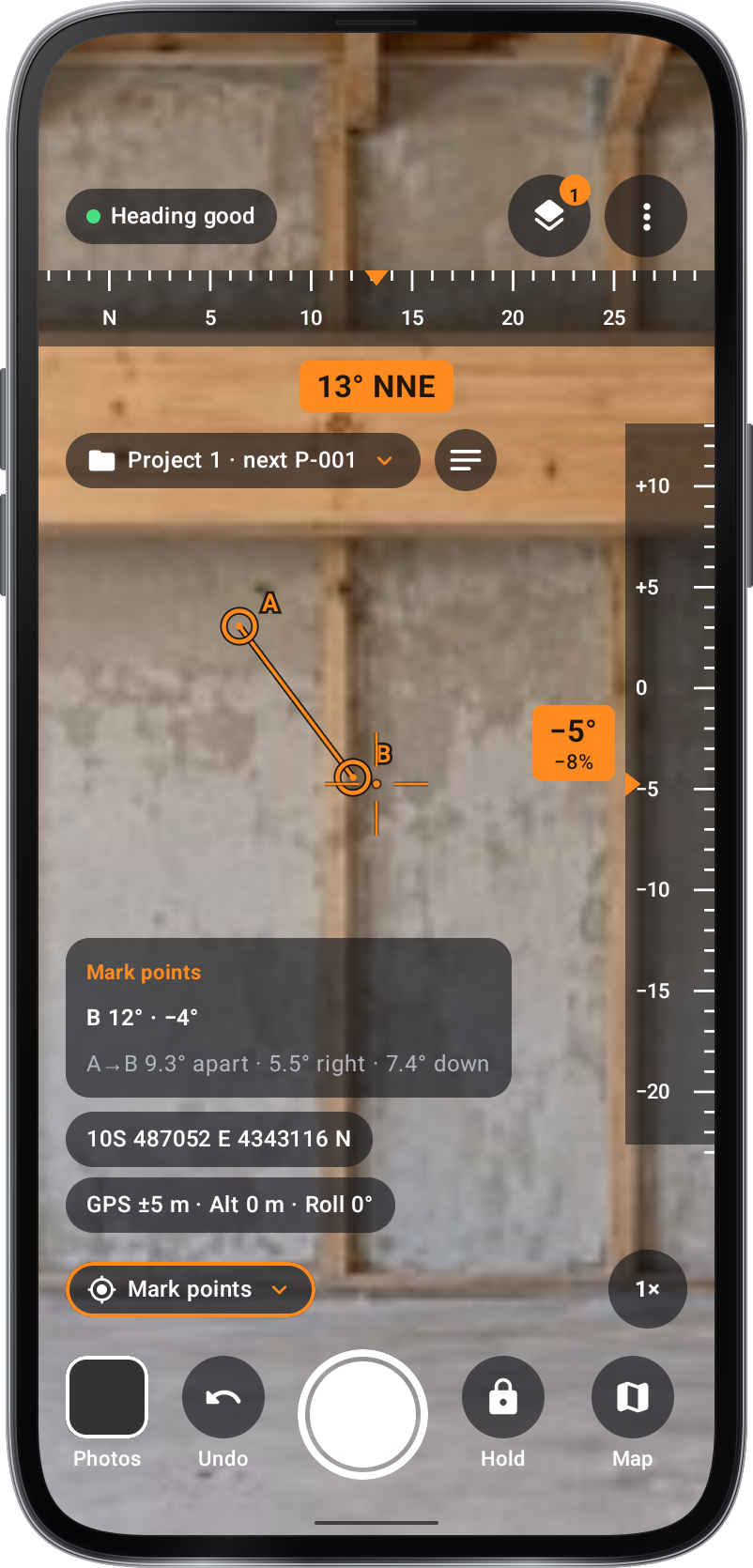
Mark poeng
Trykk på bildet for å markere et punkt. Trykk på et annet punkt. Undo tar det siste punktet av.
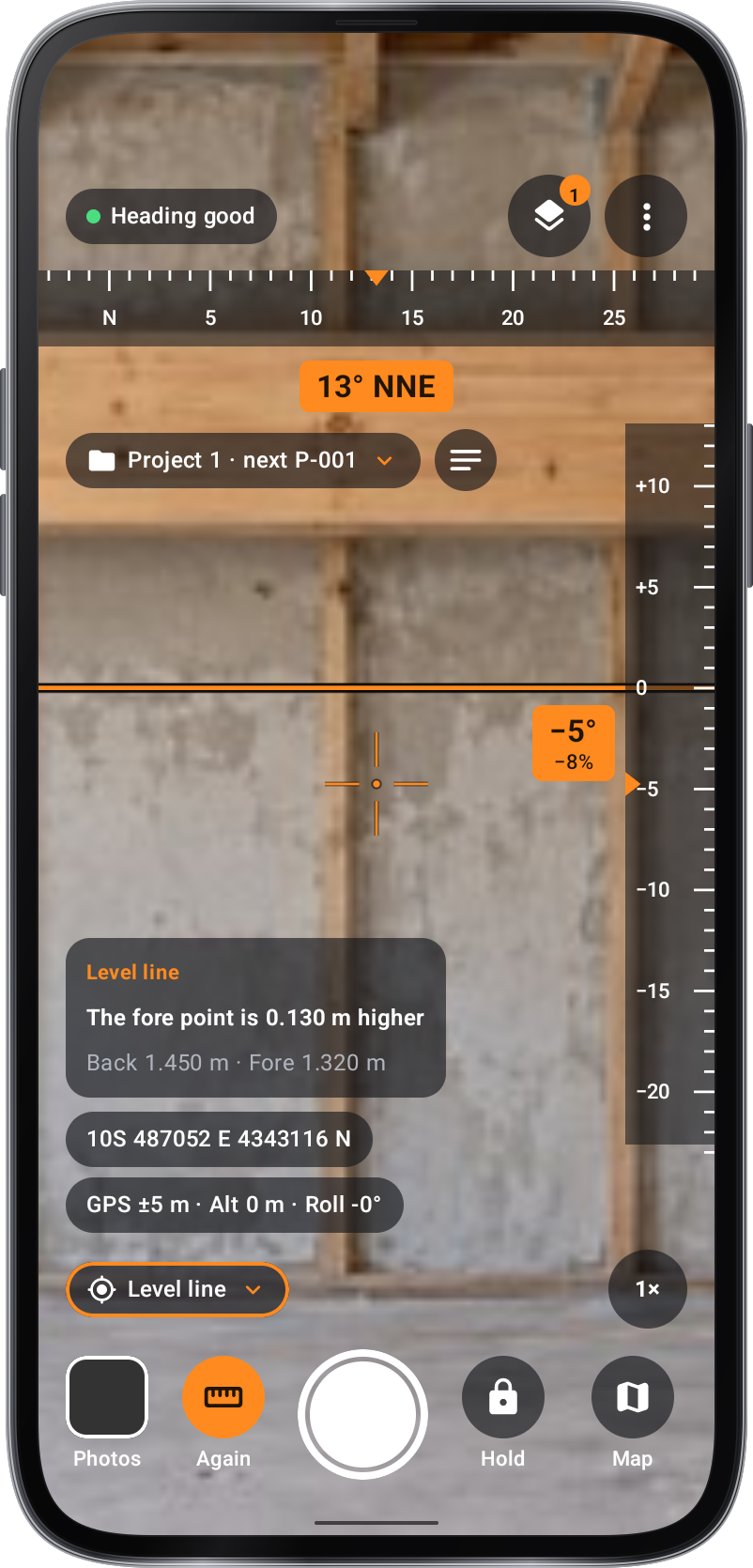
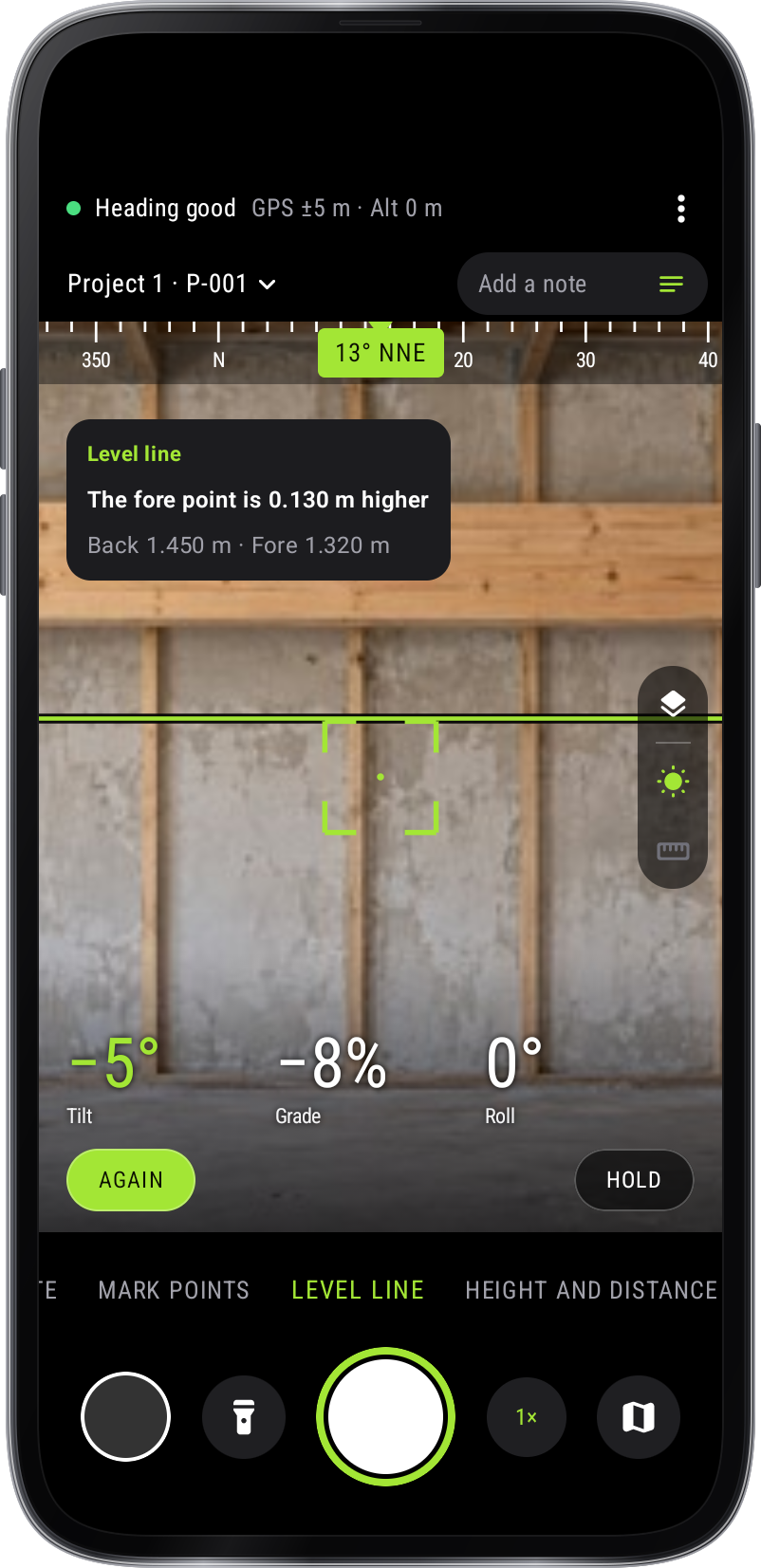
Nivålinje
Les bakpersonalet der linjen krysser den. Deretter trykk Back staff og skriv den. Turn to the front staff and press Fore staff.
Høyde og avstand
Hvor høyt kameraet holdes over bakken objektet står på, i meter. Aim ved foten og trykk Base. Aim ved toppen og trykk Top.
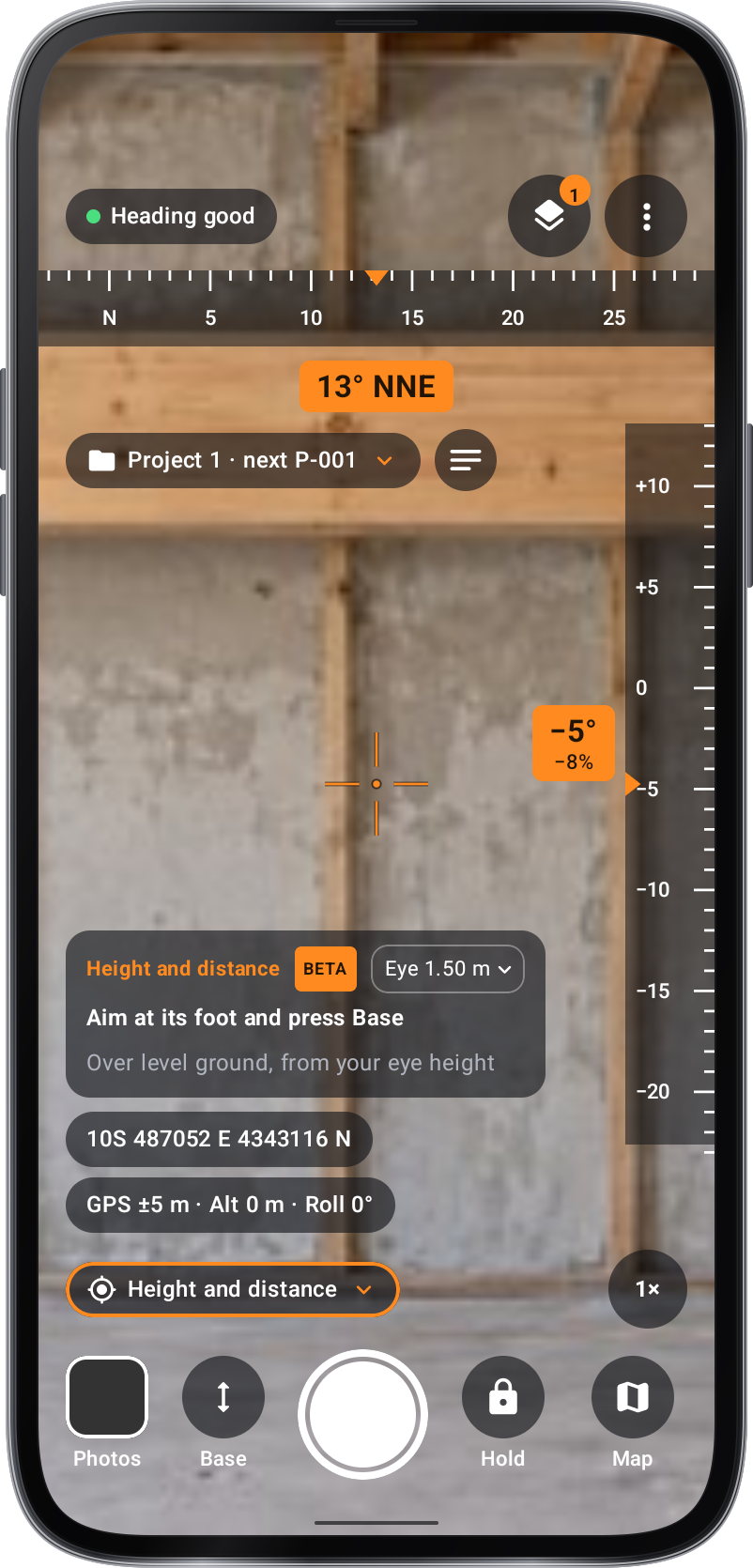
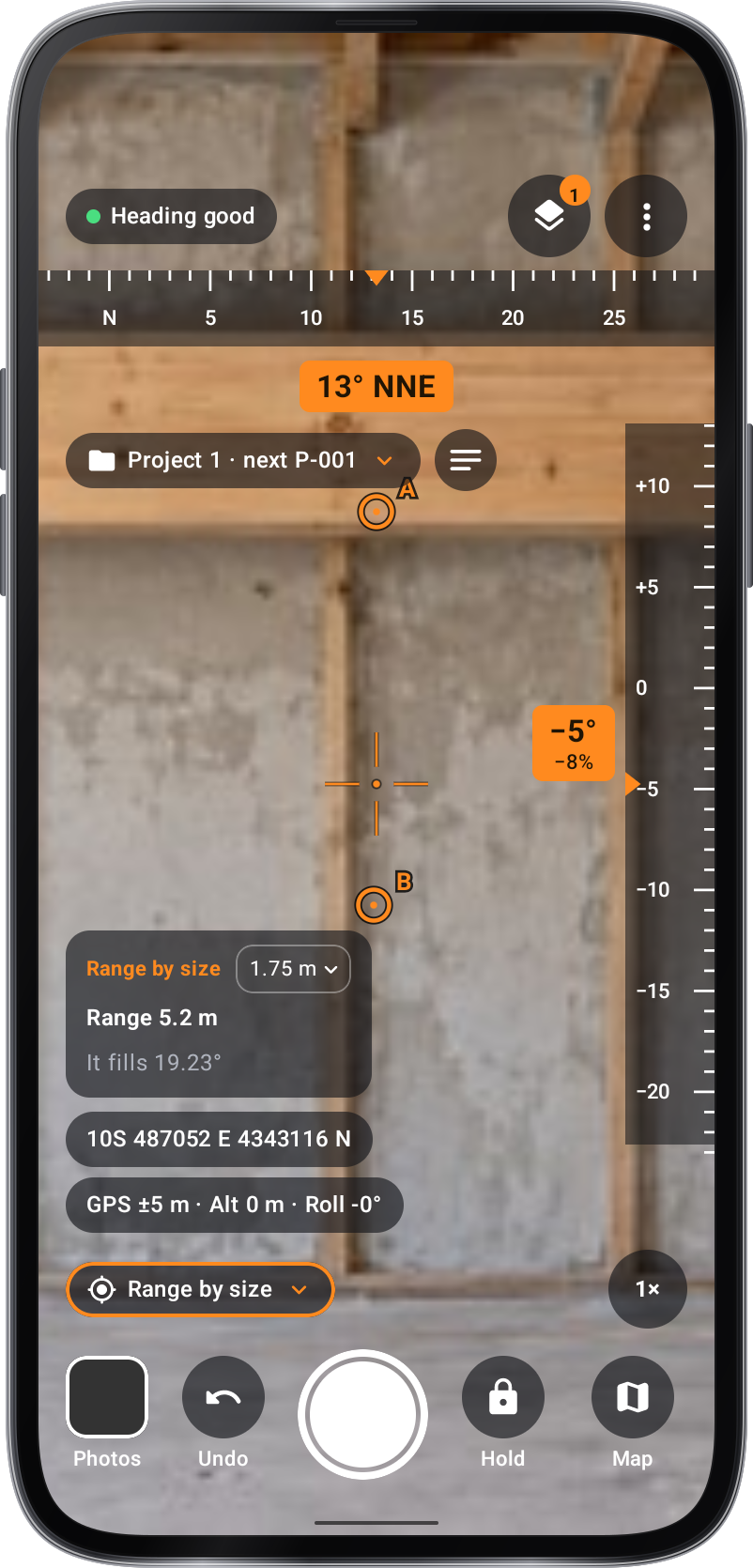
Høyde og avstand Rekkevidde etter størrelse
Hvor høyt (eller bredt) det du rangerer på er, i meter. Trykk toppen av det.
To observasjoner
Sikt på målet og trykk på den første siktingen. Gå til siden og trykk på den andre siktingen.
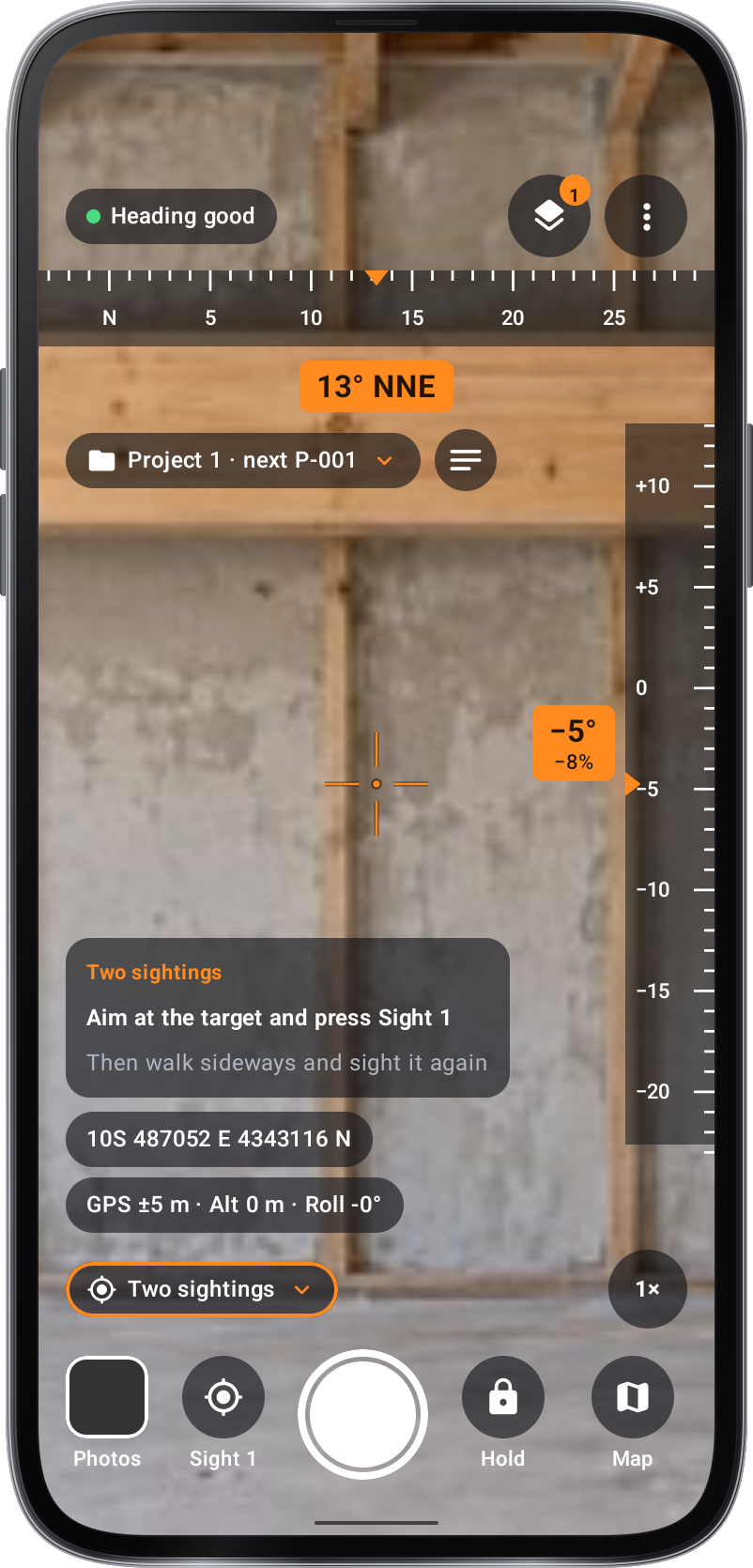
To observasjoner Slope sjekk
Graden av bakken bør ha, i prosent: minus faller bort fra deg. Aim langs baselinjen og trykk Set linjen.
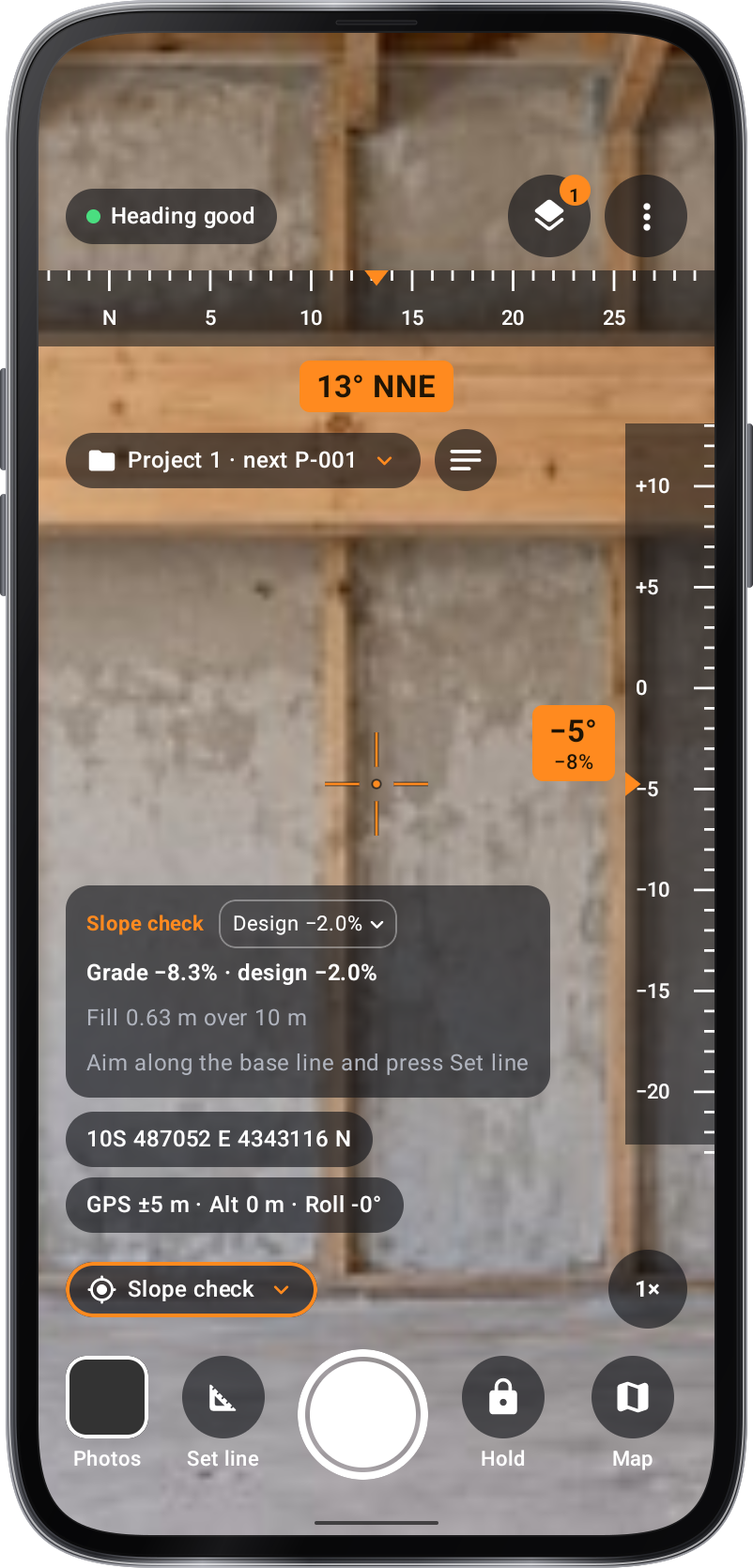
Slope sjekk
Lær ved å prøve.
Lag et prosjekt
Velg et prosjekt og poeng forhåndsbestemmelse før du tar en serie. Legg til en notat som beskriver emnet eller synspunktet.
Se utsikten og lesingene
Frame et synlig mål, velg veiledningslager og sjekk at plassering og overskrift er brukbare.
Fang og gjennomgang
Ta et bilde, og åpne Bilder eller kart for å sjekke resultatet med prosjektkonteksten.
Tilbake til prosjektet
Fortsett det samme prosjektet for relaterte synspunkter. Se gjennom de tilgjengelige lesingene før du velger et prosjekt eksport.
Skjermbilder
1 / 9
Få verktøyet.
Finn Undersøkelse Kamera i disse appene.
Tips og tips
Vennligst vent på en brukbar GPS fix og les nøyaktigheten som vises; et bilde uten plassering kan ikke gi en pålitelig kartposisjon.
Se på heading trust og metall nærliggende indikasjoner. Flytt bort fra kjøretøy, jernbaner og magnetiske tilfeller når heading trenger en sjekk.
Bruk en kort notat for å identifisere hva bildet viser, hvilken retning du har møtt eller hva som trenger en senere sjekk.
Hold telefonen stabil når du leser vinkler. Hold bevarer lesing mens du inspiserer dem.
Bruk veiledningslager som hjelper oppgaven og sjekk ut hele bildet før du tar neste poeng.
For to-foto sammenligninger, identifisere den samme synlige funksjonen nøye i begge bildene. Forskjellige synspunkter og dårlig posisjonering påvirker resultatet.