側面、背面、水準器を選ぶ
はじめに
手順を読む : 側面、背面、水準器を選ぶツールの操作手順や実用的なヒント。
物の縁の角度、面の傾斜、2方向の水平を読み取り、その値をホールド、保存、記録できます。
はじめに
手順を読む : 側面、背面、水準器を選ぶはじめに
手順を読む : 測定値を保持して再開するはじめに
手順を読む : 測定値を保存し、測定方法を選ぶはじめに
手順を読む : 校正を学び、基準を設定するはじめに
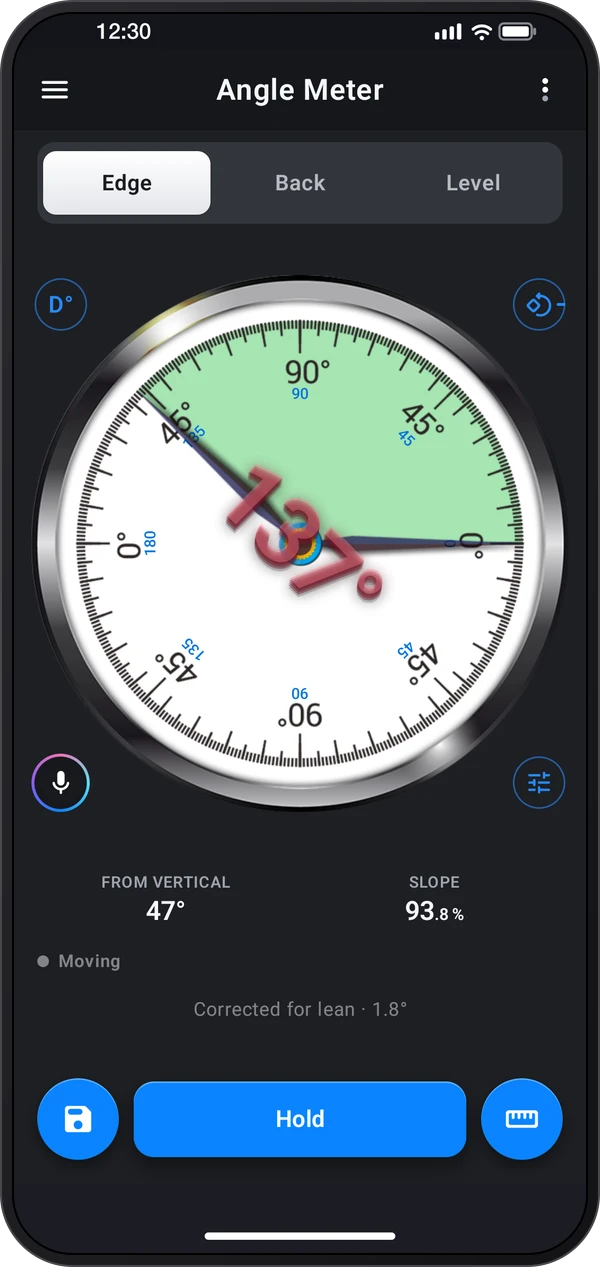
手順を読む : 使う辺を校正するタブを選びます。「側面」はスマートフォンを立てて当てた縁の角度を、「背面」は下にある面の傾斜を、「水準器」は平らな面で2方向を読み取ります。
「保存メニュー」で測定値を記録に保存します。「測定メニュー」には、相対角度、目標、基準、インターバル測定があります。
スマートフォンを動かさずに文字盤を読み取ります。「ホールド」をタップすると測定値を保持し、「再測定」をタップすると測定を続けます。
⋮ ›「ツアーとレッスン」›「ツアー」で校正の実演を見られます。自分の基準を設定するには、水平だとわかっている面に端末を置いて動かさず、「校正」を開いて「校正」を押し、0°に合わせます。実演では保存済みの校正値は変わりません。
側面では、右、上、左、下のゼロマークごとに校正値が保存されます。校正する前に、使う辺のゼロマークを選んでください。「校正」と「リセット」はそのゼロマークだけに適用されます。背面と水準器は同じ校正値を使います。
アプリで次の手順を試してください。
水平だとわかっている面で端末のセンサーの基準を設定します。端末を置いて動かさず、「校正」を開いて「校正」を押すと0°になります。側面では各ゼロマークに別々の校正値が残ります。
スマートフォンの長辺を縁に当てます。針が角度を指し、スマートフォンをどう回しても数字は正立したままです。
スマートフォンを背面から置き、上端を坂の上側に向けます。背面タブは、パネル、ふた、スロープ、屋根など、置いたものの勾配を測定します。
水準器は2方向を同時に表示します。気泡は高い側に寄り、面が水平になると中央に収まります。
測定メニューで「2つの角度の差」を選びます。1つ目の部材で「角度1を設定」をタップしてからスマートフォンを2つ目に当てると、2つの間の角度が表示されます。
「保存」をタップします。「クイック保存」は測定値をすぐに記録に残し、「詳細を付けて保存」では先に名前を付けたりメモを追加したりできます。
これらのアプリでAngle Meterを使えます。
端末の置き方に合わせてタブを選ぶ:長い辺で立てるときは「側面」、面の傾斜には背面を下に置きます。2方向を同時に見る場合は「水準器」を使います。
使う辺を校正する:「側面」で右、上、左、下のゼロマークを選んでから、水平だとわかっている基準面で校正します。各辺の校正値は別々に保存されます。
2つの部材を比較する:「差」を選び、最初の部材で角度1を設定してから2つ目へ移動します。最初の部材をゼロにしたい場合は、「相対角度」を使います。
安定した値を待つ:端末が落ち着いたらダイヤルをタップして保持します。端末を離しても値が変わらず、結果を読めます。
作業で使う単位で読む:単位の操作部で、度、%、比率、勾配、mm/mを選びます。「指定した長さの高低差」では、入力した長さに対する上がり量や下がり量を傾斜から求められます。
状況を残す:「詳細を付けて保存」でタイトルとメモを追加します。保存メッセージを開くと、後から記録に戻れます。