Выбрать Ребро, Задняя сторона или Уровень
Начало работы
Прочитать шаги : Выбрать Ребро, Задняя сторона или УровеньИнструкции и практические советы для инструмента.
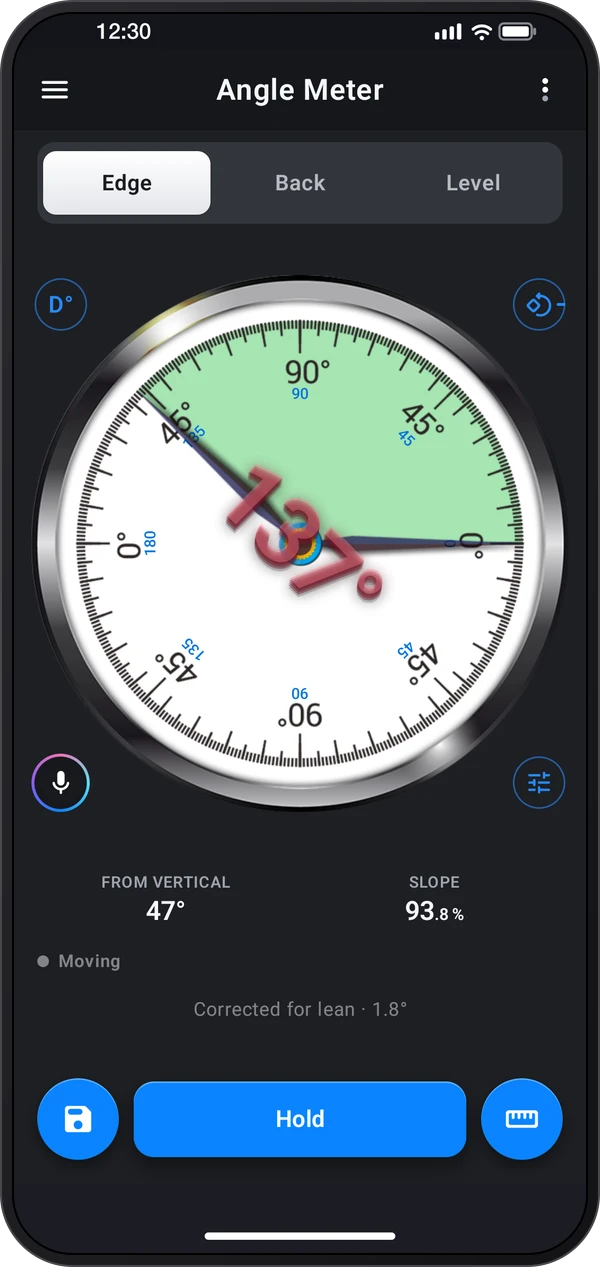
Измеряйте угол ребра, уклон поверхности или уровень в двух направлениях, затем фиксируйте, сохраняйте или записывайте показание.
Начало работы
Прочитать шаги : Выбрать Ребро, Задняя сторона или УровеньНачало работы
Прочитать шаги : Зафиксировать и возобновить измерениеНачало работы
Прочитать шаги : Сохранить показания и выбрать измерениеНачало работы
Прочитать шаги : Изучить калибровку и установить опорное значениеНачало работы
Прочитать шаги : Откалибровать используемую сторонуВыберите вкладку: «Ребро» показывает угол ребра, на котором стоит телефон, «Задняя сторона» — уклон поверхности под ним, а «Уровень» — оба направления на плоской поверхности.
Меню сохранения помещает показание в «Записи». Меню измерения содержит относительные углы, цели, эталоны и интервальное измерение.
Держите телефон неподвижно и смотрите на шкалу. Нажмите «Зафиксировать», чтобы удержать показание, и «Измерить снова», чтобы продолжить.
Откройте «⋮ › Тур и уроки › Тур» для демонстрации калибровки. Чтобы задать собственный эталон, положите телефон на заведомо ровную поверхность, не двигайте его, затем откройте «Калибровать» и нажмите «Калибровать» для установки 0°. Демонстрация не меняет сохранённую калибровку.
Ребро сохраняет отдельную калибровку для нулевых отметок Справа, Сверху, Слева и Снизу. Выберите отметку используемой стороны перед калибровкой. Калибровка и Сброс влияют только на неё. Задняя сторона и Уровень используют общую калибровку.
Выполните эти шаги в приложении.
Используйте заведомо ровную поверхность для задания эталона датчиков телефона. Положите телефон на неё, не двигайте, затем откройте «Калибровать» и нажмите «Калибровать» для установки 0°. Каждая нулевая отметка режима «Ребро» хранит собственную калибровку.
Приложите длинную грань телефона к ребру. Стрелка указывает на угол, а число всегда стоит прямо, как бы вы ни повернули телефон.
Положите телефон задней стороной вниз, верхним краем вверх по склону. Вкладка «Задняя сторона» измеряет уклон всего, на чём он лежит: панелей, крышек, пандусов и крыш.
Вкладка «Уровень» показывает оба направления сразу: пузырёк уходит к высокой стороне и стоит в центре, когда поверхность горизонтальна.
Выберите «Разность двух углов» в меню измерения. На первой детали нажмите «Задать угол 1», затем приложите телефон ко второй: прибор покажет угол между ними.
Нажмите «Сохранить»: «Быстрое сохранение» сразу отправляет показание в записи, а «Сохранить с деталями» позволяет сначала дать имя и добавить заметку.
Найти «Angle Meter» можно в этих приложениях.
Выберите вкладку по положению телефона: поставьте телефон на длинное ребро для режима «Ребро». Положите на заднюю сторону для уклона поверхности или используйте «Уровень», чтобы видеть оба направления вместе.
Калибровка используемой стороны: в режиме Ребро выберите нулевую отметку Справа, Сверху, Слева или Снизу перед калибровкой на известной горизонтальной опоре. У каждой стороны своя калибровка.
Сравнить две детали: выберите Разность, задайте угол 1 на первой детали и перенесите телефон на вторую. Используйте Относительный угол, если первая деталь должна показывать ноль.
Дождитесь стабильного показания: дайте телефону успокоиться, затем коснитесь шкалы для фиксации. Можно поднять телефон и прочитать результат без его изменения.
Используйте единицу задачи: откройте выбор градусов, процентов, отношения, уклона или мм/м. «Перепад на длине» преобразует уклон в подъём или падение на введённой длине.
Сохраните полезный контекст: «Сохранить с подробностями» позволяет добавить название и заметку. Откройте сообщение о сохранении, чтобы вернуться к записи позже.