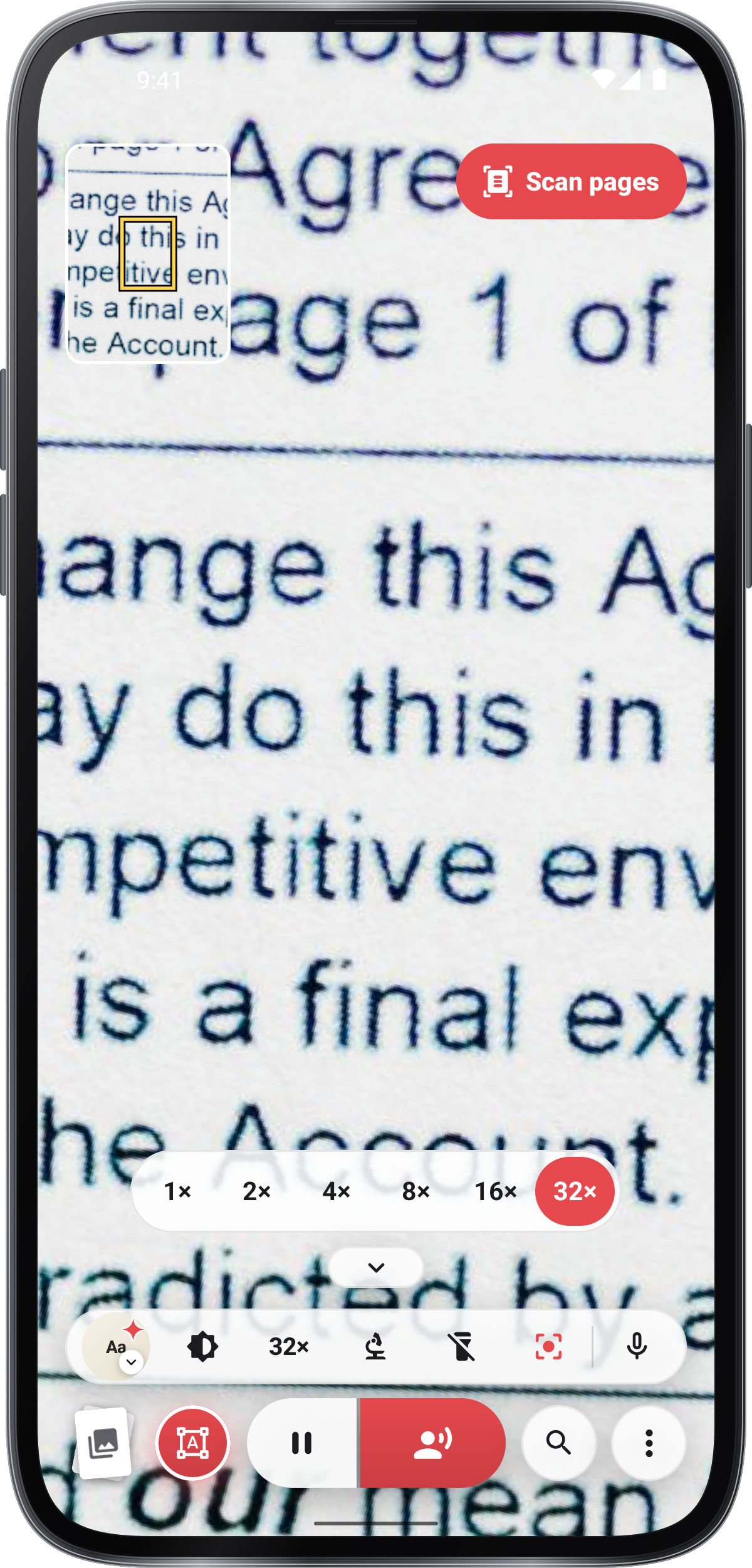
2本の指を広げるか、倍率をドラッグするか、音量キーを押して、読みやすい大きさにします。
拡大鏡の使い方
アプリとツールの操作手順や実用的なヒント。
カメラで小さな文字を拡大し、画像を固定して、読みやすい色を選べます。
手順に沿って。
使い始める
Magnifierを開く
求められたらカメラの使用を許可します。印刷された文字や小さな物に向け、ピントが合う距離を取ってください。
ズームとライトを使う
2本指を広げる、ズームの操作部を使う、ズームに設定した音量キーを押す方法で拡大できます。暗い文字にはライトを使います。
画面を固定
「フリーズ」で映像を止めます。指を広げたりドラッグしたりして詳しく見て、ダブルタップで全体表示に戻します。「ライブ」でカメラに戻れます。
測定値の表示を選ぶ
「表示」で標準、反転、グレースケール、高コントラストを選びます。高コントラストでは文字と紙の色を選べます。
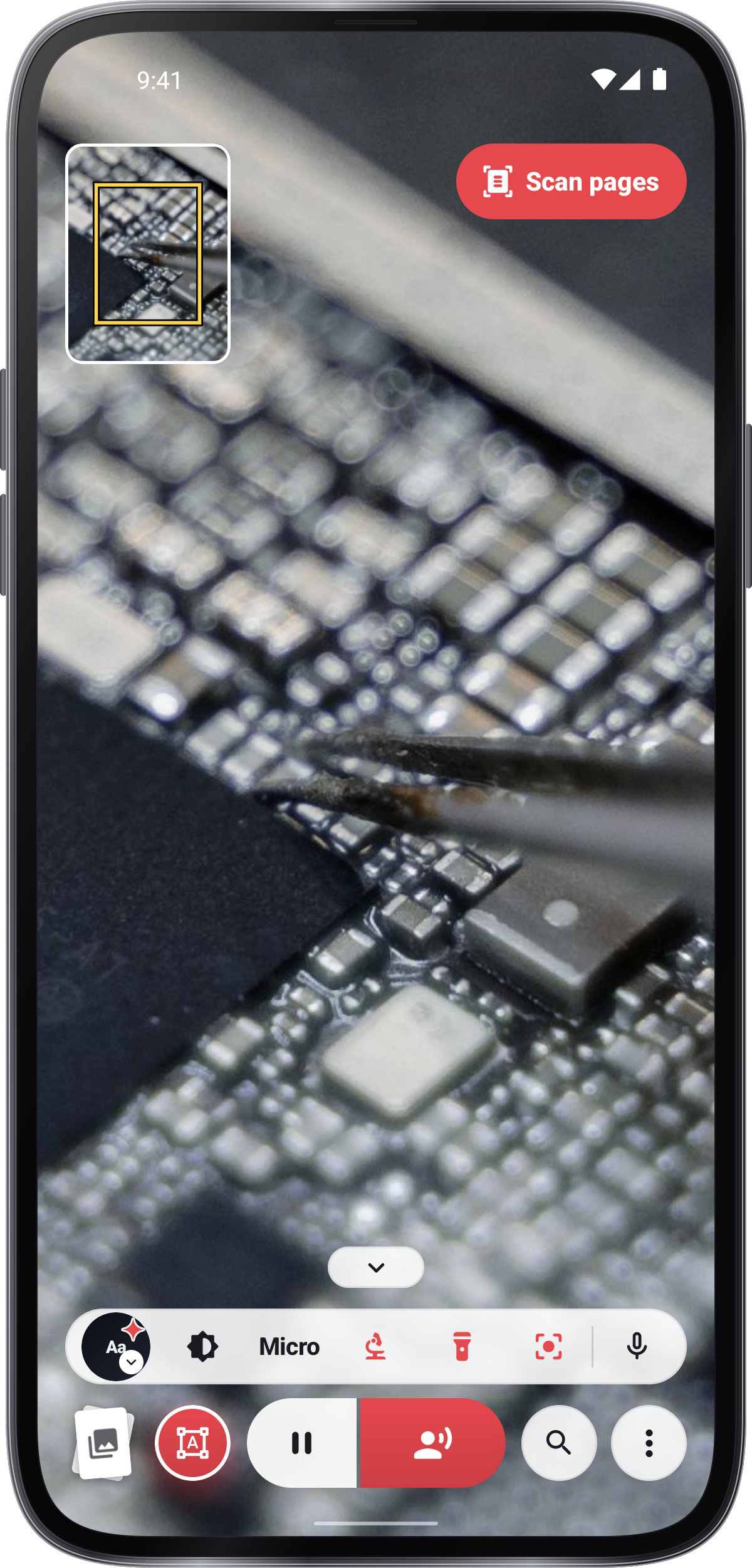
小さな細部を調べる
近くのものを見るには「顕微鏡」を選びます。スマートフォンを安定させ、細部が鮮明になるまで距離を調整してください。
文字を読む、検索する、コピーする
文字を読む、検索する、コピーする
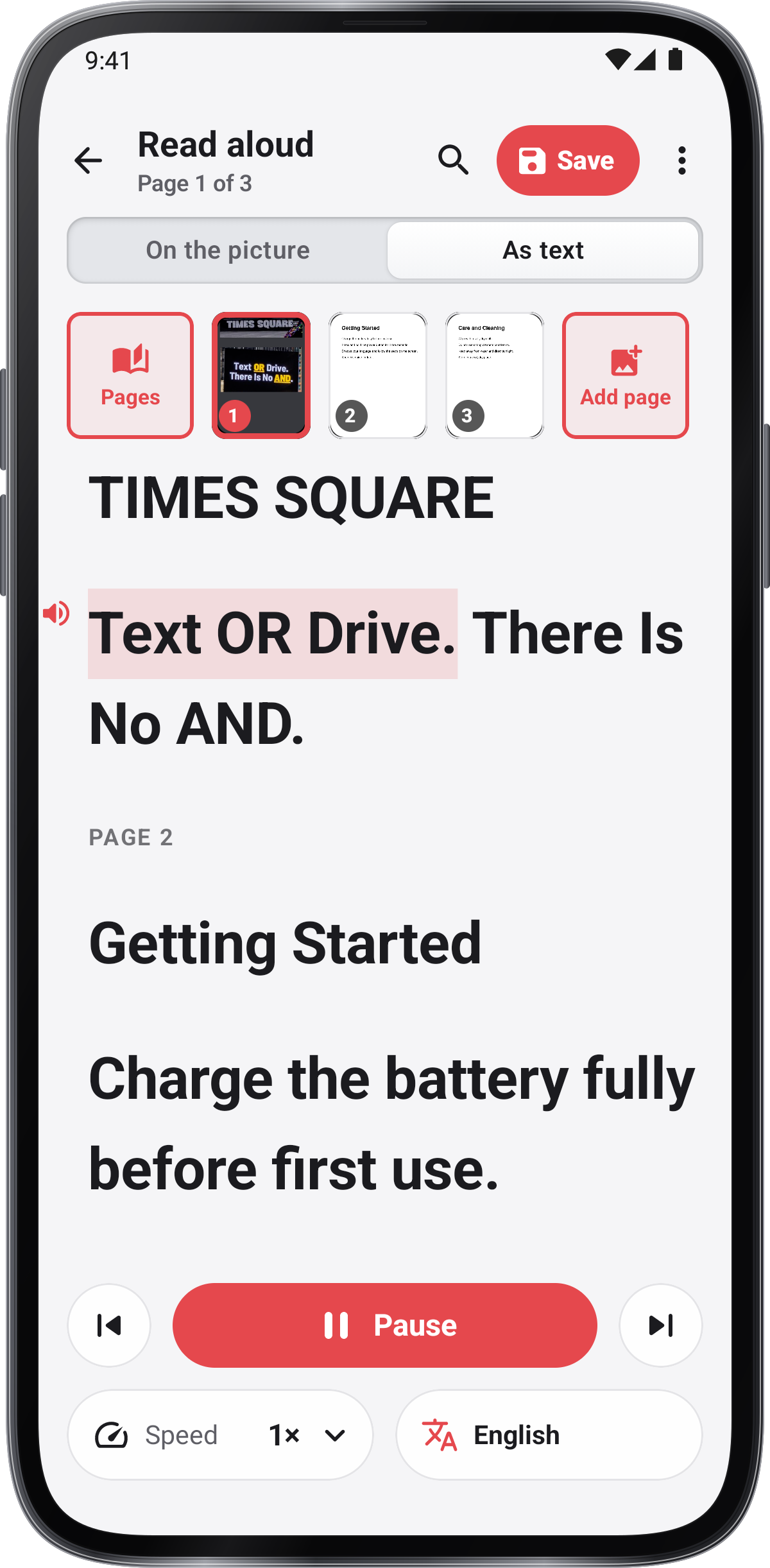
「読み上げ」で認識した文字を読み、「単語を検索」で画像内の一致箇所を示します。「文字をコピー」で認識した文章をコピーできます。
ページをスキャンまたは読み込む
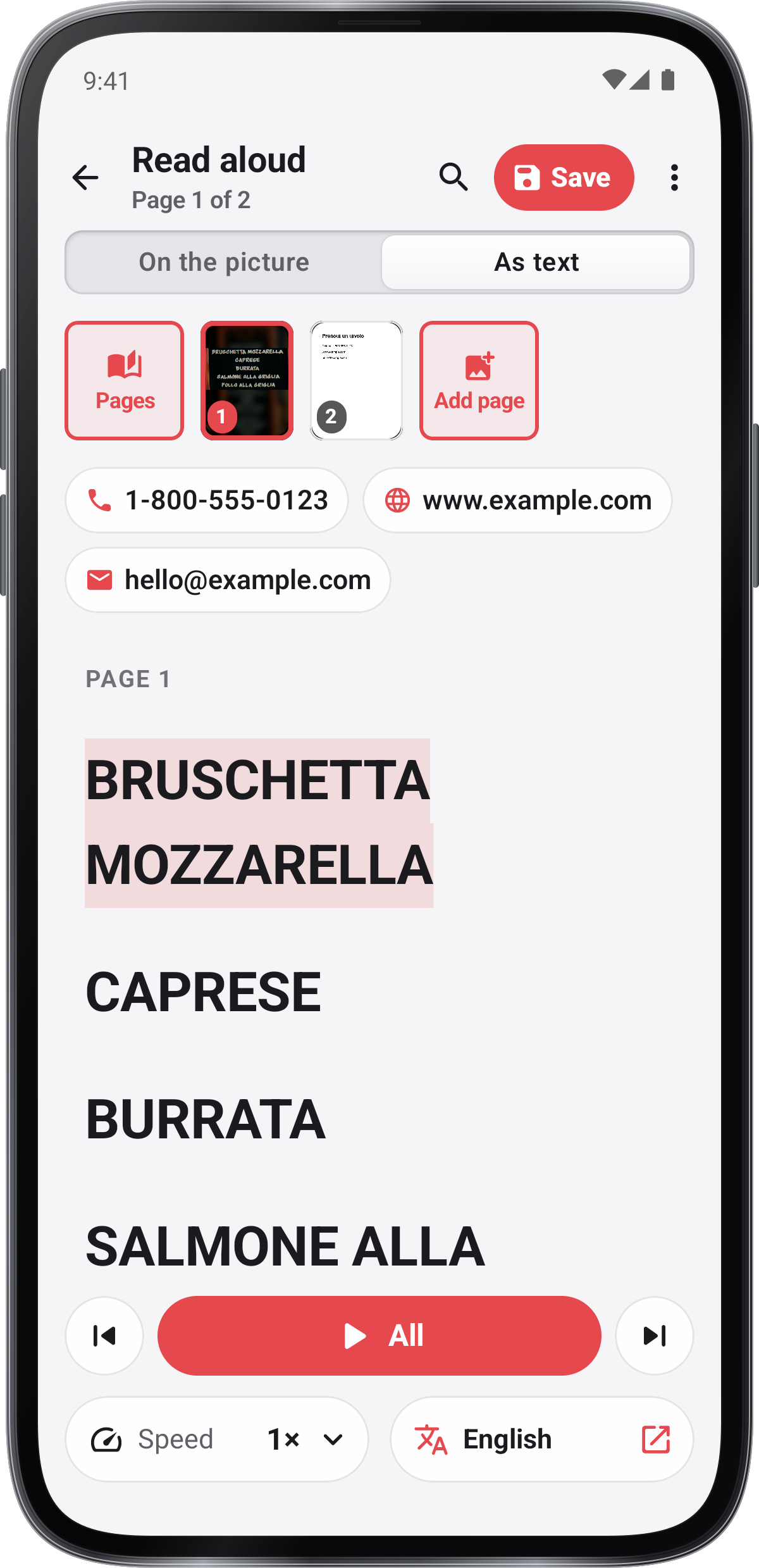
「保存済み」で「ページをスキャン」「画像」「PDF」を選びます。単語や名前で保存した内容を検索できます。
ページを読み上げてエクスポートする
「ページ」で読み上げ順を確認し、ページを長押しして移動します。PDF、画像、テキストとしてエクスポートできます。
テキストを翻訳する
「文字を読み上げる」で「翻訳」をタップします。テキストの翻訳先を選んでください。この方法で送るには長すぎるテキストはコピーされるので、翻訳先に貼り付けられます。
画面レイアウト
- ⋮ › 画面レイアウト
- 分割シャッター · 文字プレビュー · 丸型パネル · キー配列
- 見た目ごとにキーと色が異なります

保存
保存して共有する
画像をフリーズし、⋮ › 保存を選びます。開くで画像を表示します。画像をフリーズし、⋮ › 共有を選びます。
設定
ツアーとレッスンで学ぶ
Magnifierのメニューや設定から「ツアーとレッスン」を開きます。ツアーとショールームは機能を紹介し、レッスンではカメラを使います。練習で保存した内容は残さず、終了後は設定が元に戻ります。
試しながら学ぶ。
文字を大きくする
ラベルにカメラを向け、文字が読みやすい大きさになるまでズームします。
保持して表示を変える
画像を固定して読みやすい表示を試し、端末を動かさずに画像内を移動できます。
後で使うために保存する
画像をフリーズし、⋮ › 保存を選びます。開くで画像を表示します。
スクリーンショット
1 / 8
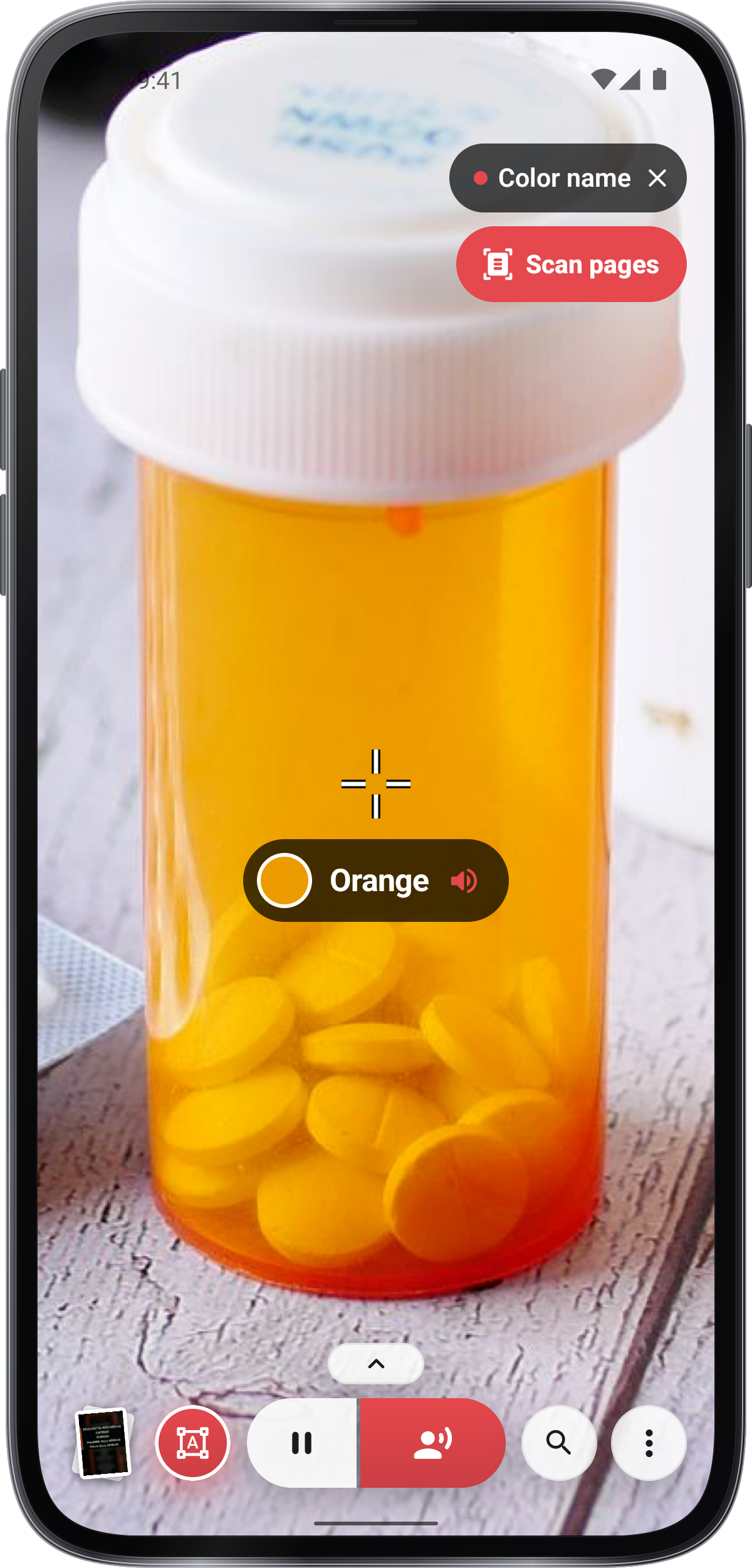
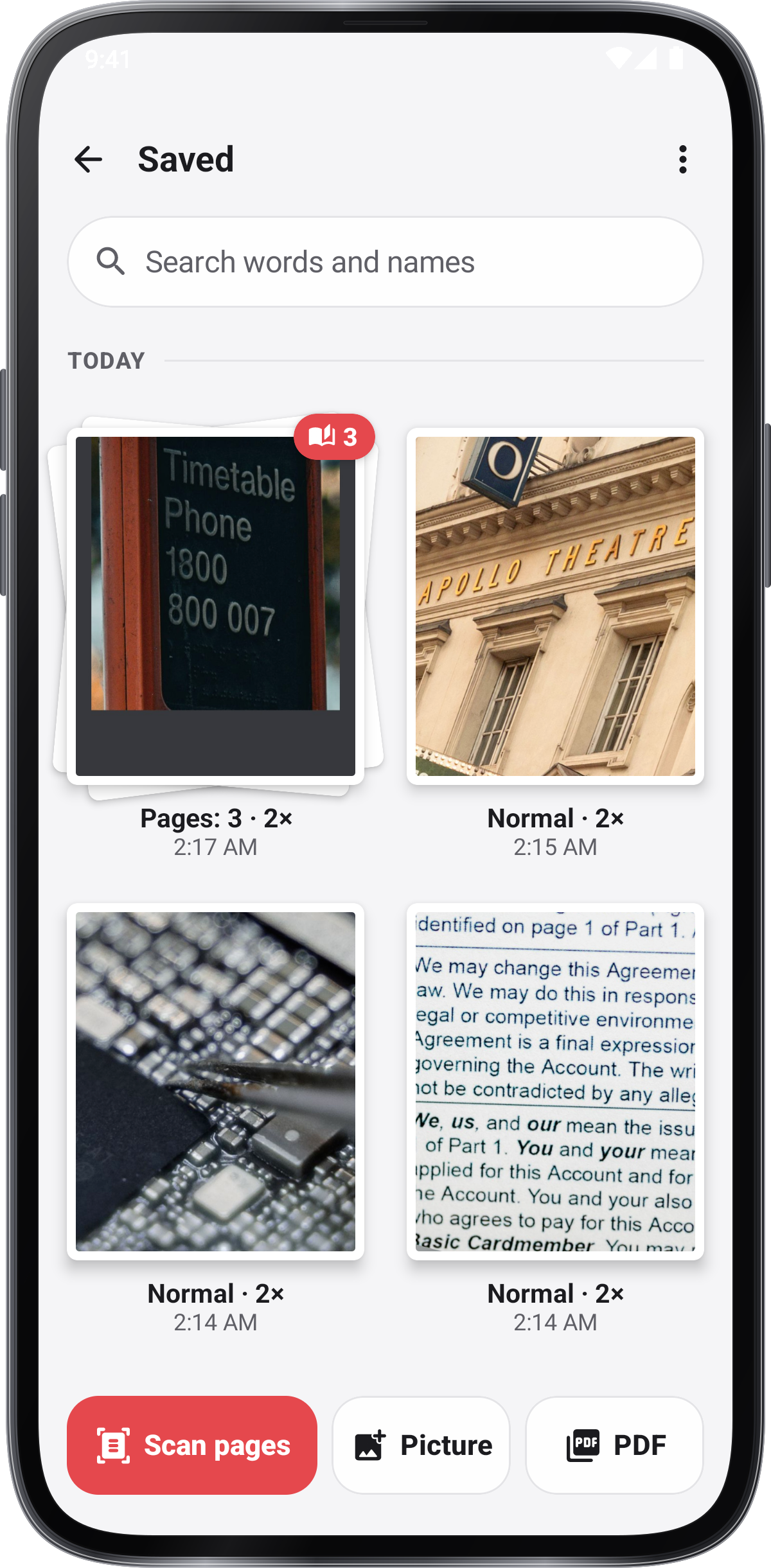
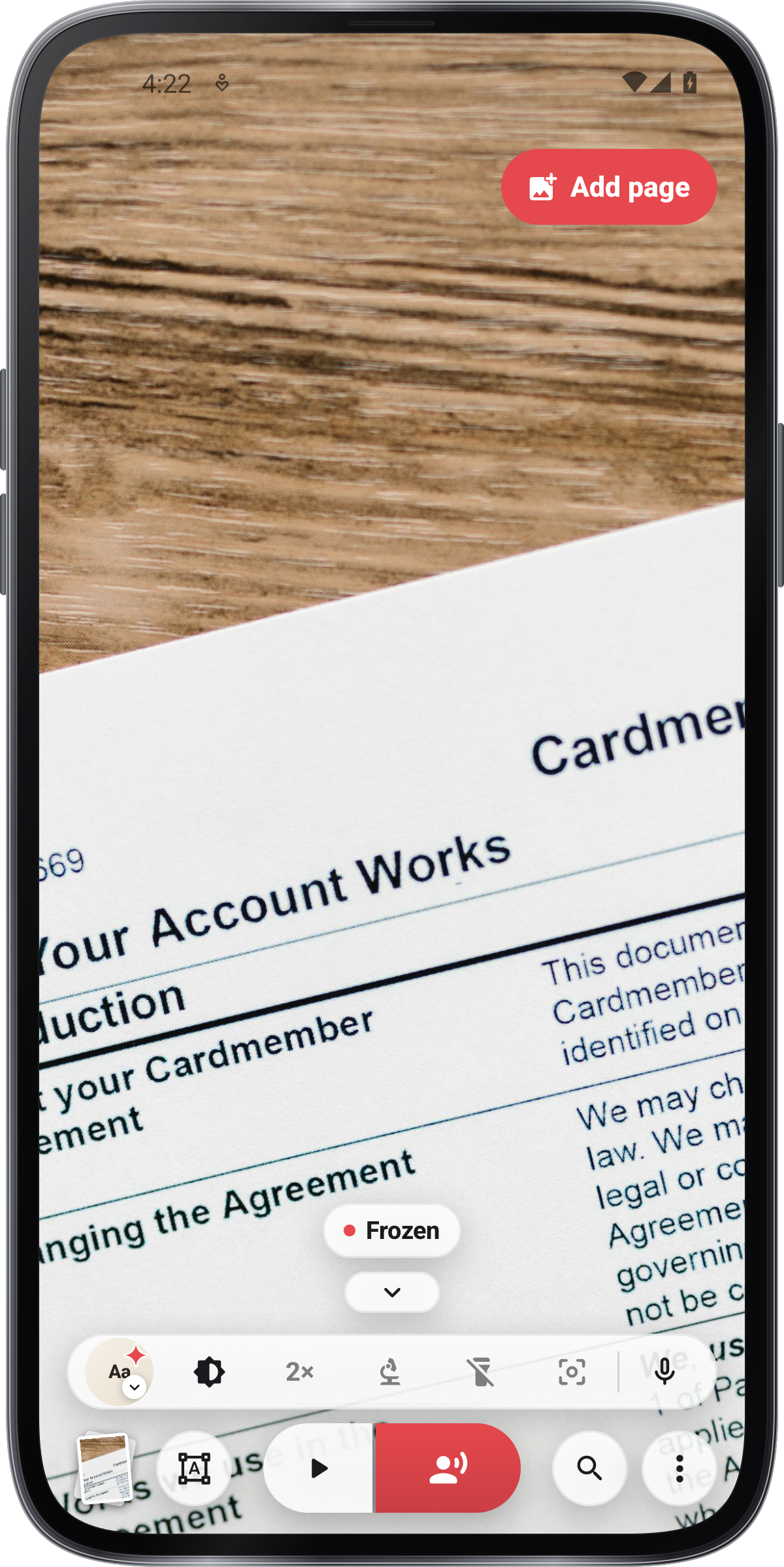
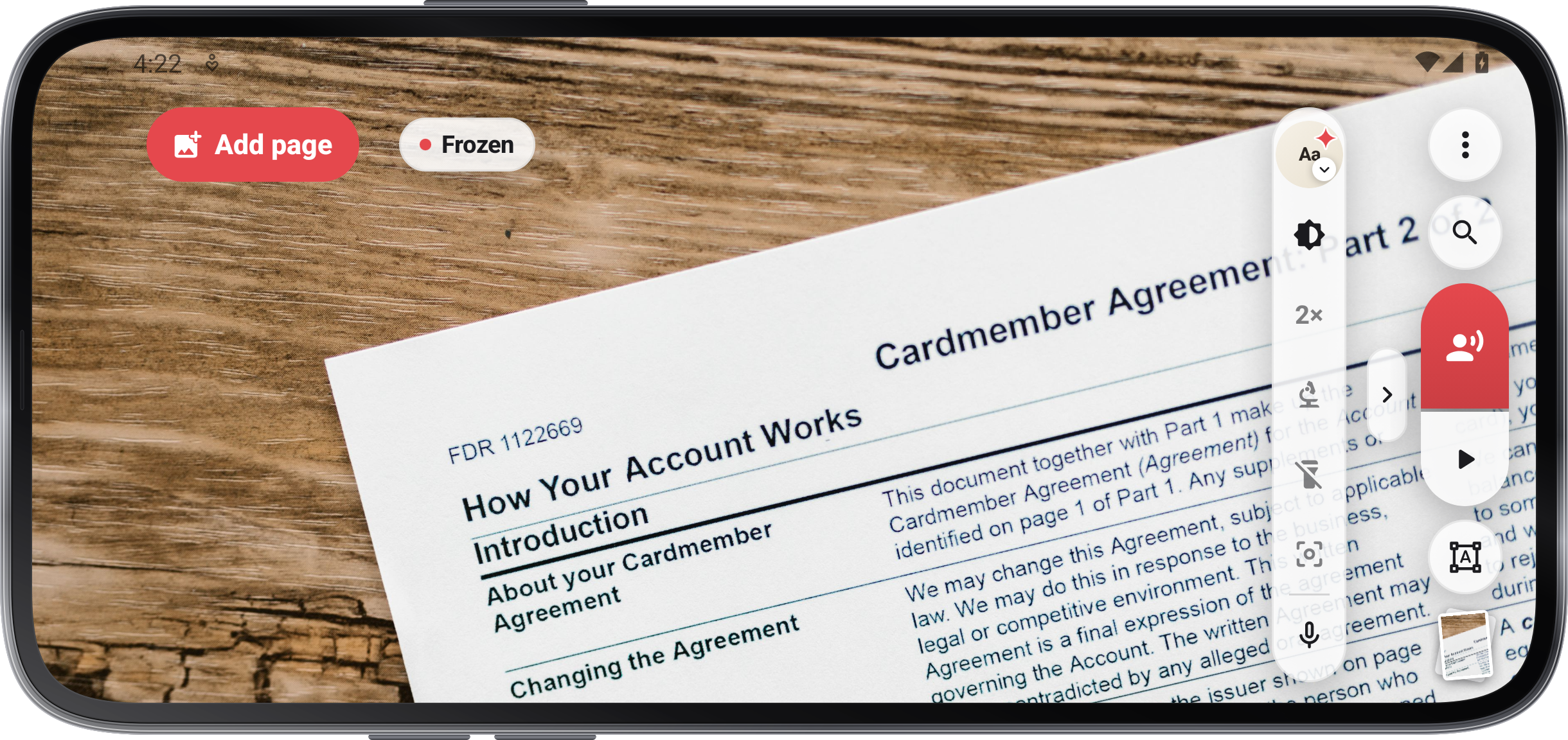
ツールガイド。
Magnifierの各ツールには、それぞれのガイドがあります。
ヒント。
鮮明な映像を固定してから、画像内を移動します。指を広げて拡大し、ドラッグで細部を見て、ダブルタップで全体表示に戻します。
ネガ、グレースケール、ハイコントラストで、読みやすい色に変えられます。ハイコントラストでは2色の組み合わせを選べます。
ライトは暗い場所の文字を照らします。最大倍率を超えると、マイクロで最短距離にピントを合わせ、ライトを点灯して画像を安定させます。
ライブ画像をタップすると、その位置にピントが合います。リングが位置を示します。
正確さが必要なときは、認識・翻訳された文字を写真と照合してください。