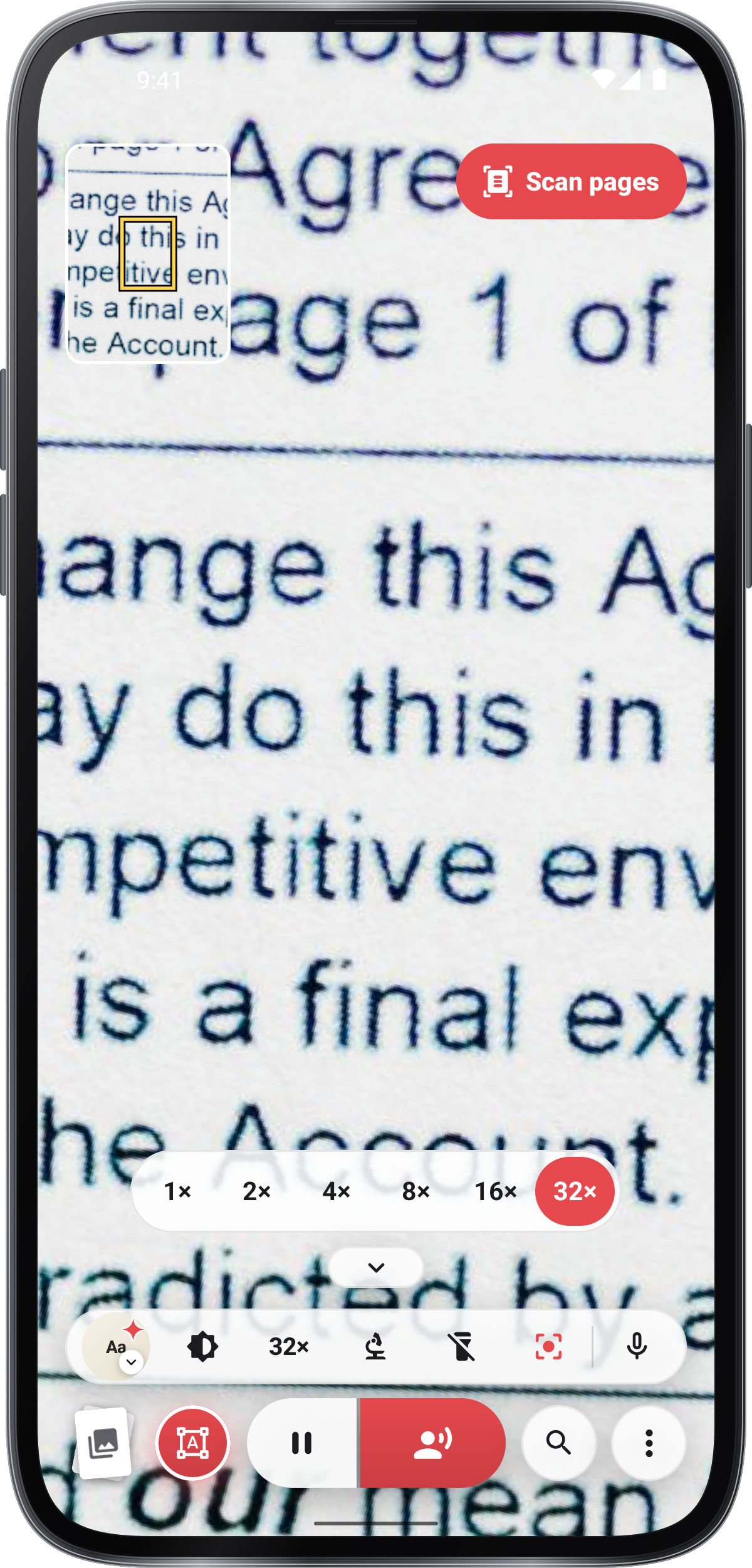
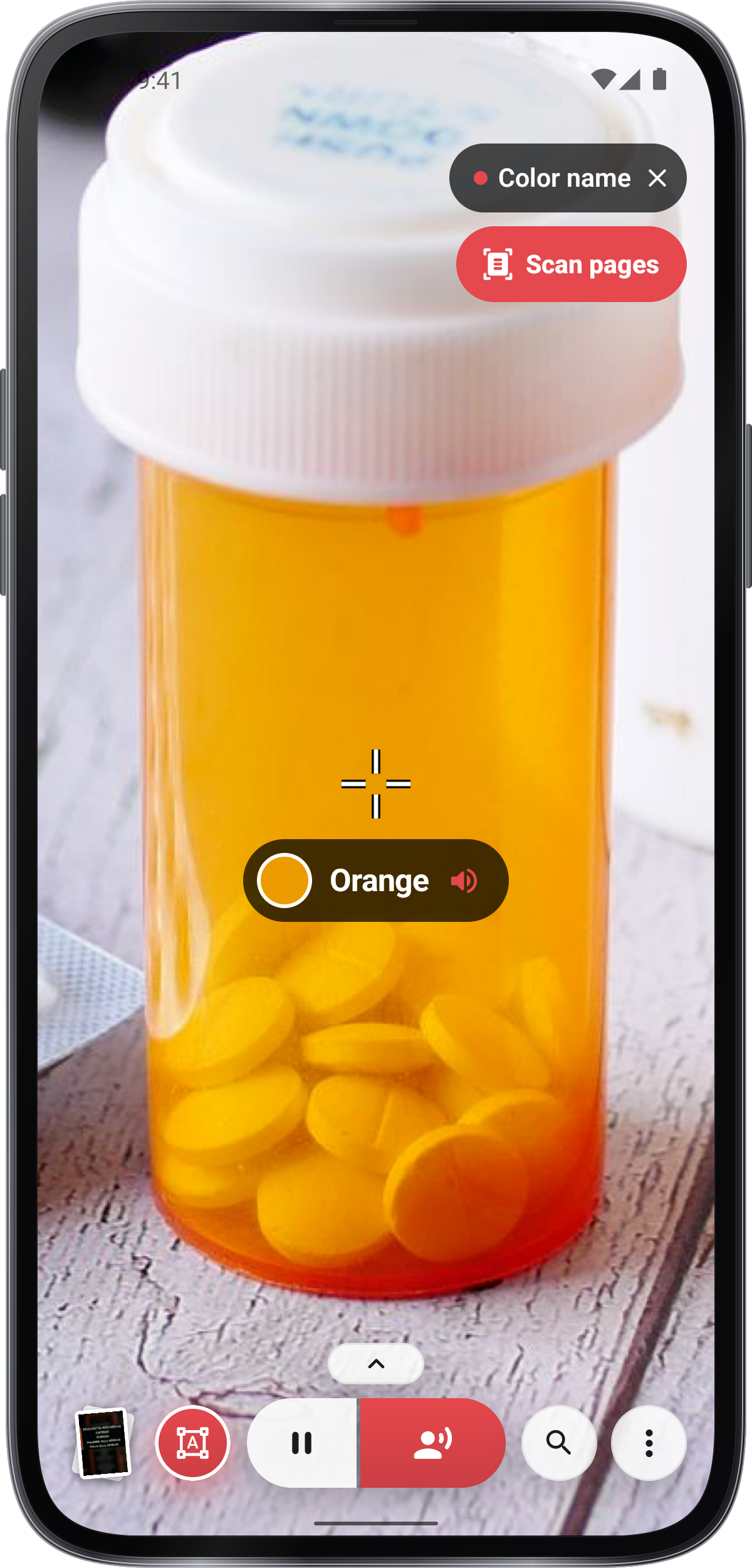
दो उँगलियाँ फैलाएँ, ज़ूम खिसकाएँ या वॉल्यूम बटन दबाएँ, जब तक अक्षर आसानी से न पढ़ सकें।
मैग्निफ़ायर का उपयोग कैसे करें
ऐप और उसके टूल के निर्देश और उपयोगी सुझाव।
कैमरे से छोटे अक्षर बड़े करें, तस्वीर रोकें और सबसे आसानी से पढ़े जाने वाले रंग चुनें।
चरण-दर-चरण।
शुरू करें
मैग्निफ़ायर खोलें
पूछे जाने पर कैमरे की अनुमति दें। छपे टेक्स्ट या छोटी वस्तु पर निशाना लगाएँ और फ़ोकस के लिए पर्याप्त दूरी रखें।
ज़ूम करें और रोशनी बढ़ाएँ
दो उँगलियाँ फैलाएँ, ज़ूम नियंत्रण इस्तेमाल करें या ज़ूम पर सेट वॉल्यूम बटन दबाएँ। कम रोशनी वाले अक्षरों के लिए लाइट पर टैप करें।
तस्वीर स्थिर करें
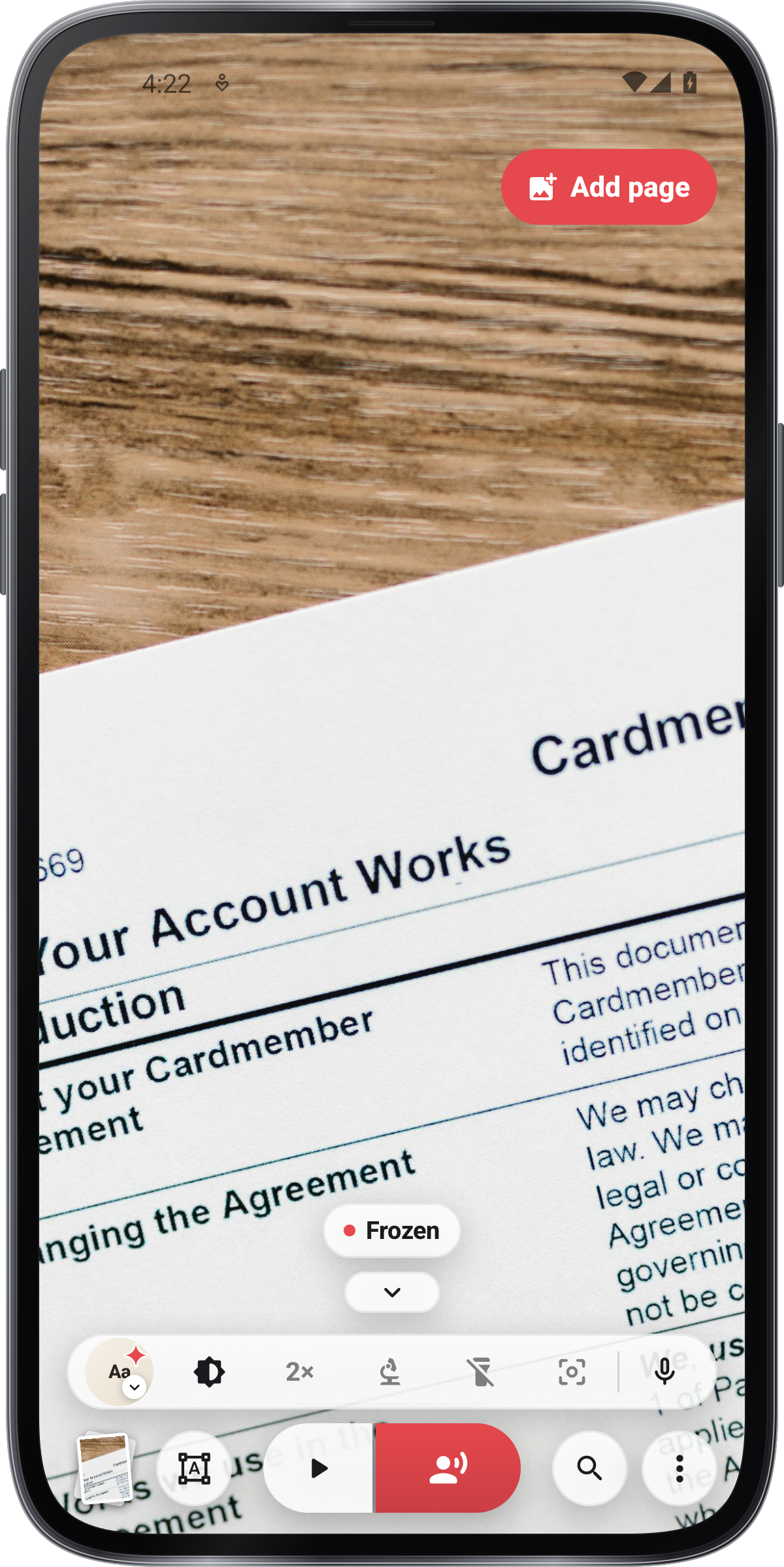
तस्वीर रोकने के लिए फ़्रीज़ करें पर टैप करें। उँगलियाँ फैलाकर और खींचकर देखें, फिट करने के लिए दो बार टैप करें और कैमरे पर लौटने के लिए लाइव चुनें।
पढ़ने का व्यू चुनें
दृश्य में सामान्य, नेगेटिव, ग्रेस्केल या हाई कंट्रास्ट चुनें। हाई कंट्रास्ट में अक्षर और काग़ज़ के मनपसंद रंग चुनें।
बारीक विवरण देखें
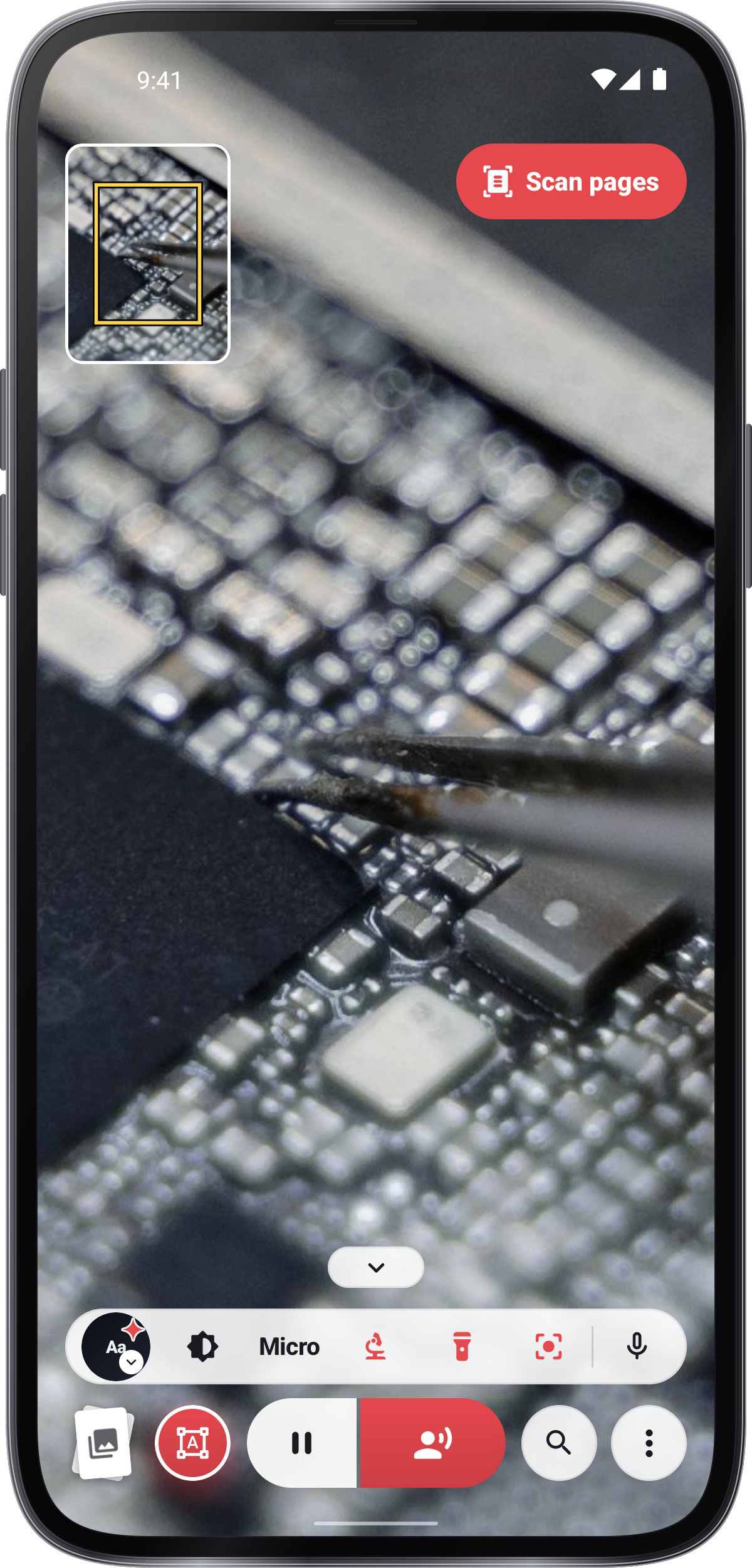
पास से देखने के लिए माइक्रोस्कोप चुनें। फ़ोन स्थिर रखें और दूरी को तब तक समायोजित करें जब तक बारीकियाँ साफ़ न दिखें।
टेक्स्ट पढ़ें, खोजें या कॉपी करें
टेक्स्ट पढ़ें, खोजें या कॉपी करें
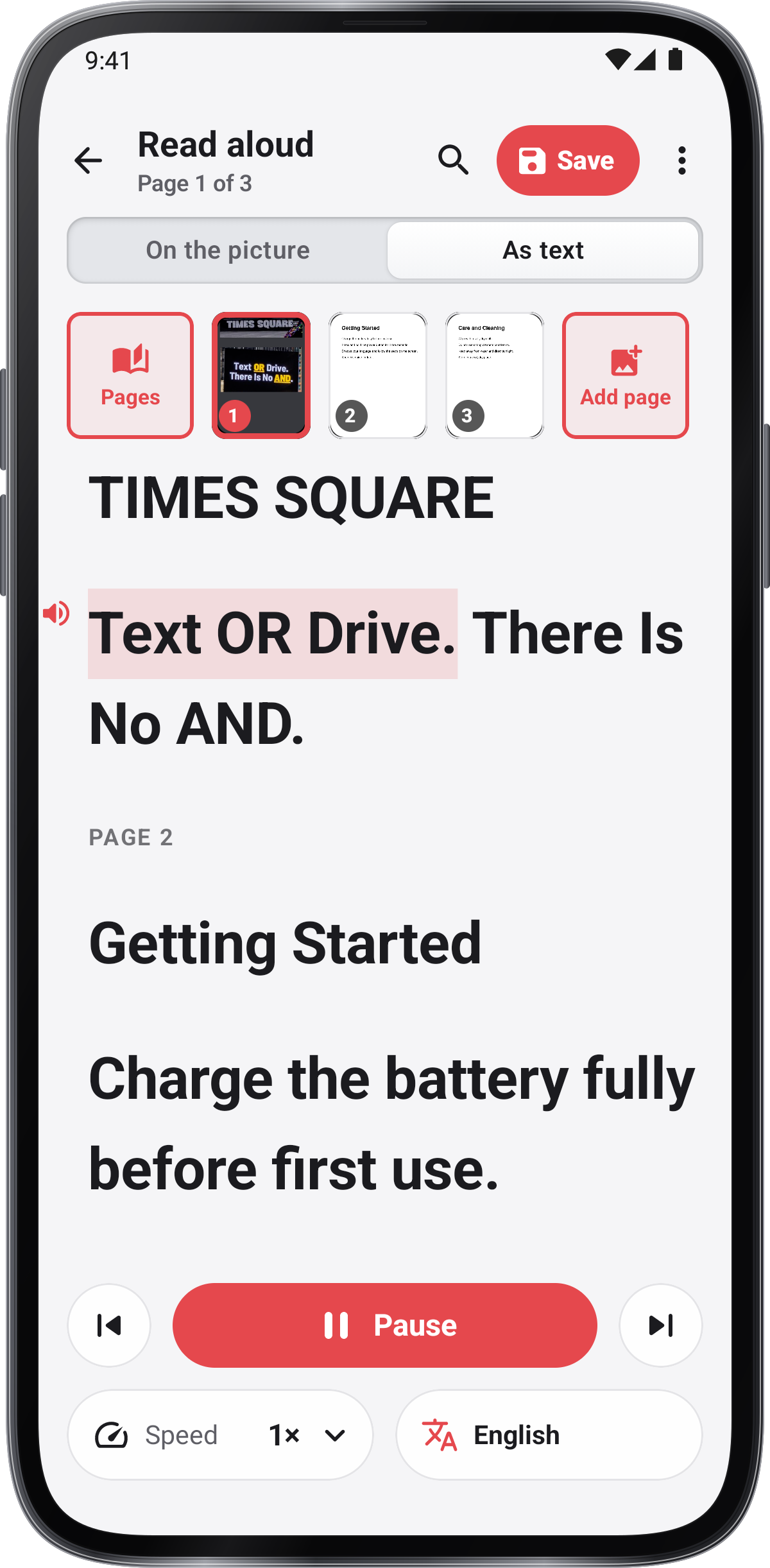
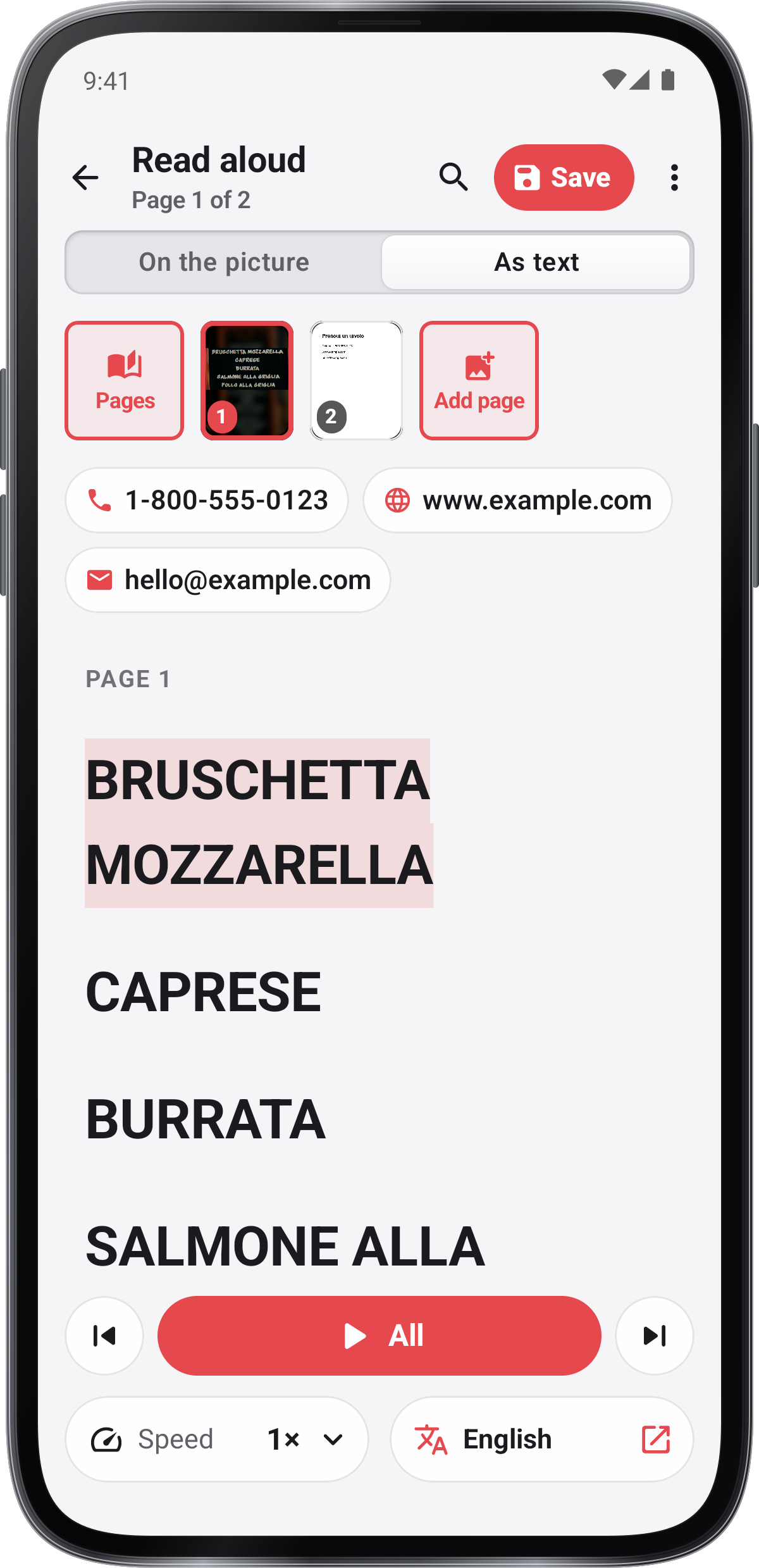
पढ़कर सुनाएँ पहचाना टेक्स्ट बोलता है और शब्द खोजें तस्वीर में मेल खाते शब्द चिह्नित करता है। टेक्स्ट कॉपी करें पहचाने शब्द रखता है।
पेज स्कैन या आयात करें
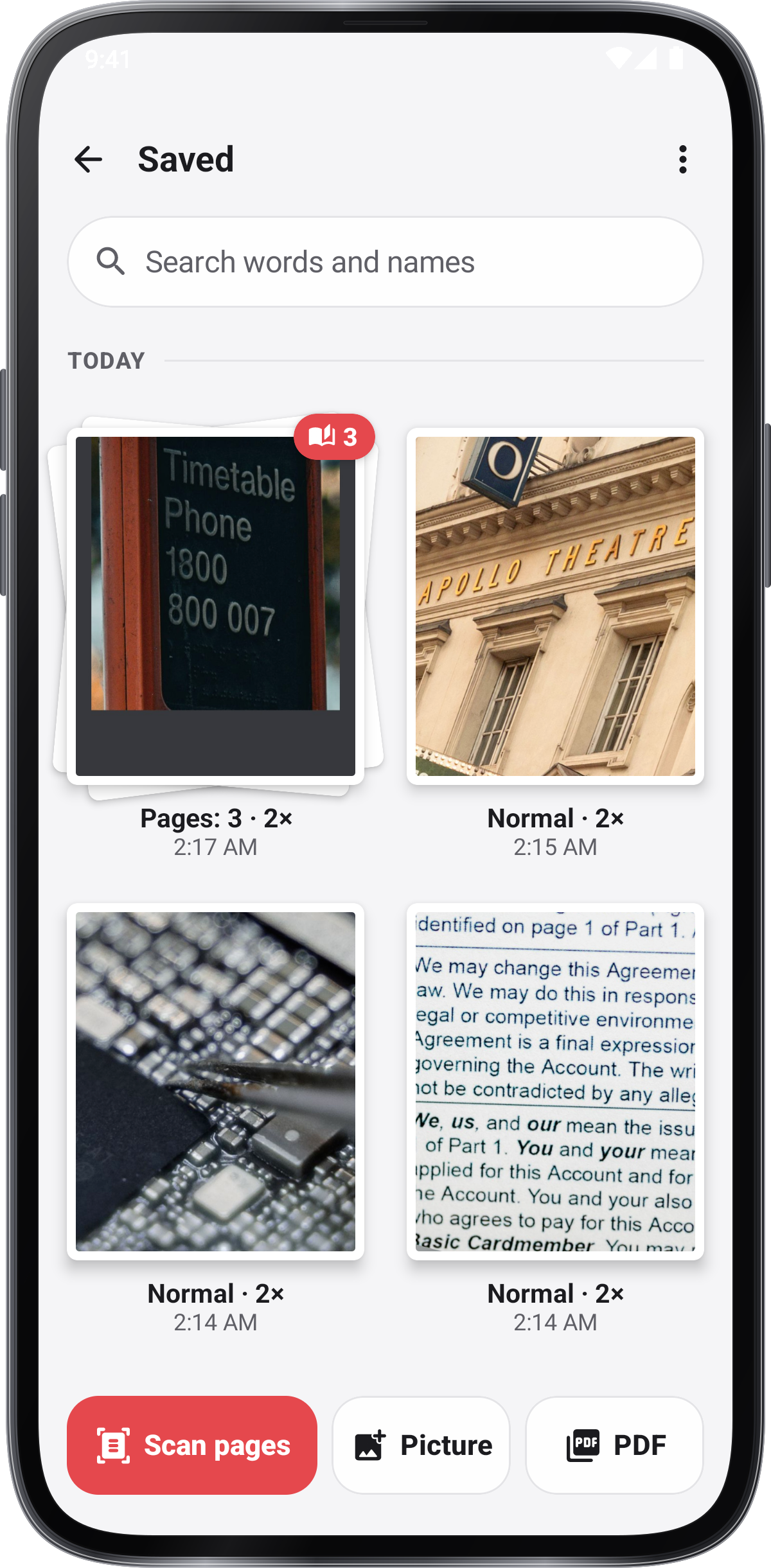
सेव किए गए में पेज स्कैन करें, चित्र या PDF चुनें। सहेजी गई सामग्री खोजने के लिए शब्द और नाम खोजें।
पेज पढ़ें और निर्यात करें
पढ़ने का क्रम जाँचने के लिए पेज इस्तेमाल करें; किसी पेज को खिसकाने के लिए दबाए रखें। पेज PDF, तस्वीरों या टेक्स्ट के रूप में निर्यात करें।
टेक्स्ट का अनुवाद करें
टेक्स्ट पढ़कर सुनाएँ में अनुवाद करें पर टैप करें। चुनें कि टेक्स्ट का अनुवाद कहाँ करना है। इस तरीके से भेजने के लिए बहुत लंबा टेक्स्ट कॉपी हो जाता है, ताकि आप उसे वहाँ पेस्ट कर सकें।
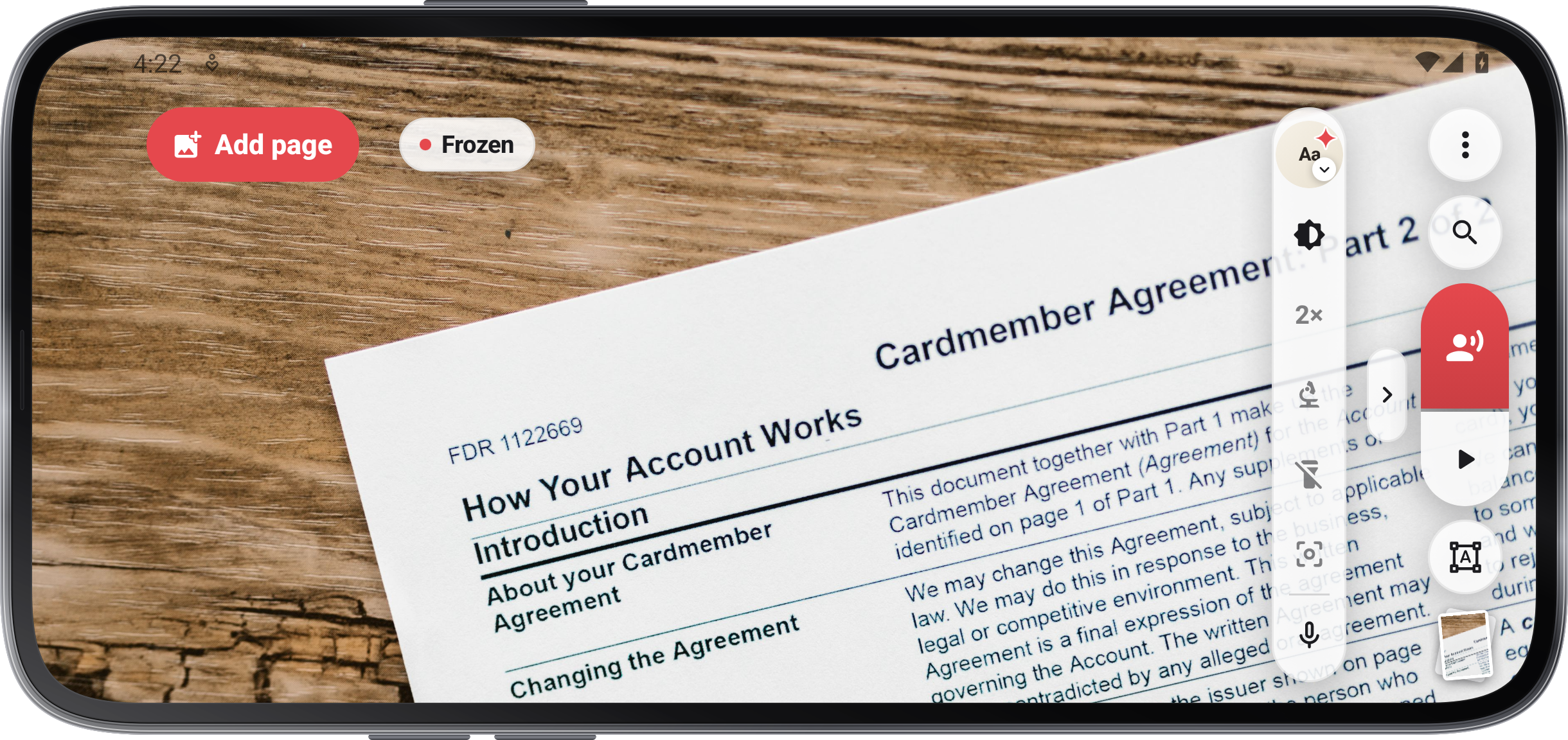
स्क्रीन लेआउट
- ⋮ › स्क्रीन लेआउट
- बँटा हुआ शटर · टेक्स्ट की झलक · गोल पैनल · बटनों की पंक्तियाँ
- हर रूप के अपने बटन और रंग हैं

सहेजें
सहेजें और शेयर करें
तस्वीर फ़्रीज़ करें, फिर ⋮ › सेव करें चुनें। खोलें तस्वीर दिखाता है। तस्वीर फ़्रीज़ करें, फिर ⋮ › शेयर करें चुनें।
सेटिंग
टूर और पाठ से सीखें
मैग्निफ़ायर मेन्यू या सेटिंग से टूर और पाठ खोलें। टूर और शोरूम फ़ीचर दिखाते हैं। पाठ कैमरा इस्तेमाल करते हैं, अभ्यास की चीज़ें सेव नहीं करते और बाद में आपकी सेटिंग लौटा देते हैं।
आज़माकर सीखें।
अक्षर बड़े करें
लेबल पर कैमरा रखें और अक्षर तस्वीर के उपयोगी हिस्से में भरने तक ज़ूम करें।
होल्ड करें और व्यू बदलें
तस्वीर फ़्रीज़ करें, पढ़ने का व्यू आज़माएँ और फ़ोन हिलाए बिना तस्वीर में घूमें।
बाद के लिए रखें
तस्वीर फ़्रीज़ करें, फिर ⋮ › सेव करें चुनें। खोलें तस्वीर दिखाता है।
स्क्रीनशॉट
1 / 8
टूल की गाइड।
मैग्निफ़ायर के हर टूल की अपनी गाइड है।
सुझाव।
तस्वीर में घूमने से पहले साफ़ तस्वीर फ़्रीज़ करें। बड़ा करने को उँगलियाँ फैलाएँ, देखने को खींचें और फिर फिट करने को दो बार टैप करें।
नेगेटिव, ग्रेस्केल और हाई कंट्रास्ट छपाई को आपके लिए आसान रंगों में दिखाते हैं। हाई कंट्रास्ट में रंगों की जोड़ी चुन सकते हैं।
लाइट धुँधले अक्षरों पर रोशनी डालती है। सबसे ज़्यादा ज़ूम से आगे माइक्रो सबसे पास फ़ोकस करता है, लाइट जलाता है और तस्वीर स्थिर करता है।
लाइव तस्वीर में जिस जगह फ़ोकस करना है, वहाँ टैप करें। एक गोला उस जगह को दिखाता है।
सटीकता ज़रूरी हो तो पहचाने और अनूदित टेक्स्ट को तस्वीर से जाँचें।