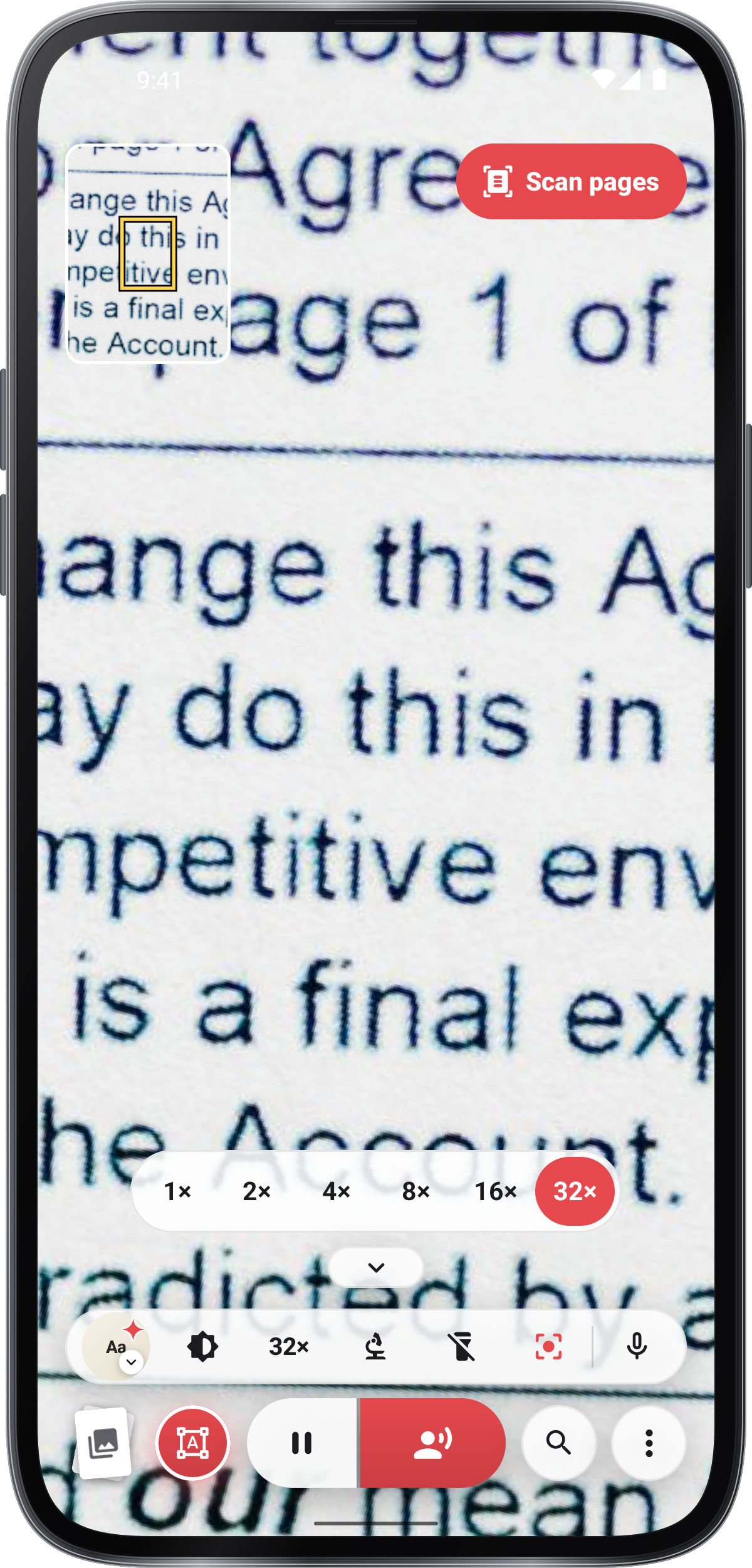
두 손가락을 벌리거나 배율을 드래그하거나 음량 키를 눌러 글자가 읽기 쉬워질 때까지 확대하세요.
돋보기 사용 방법
앱과 도구의 사용 방법 및 실용적인 팁.
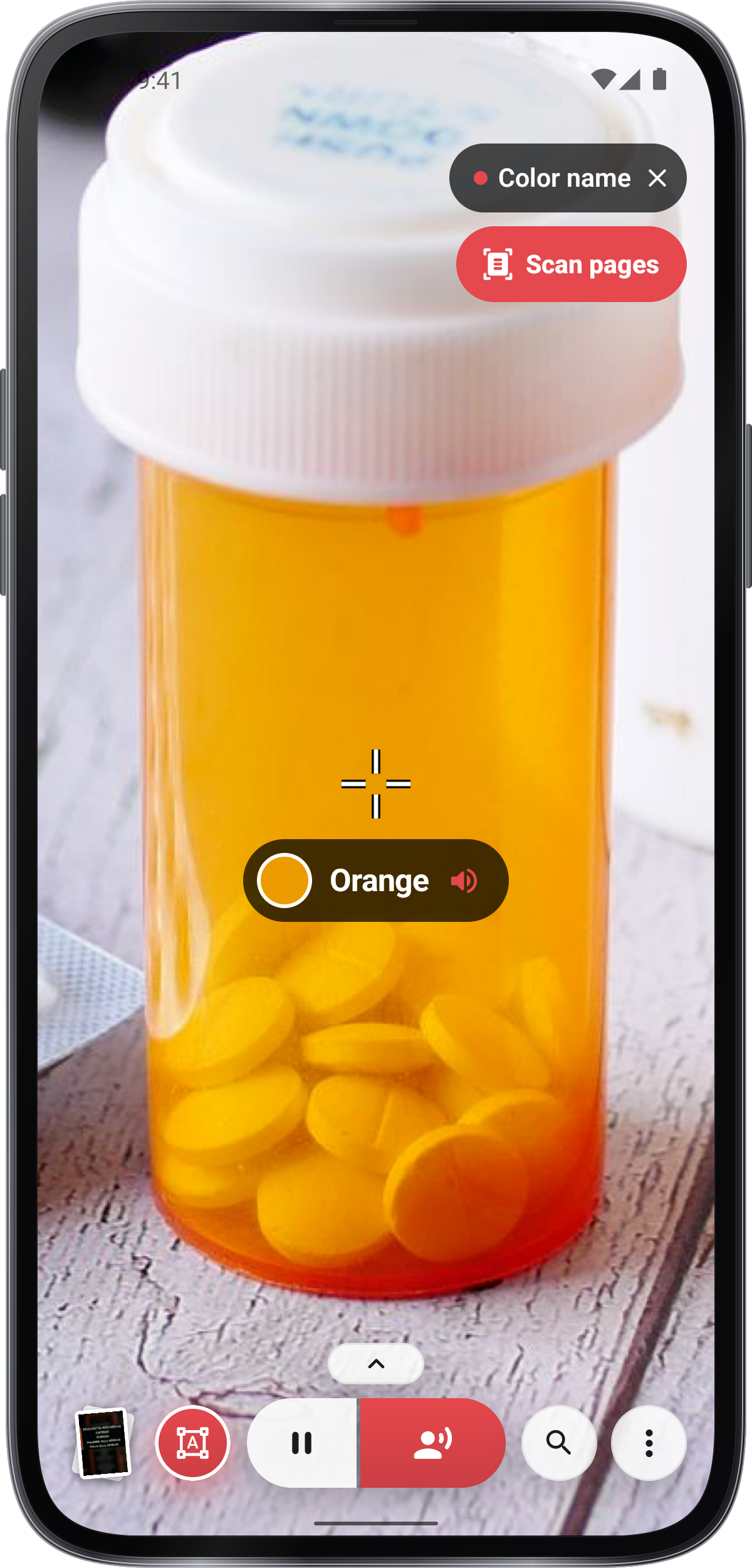
카메라로 작은 글자를 확대하고 화면을 고정한 뒤 가장 읽기 편한 색을 고르세요.
단계별로 따라 하세요.
시작하기
Magnifier 열기
요청 시 카메라 접근을 허용하세요. 인쇄된 글자나 작은 물건을 향하고 초점을 맞출 만큼 거리를 두세요.
확대하고 조명 켜기
두 손가락을 벌리거나 확대 조작부를 사용하세요. 확대에 설정한 음량 버튼으로도 가능합니다. 어두운 글자에는 조명을 누르세요.
화면 고정
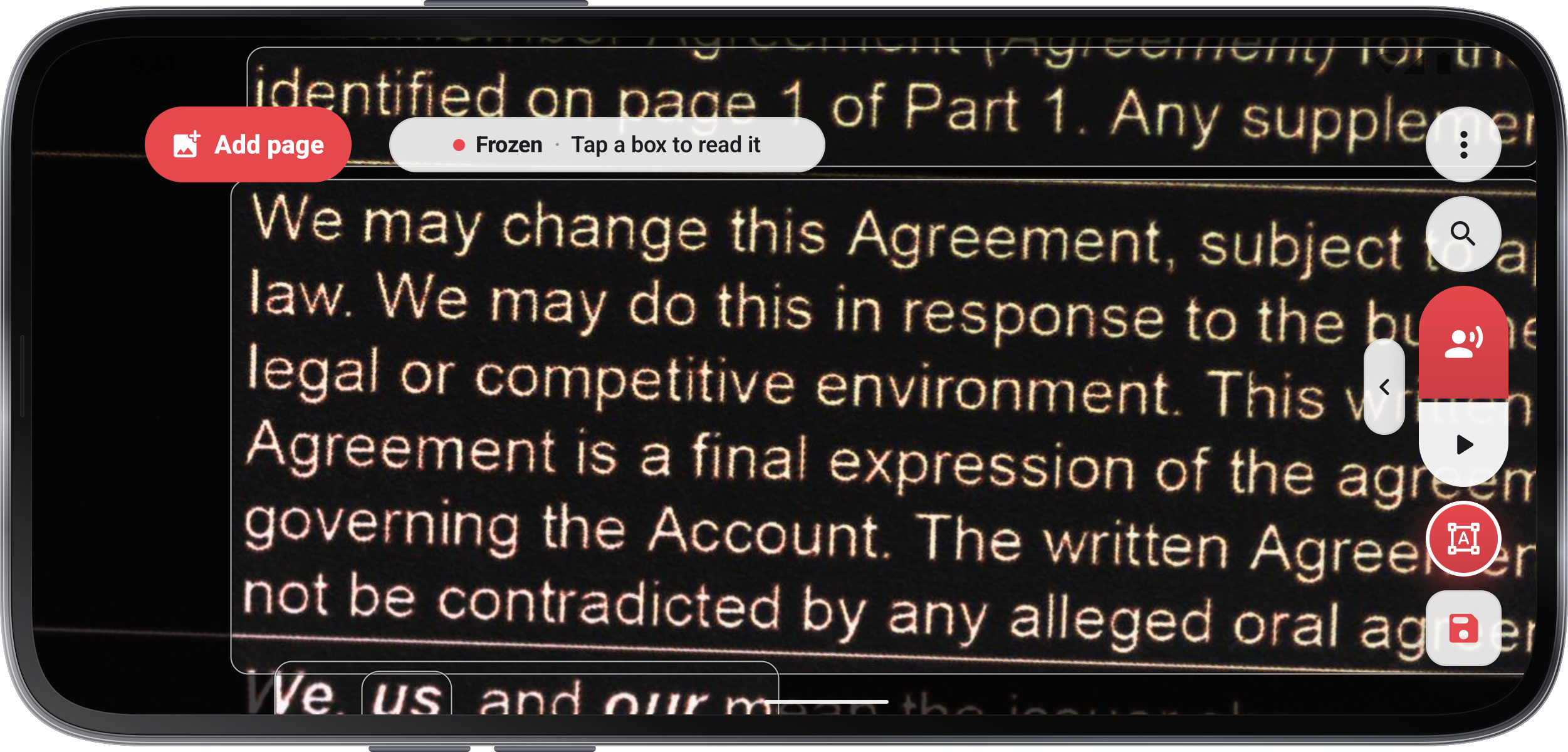
정지를 눌러 화면을 멈추세요. 벌리거나 끌어 자세히 보고 두 번 눌러 화면에 맞춘 뒤 실시간으로 카메라에 돌아가세요.
측정값 화면 선택
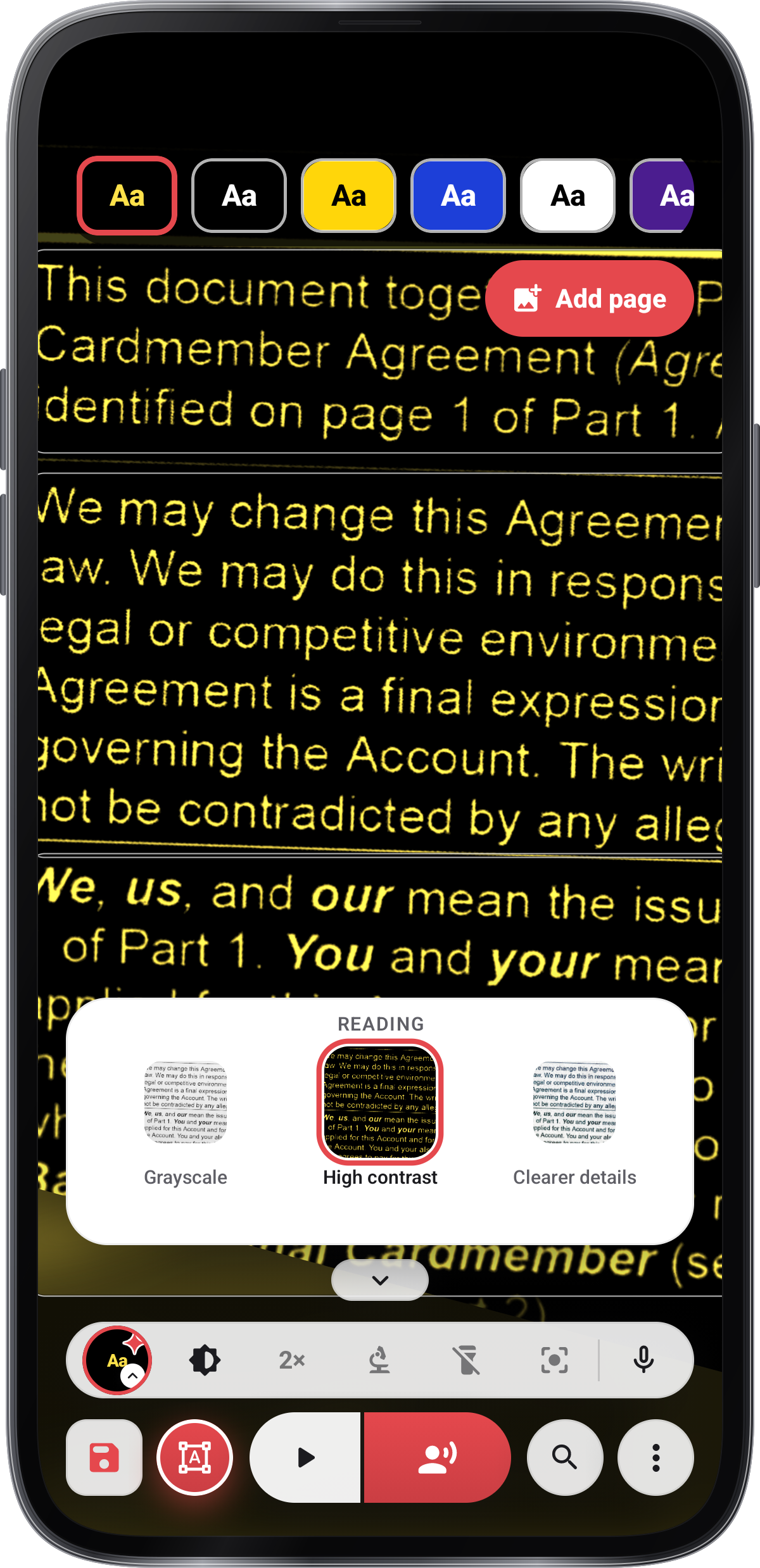
화면에서 일반, 반전, 회색조 또는 고대비를 고르세요. 고대비에서는 원하는 글자와 종이 색을 고를 수 있습니다.
작은 세부 살펴보기
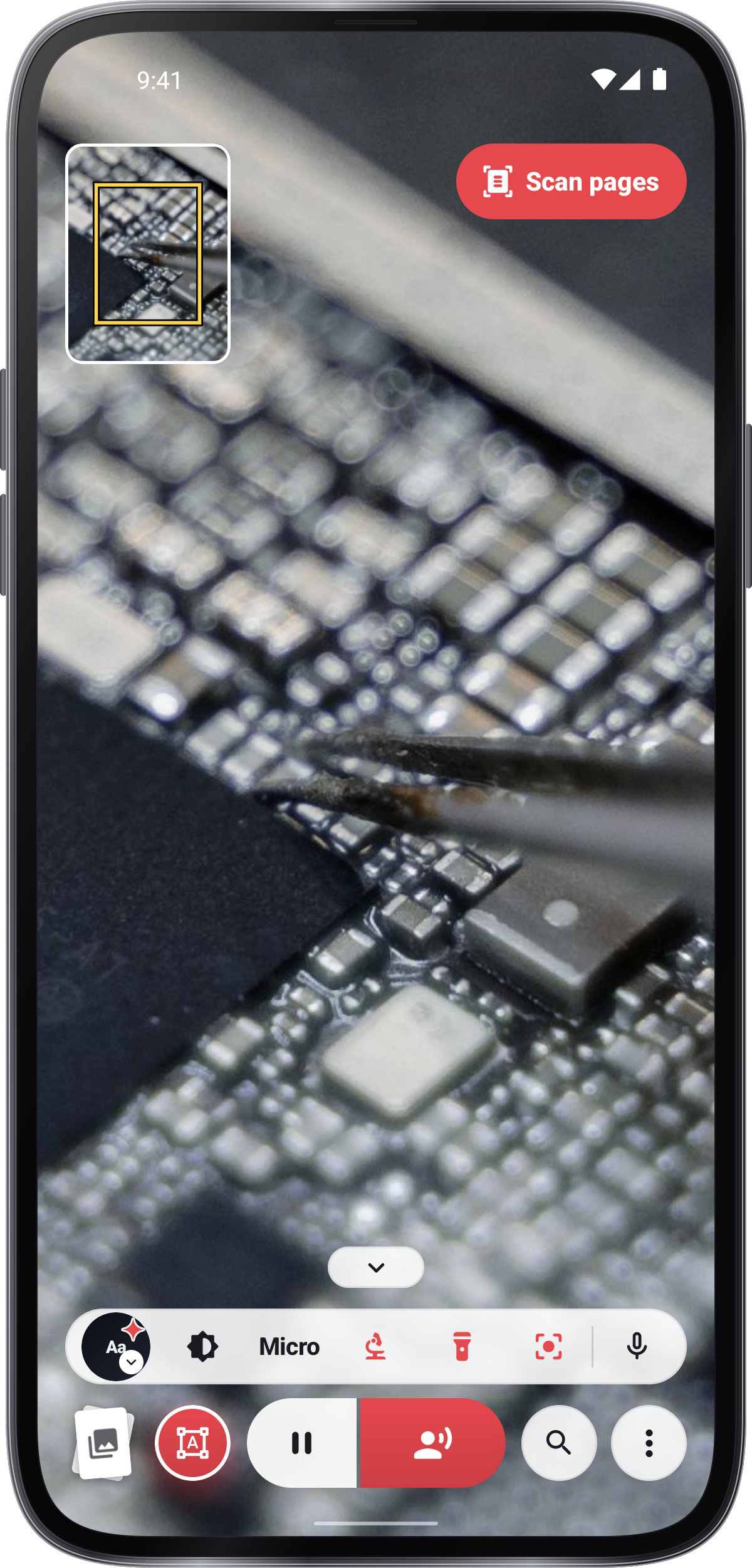
가까이 보려면 현미경을 선택하세요. 휴대전화를 흔들리지 않게 잡고 세부가 선명해질 때까지 거리를 조절하세요.
텍스트 읽기, 찾기와 복사
텍스트 읽기, 찾기와 복사
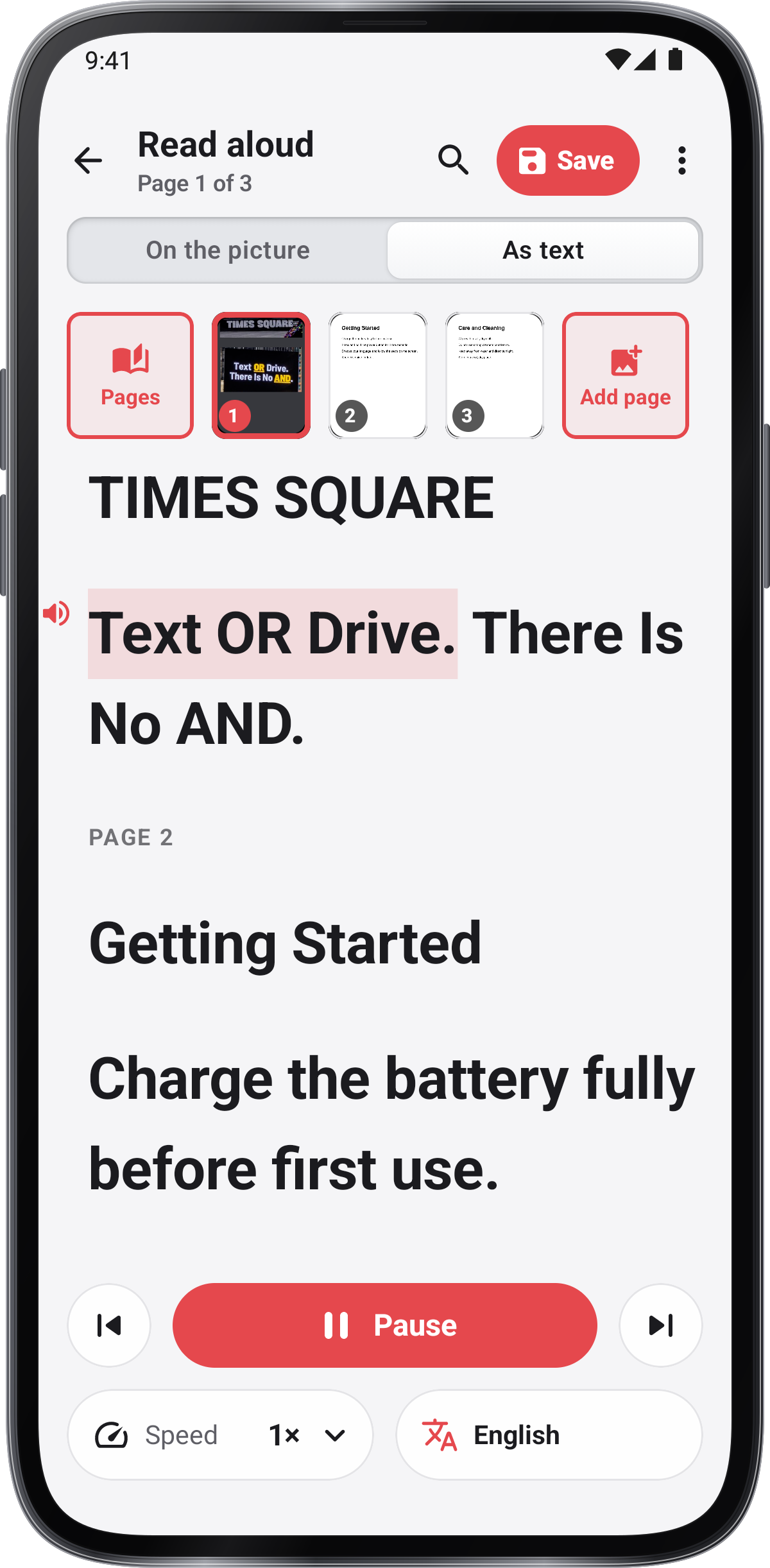
읽어주기는 인식한 글을 말하고 단어 찾기는 사진에서 일치하는 부분을 표시합니다. 텍스트 복사는 인식한 글을 보관합니다.
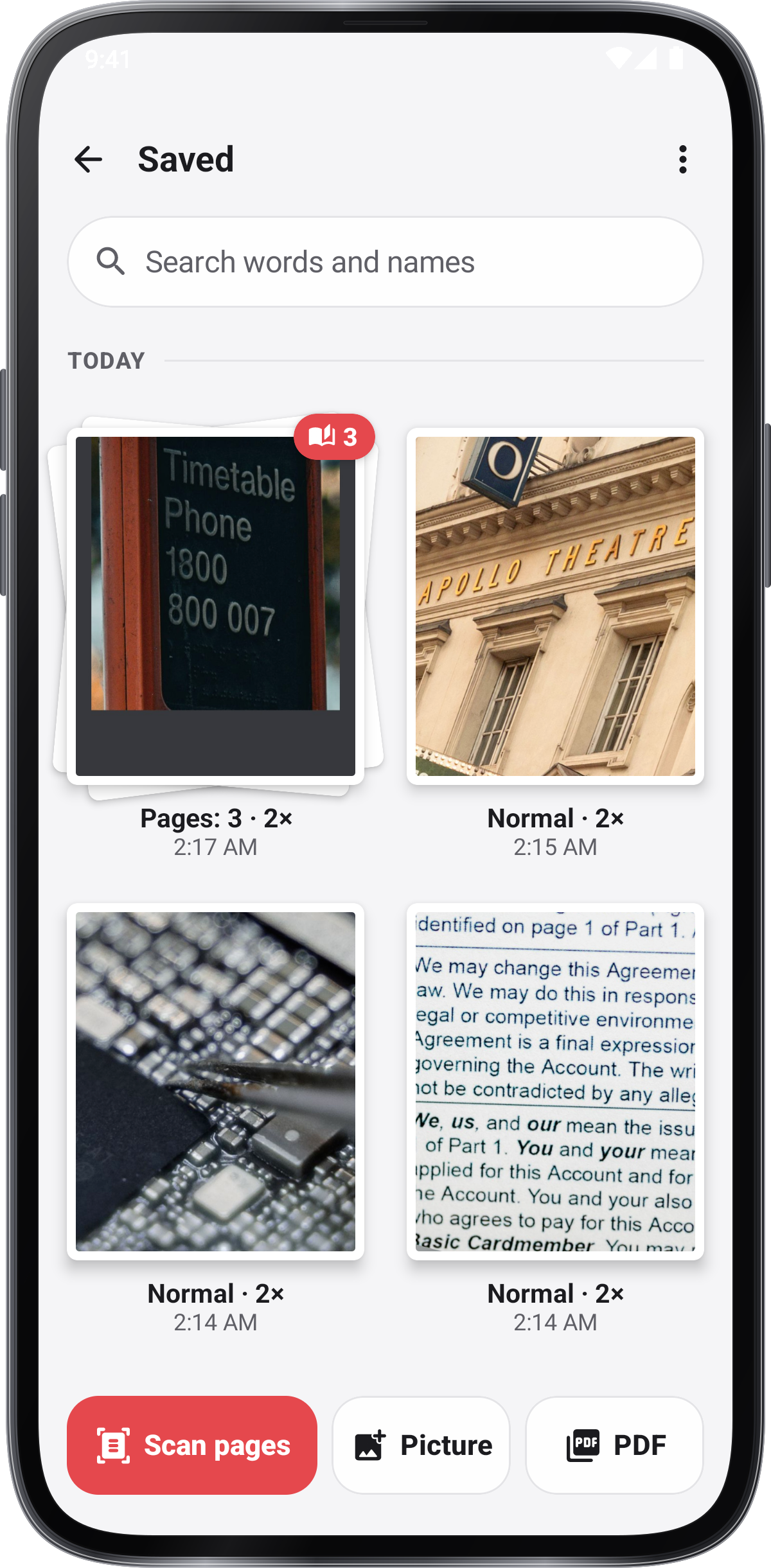
페이지 스캔 또는 가져오기
저장됨에서 페이지 스캔, 사진 또는 PDF를 선택하세요. 단어와 이름을 검색해 저장한 자료를 찾을 수 있습니다.
페이지 읽기 및 내보내기
페이지에서 읽기 순서를 확인하고 페이지를 길게 눌러 이동하세요. 페이지를 PDF, 사진 또는 텍스트로 내보낼 수 있습니다.
텍스트 번역하기
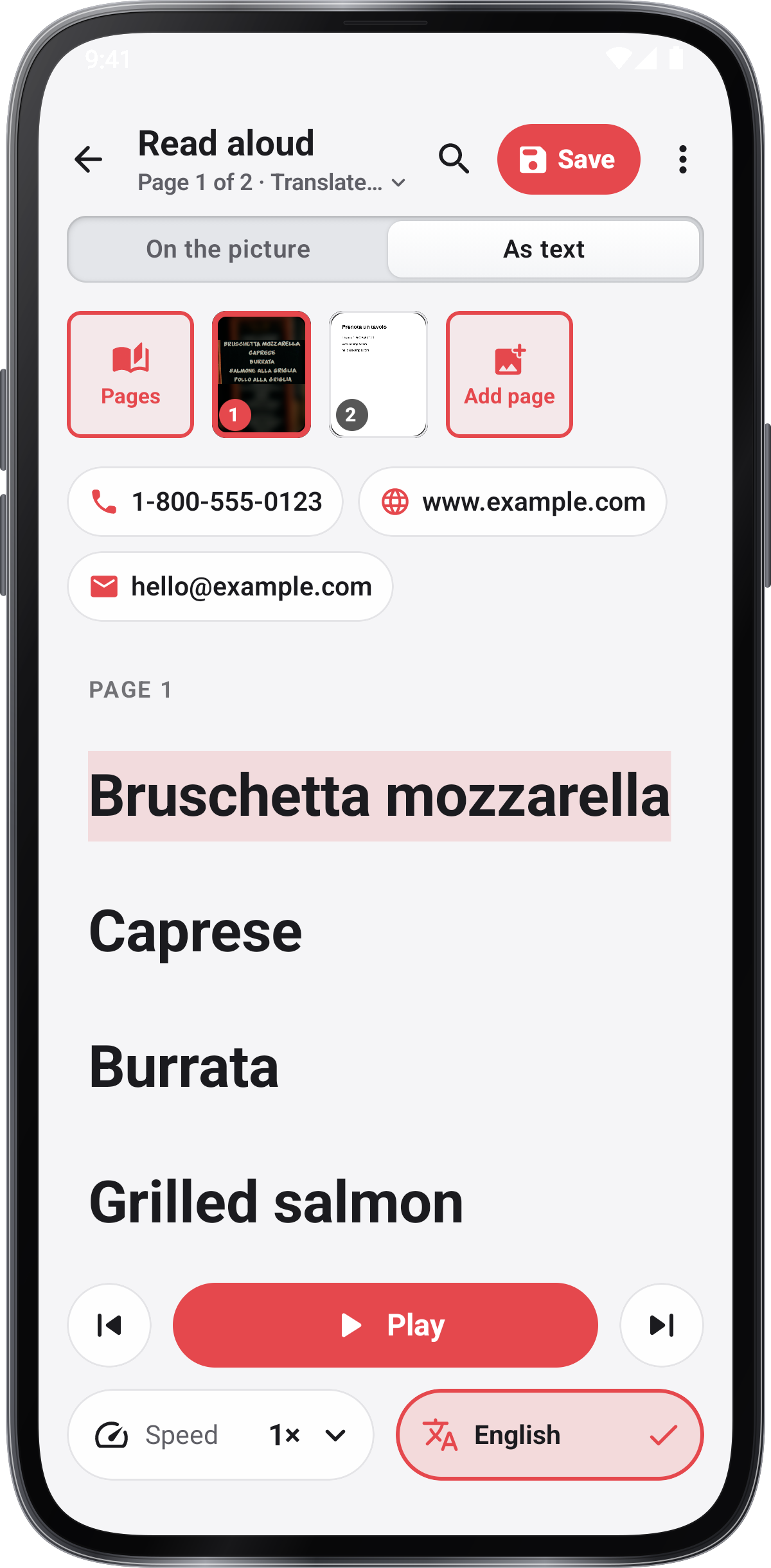
소리 내어 읽기에서 번역과 언어를 선택하세요. 언어 팩을 다운로드하면 연결 없이 번역할 수 있습니다.
화면 레이아웃
- ⋮ › 화면 레이아웃
- 분할 셔터 · 텍스트 미리보기 · 원형 패널 · 키 배열
- 각 모양에는 고유한 키와 색상이 있습니다

저장
저장과 공유
화면을 정지한 다음 ⋮ › 저장를 선택하세요. 열기로 사진을 표시합니다. 화면을 정지한 다음 ⋮ › 공유를 선택하세요.
설정
둘러보기와 레슨으로 배우기
Magnifier 메뉴나 설정에서 둘러보기와 레슨을 여세요. 둘러보기와 쇼룸은 기능을 보여 주고 레슨은 실제 카메라를 사용합니다. 연습 저장은 남지 않으며 종료 후 설정을 복원합니다.
직접 해 보며 배우세요.
글자 확대
라벨을 향하고 글자가 화면에서 읽기 좋은 크기가 될 때까지 확대하세요.
고정과 화면 변경
이미지를 정지하고 읽기 화면을 시험한 뒤 휴대전화를 움직이지 않고 사진 안을 살펴보세요.
나중을 위해 보관
화면을 정지한 다음 ⋮ › 저장를 선택하세요. 열기로 사진을 표시합니다.
스크린샷
1 / 8
도구 가이드.
Magnifier의 각 도구에는 전용 가이드가 있습니다.
팁.
선명한 이미지를 정지한 뒤 살펴보세요. 두 손가락을 벌려 확대하고 끌어 자세히 보며 두 번 눌러 다시 화면에 맞출 수 있습니다.
반전, 회색조, 고대비는 읽기 편한 색으로 글자를 표시합니다. 고대비에서는 두 색의 조합을 고를 수 있습니다.
조명은 어두운 글자를 비춥니다. 최고 배율을 넘으면 마이크로가 가장 가까운 거리에 초점을 맞추고 조명을 켜며 화면을 안정시킵니다.
실시간 화면을 탭하면 그 지점에 초점을 맞춥니다. 원이 위치를 표시합니다.
정확성이 중요하면 인식·번역한 글을 사진과 대조하세요.