Scegli una pagina
Per iniziare
Leggi i passaggi : Scegli una paginaIstruzioni e suggerimenti pratici per l'app e i suoi strumenti.
Vedi la luce su una scrivania, una pianta o un soggetto fotografico usando il sensore di luce del tuo telefono. Confronta le posizioni, osserva i cambiamenti nel tempo e salva le letture con grafici, note e media.
Per iniziare
Leggi i passaggi : Scegli una paginaPer iniziare
Leggi i passaggi : Orientare il sensore verso la lucePer iniziare
Leggi i passaggi : Scegli Stanza, Piante o FotoPer iniziare
Leggi i passaggi : Salva o conserva una lettura della lucePer iniziare
Leggi i passaggi : Avvia un registro della luce, aggiungi marcatori e interrompiloMisuratore mostra la lettura in tempo reale. Strumenti apre le altre pagine di misurazione e registrazione; Salvati apre ciò che hai conservato; Impostazioni contiene le opzioni dello strumento e quelle generali.
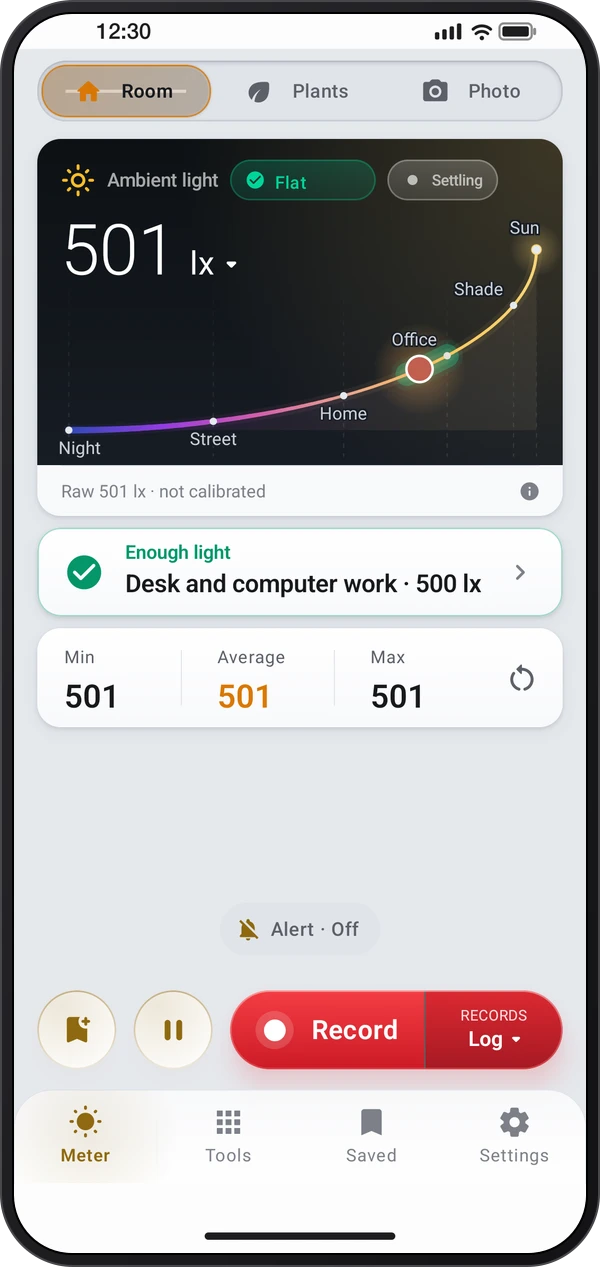
Scegli Stanza, Piante o Foto. Stanza confronta la luce con il livello consigliato per un luogo, dalle case e dagli uffici agli ospedali, ai laboratori e ai negozi. Piante calcola la luce per le piante (PPFD) e la luce giornaliera (DLI) in base alla sorgente luminosa, alle ore di luce e alla pianta che scegli, e Foto indica diaframma e tempo per il tuo ISO.
Registra avvia il registro della luce: Interrompi lo salva in Salvati, Marcatore segna un momento al suo interno e Pausa lo mette in pausa.
La parte destra di Registra seleziona Registro; Audio, il suono del log, salvato con il log, che Registra avvia quando nessuno è in esecuzione; oppure Video, che filma la luce con la lettura disegnata sopra.
Video apre la fotocamera. Scegli Immagine per una foto o Video per un video. Sull'immagine sceglie il disegno salvato con l'acquisizione: Barre di livello, Grafico, Numero, Display del misuratore o Disattivato.
Nella fotocamera, la miniatura apre l'ultima immagine o video nella galleria. Usa il pulsante flash per illuminare e Cambia fotocamera per scegliere la fotocamera frontale o posteriore.
Impostazioni contiene Disposizione schermata, Comandi vocali, Fissa automaticamente quando stabile, Annuncia le letture e Scurisci lo schermo con poca luce; poi Letture: Controllo inclinazione, Offset del buio (copri il sensore e impostala per leggere zero al buio), Calibra, Posizione nei salvataggi e Trova il sensore.
Impostazioni › Tour e lezioni, la prima riga delle impostazioni del misuratore, contiene Tour; puoi avviarlo anche con Fai il tour nella pagina di benvenuto. Offre brevi pagine su Stanza, Piante, Foto, il registro della luce e la calibrazione, ciascuna con Provalo.
L'interruttore Consigli attiva o disattiva i consigli che vengono mostrati una volta, nel momento in cui sono utili; Mostra di nuovo tutti i consigli li ripristina.
Salva conserva la lettura in Registrazioni, nella scheda Salvati. Con Posizione nei salvataggi conserva anche la posizione della lettura per mostrarla sulla mappa. Pausa mantiene una lettura sullo schermo; Impostazioni › Fissa automaticamente quando stabile la acquisisce automaticamente quando la luce è stabile.
Durante la registrazione audio, Registra diventa Interrompi e mostra il tempo trascorso. Dopo l'interruzione, la registrazione rimane sopra il misuratore con Condividi e Annulla; viene conservata con il registro quando lo salvi. La relativa pagina in Salvati permette di riprodurla e condividerla. Usa il cursore audio per passare a un momento preciso.
Altri strumenti: Elenco piante e Altezza della lampada da coltivazione per le piante; Registratore, con Allarme buio, Buio in camera da letto e Luce del giorno oggi; Mappa della luce a piedi; Letture salvate, con le letture sulla mappa e un Rapporto PDF che puoi firmare; e, usando la fotocamera, Temperatura colore, Sfarfallio, Luminosità della superficie, Buio del cielo ed Esposimetro cinema.
Apri il Luxmetro e rivolgi il bordo superiore dello schermo verso la luce. Tieni le dita lontane dal sensore.
La scheda Strumenti elenca gli strumenti per la luce divisi in gruppi, a partire da Registri e mappe: Registro, Registratore, Mappa della luce a piedi e Letture salvate, che mostra le letture sulla mappa. Mappa della chioma, in Piante, misura la luce sulle piante punto per punto; Registro traccia la luce nel tempo dopo l'avvio. Registra audio, in fondo alla pagina del registro in Stanza e Piante, registra anche il suono dal momento in cui tocchi Avvia.
Quando la luce è più intensa di quanto il sensore possa leggere, il misuratore mostra Sensore al massimo.
Strumenti › Confronta luoghi mostra le tue stanze e i tuoi luoghi sulla scala del cielo, con la luce di qui tra di essi e la posizione che avrebbe. Tocca Una volta per aggiungere il luogo in cui ti trovi con questa lettura, o Media per misurarlo per qualche secondo (⋮ › Durata della media), poi dagli un titolo, una descrizione e una foto o un video. Tocca un luogo per modificarlo o misurarlo di nuovo; ⋮ › Fianco a fianco mostra due luoghi insieme.
Vetrina mostra ogni funzione con un breve filmato e il percorso per raggiungerla. Lezioni insegna ogni parte usando il sensore dal vivo, senza conservare nulla di ciò che fai: nessun registro, lettura salvata o impostazione.
Quando uno strumento di luce condivide un file CSV, KML o PDF, Salva lo mette invece nella cartella Documenti del telefono; durante la passeggiata, ⋮ condivide o salva il percorso come CSV o KML, e il registratore ⋮ condivide o salva il suo CSV.
La calibrazione prende ciò che leggi sul luxometro accanto al telefono, o un fattore che imposti sulla sua scala; Come calibrare mostra i passaggi, e Reimposta torna a × 1,00.
Segui questi passaggi nell'app.
Appoggia il telefono dove lavori, con lo schermo in su: il sensore è sul bordo superiore. Scegli il luogo e ti dice se la luce basta.
Tieni il telefono all’altezza delle foglie. Scegli la sorgente luminosa e le sue ore: ottieni la luce per le piante, la luce che raccoglie in un giorno e un giudizio.
Tieni il telefono davanti al soggetto, bordo superiore verso la fotocamera. Imposta ISO e diaframma; il tempo di scatto segue.
Mentre lo strumento è aperto e lo schermo è acceso, Registra mantiene una lettura ogni 5 secondi fino a Interrompi. Segna ogni cambiamento, come la lampada che si accende; Interrompi lo salva con il suo grafico.
Segna una modifica mentre il registro è in corso, poi fermalo. Apri il risultato in Salvati per vedere insieme letture e grafico e creare un rapporto PDF del registro.
Ogni strumento di Lux Meter ha una propria guida.
Usa Trova il sensore per primo e tieni lontani dita, bordo della custodia e la tua ombra.
Per uno spazio di lavoro, misura dove viene svolto il lavoro, tenendo il telefono nella stessa orientazione ogni volta.
Per le piante, misura all'altezza delle foglie e scegli la sorgente luminosa reale e le sue ore prima di confrontare le stime di luce giornaliera.
Per misurare la luce incidente in fotografia, tieni il sensore sul soggetto, non presso la fotocamera.
Se hai un luxmetro affidabile, posizionali entrambi nella stessa luce e calibra il telefono rispetto a esso.
Segna un registro quando una lampada si accende o la posizione cambia così il grafico spiega cosa è successo.