Выбрать страницу
Начало работы
Прочитать шаги : Выбрать страницуИнструкции и практические советы для приложения и его инструментов.
Измеряйте свет у стола, растения или объекта съёмки датчиком освещённости телефона. Сравнивайте положения, следите за изменениями во времени и сохраняйте показания с графиками, заметками и медиа.
Начало работы
Прочитать шаги : Выбрать страницуНачало работы
Прочитать шаги : Направить датчик на светНачало работы
Прочитать шаги : Выбрать Помещение, Растения или ФотоНачало работы
Прочитать шаги : Сохранить или зафиксировать освещённостьНачало работы
Прочитать шаги : Начать, отметить и остановить журнал освещённости«Измеритель» показывает текущее показание. «Инструменты» открывают дополнительные страницы измерений и журналов; «Сохранённые» — сохранённые результаты; «Настройки» — параметры инструмента и общие настройки.
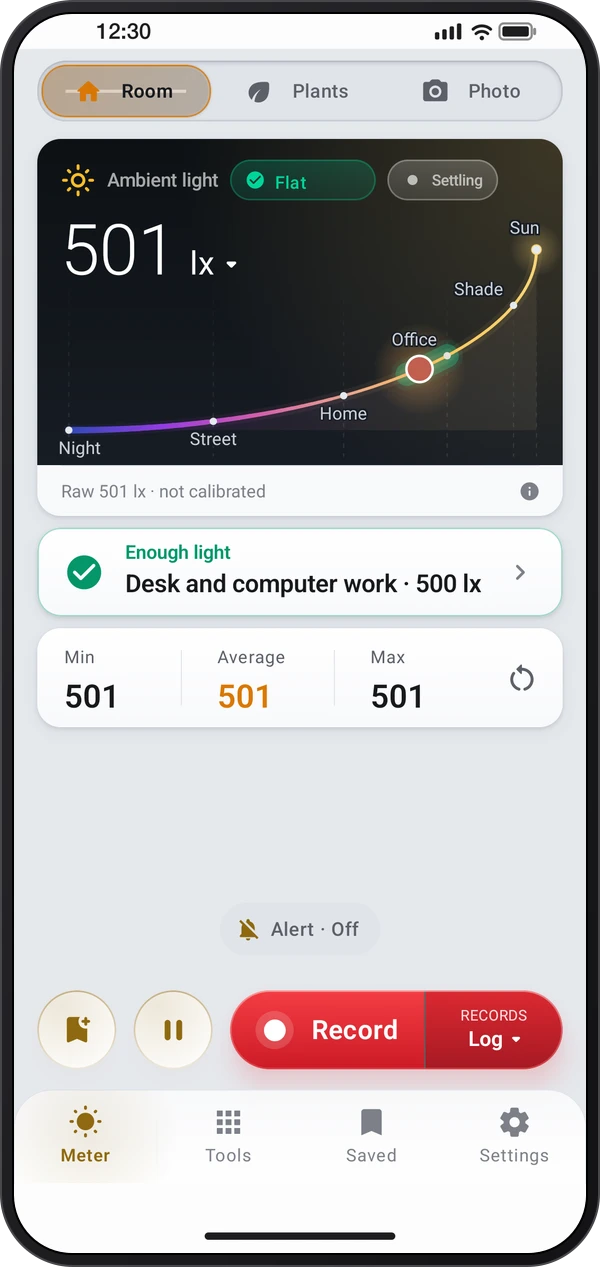
Выберите «Помещение», «Растения» или «Фото». «Помещение» сравнивает освещённость с рекомендуемым уровнем для места — от квартир и офисов до больниц, лабораторий и магазинов. «Растения» рассчитывают свет для растений (PPFD) и свет за сутки (DLI) по выбранному источнику света, числу часов и растению, а «Фото» показывает диафрагму и выдержку для вашего ISO.
«Запись» запускает журнал освещённости: «Стоп» сохраняет его в «Сохранённые», «Маркер» отмечает момент, а «Пауза» приостанавливает запись.
Правая часть кнопки записи выбирает журнал, аудио — звук журнала, сохраняемый вместе с ним и запускаемый кнопкой записи при отсутствии текущего журнала, — или видео, снимающее освещение с наложенным показанием.
«Видео» открывает камеру съёмки. Выберите «Изображение» для фотографии или «Видео» для видеозаписи. «На изображении» выбирает сохраняемое отображение: полосы уровня, график, число, дисплей измерителя или выключено.
В камере миниатюра открывает последнее изображение или видео в галерее. Кнопка вспышки управляет освещением, а «Сменить камеру» выбирает переднюю или заднюю камеру.
В «Настройках» доступны «Макет экрана», «Голосовые команды», «Автофиксация при стабильности», «Озвучивать показания» и «Затемнять экран при слабом свете», затем параметры показаний: проверка наклона, смещение в темноте — закройте датчик и задайте ноль, калибровка, место при сохранении и поиск датчика.
«Настройки › Тур и уроки», первая строка настроек измерителя, содержит тур; его также запускает «Пройти тур» на странице приветствия. Короткие страницы о комнате, растениях, фото, журнале освещённости и калибровке содержат кнопку «Попробовать».
Переключатель «Советы» включает или выключает подсказки, которые появляются один раз в подходящий момент; «Снова показать все советы» возвращает их.
«Сохранить» сохраняет показание в «Записях» на вкладке «Сохранённые», а при включённом «Месте при сохранении» — также место для карты. Пауза удерживает показание на экране; «Настройки › Автофиксация при стабильности» фиксирует его автоматически, когда освещение стабильно.
Во время аудиозаписи кнопка показывает «Стоп» с длительностью. Остановленная запись ожидает над измерителем с кнопками отправки и отмены и сохраняется вместе с журналом. На странице в «Сохранённых» её можно воспроизвести и отправить. Ползунок аудио позволяет перейти к нужному времени.
Дополнительные инструменты: «Список растений» и «Высота фитолампы» для растений; «Регистратор» с «Сигнализацией темноты», «Темнотой спальни» и «Дневным светом сегодня»; «Маршрут освещённости»; «Сохранённые показания» на карте с подписываемым PDF-отчётом; а с камерой — «Цветовая температура», «Мерцание», «Яркость поверхности», «Темнота неба» и «Кинометр».
Откройте Люксметр и направьте верхний край экрана на свет. Не закрывайте датчик пальцами.
Вкладка «Инструменты» группирует все инструменты освещения, начиная с журналов и карт: «Журнал», «Регистратор», «Маршрут освещённости» и «Сохранённые показания» на карте. «Карта кроны» в группе растений измеряет свет по точкам над растениями, а «Журнал» строит график во времени после запуска. «Запись аудио» в конце страницы на вкладках комнаты и растений также записывает звук журнала после «Начать».
Если свет ярче предела датчика, измеритель показывает «Датчик достиг максимума».
Инструменты › Сравнение мест показывает ваши помещения и места на шкале неба вместе со светом здесь и его позицией среди них. Нажмите Один раз, чтобы добавить место, где вы находитесь, с этим показанием, или Среднее, чтобы измерять его несколько секунд (⋮ › Длительность усреднения), а затем дайте ему название, описание и фото или видео. Нажмите на место, чтобы изменить его или измерить снова; ⋮ › Рядом показывает два места вместе.
Демонстрация показывает каждую функцию коротким роликом и путём к ней, а уроки обучают на живом датчике без сохранения ваших действий: журналов, показаний или настроек.
Там, где инструмент освещения предлагает отправить CSV, KML или PDF, сохранение вместо этого помещает файл в «Документы» телефона. На маршруте ⋮ отправляет или сохраняет путь как CSV или KML, а ⋮ регистратора — его CSV.
Калибровка принимает показание люксметра рядом с телефоном или коэффициент, заданный на шкале. Как калибровать показывает шаги, а Сброс возвращает × 1,00.
Выполните эти шаги в приложении.
Положите телефон на рабочее место экраном вверх: датчик находится у верхнего края. Выберите место, и прибор скажет, достаточно ли света.
Держите телефон на высоте листьев. Выберите источник света и часы его работы: вы увидите свет для растений, свет, набранный за день, и вывод.
Держите телефон у объекта, верхним краем к камере. Задайте ISO и диафрагму; выдержка подстроится.
Пока инструмент открыт и экран включён, запись сохраняет показание каждые 5 секунд до нажатия «Стоп». Отмечайте изменения, например включение лампы; «Стоп» сохраняет журнал с графиком.
Отметьте изменение во время записи журнала, затем остановите его. Откройте результат в «Сохранённых», чтобы посмотреть показания вместе с графиком и создать PDF-отчёт журнала.
Для каждого инструмента в Lux Meter есть отдельное руководство.
Сначала используйте «Найти датчик» и не закрывайте его пальцами, краем чехла или своей тенью.
На рабочем месте измеряйте там, где выполняется работа, каждый раз располагая телефон одинаково.
Для растений измеряйте на высоте листьев и выберите фактический источник света и часы его работы, прежде чем сравнивать оценки суточного освещения.
При измерении падающего света для фотографии держите датчик у объекта съёмки, а не у камеры.
Если у вас есть надёжный люксметр, поместите оба устройства в одинаковое освещение и откалибруйте телефон по нему.
Добавьте отметку в журнал при включении лампы или смене положения, чтобы график объяснял произошедшее.