Kılavuzu nesneye getirin: terazi çizgisini kontrol ettiğiniz rafın veya çerçevenin üzerine sürükleyin. Nesnenin görünen kenarını kamera görüntüsündeki kılavuzla hizalayın.
Lazer Terazi · Nasıl kullanılır?
Araç için talimatlar ve pratik ipuçları.
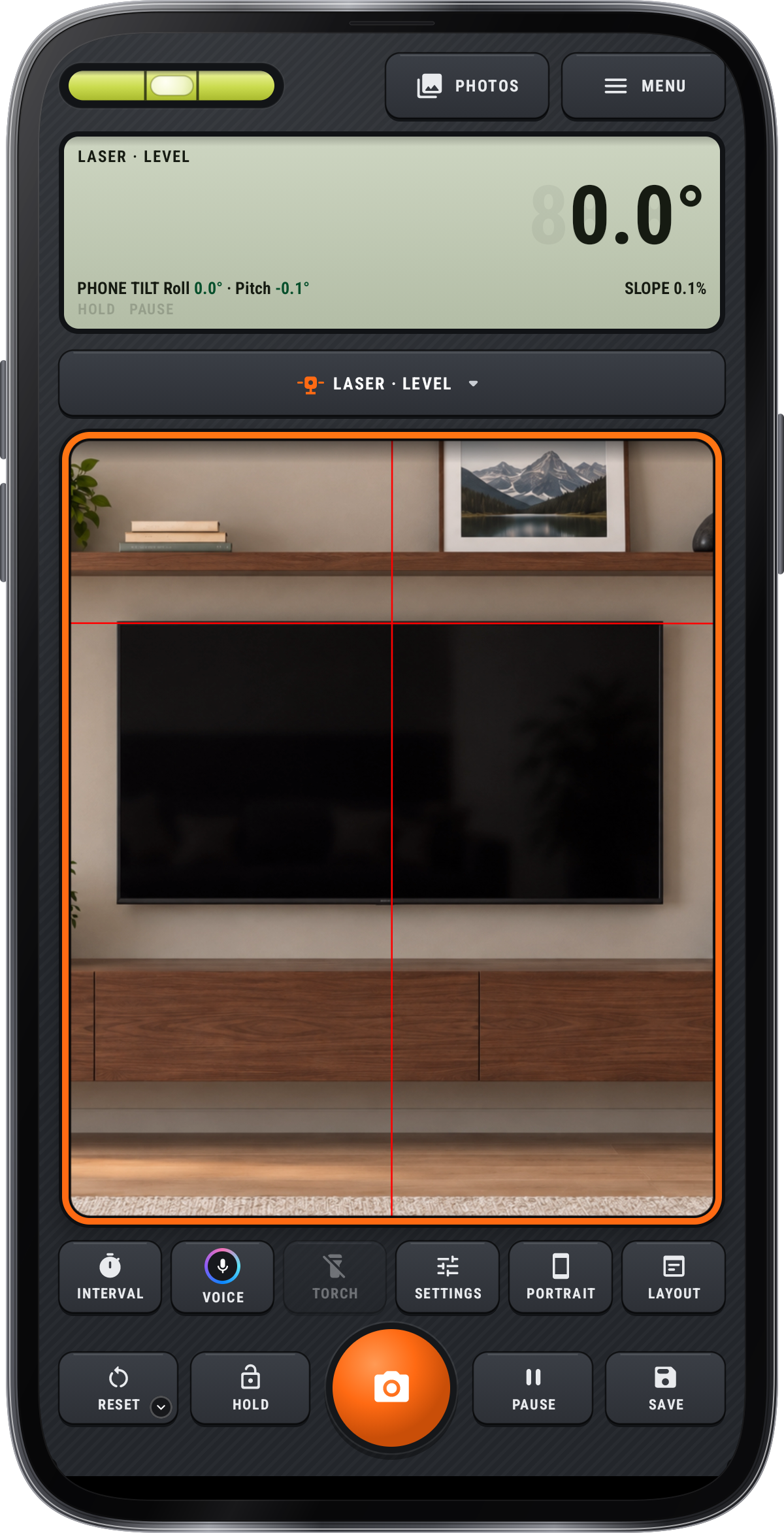
Kamera görüntüsüne yatay bir lazer çizgisi çizin, düz kenarları Algıla ile kontrol edin, noktaları ve çatı çizgilerini Nişan ile hedefleyin, açıları Dokun, Sürükle veya Serbest ile ölçün.
Adım adım.
Başlayın
Ölçüm modunu seçin
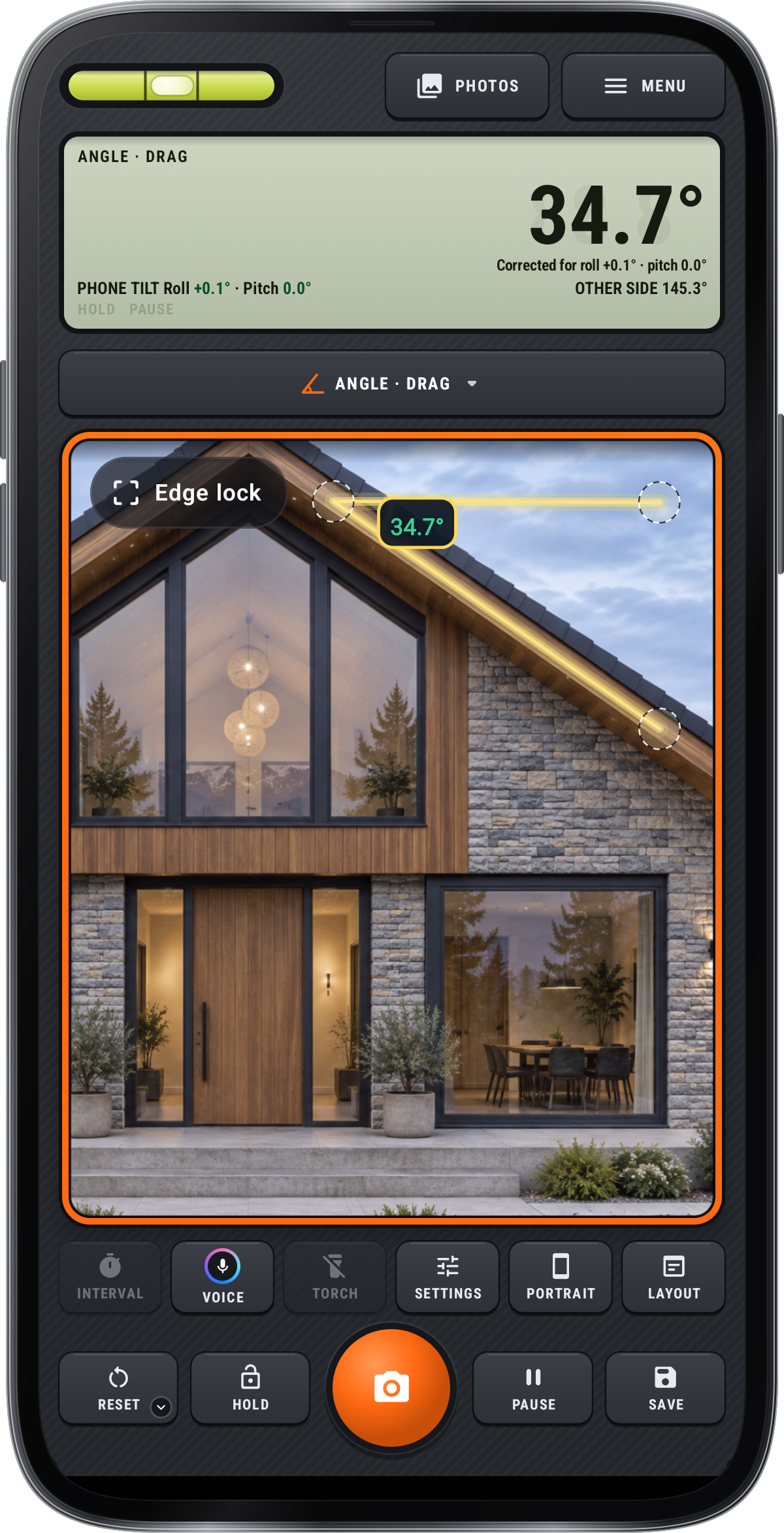
Bir mod seçin, Lazer, Algıla, Nişan veya Açı, sonra türünü seçin, örneğin Açı › Dokun, Sürükle veya Serbest; Özgün düzende modun düğmesine dokunun; dikeyde Diğer › Ölçüm Modu. Serbest’te iç ve dış açıları görmek için noktalara dokunun; tüm köşeleri ölçmek için ilk noktaya veya Yolu kapat’a dokunun.
Kamera katmanlarını seçin
Hızlı ayarlar › Ekran; kadranı, çizgileri, okumayı, boyuna ve yanal eğim göstergelerini, tarih ve GPS damgalarını gösterir veya gizler.
Ölç
Elle açı ayarlayın ve okumayı sabitleyin
Açı yazmak için Lazer › Elle’yi seçin. Sabitle okumayı korur; Sıfırla › Ölçümü sıfırla yeniden başlatır.
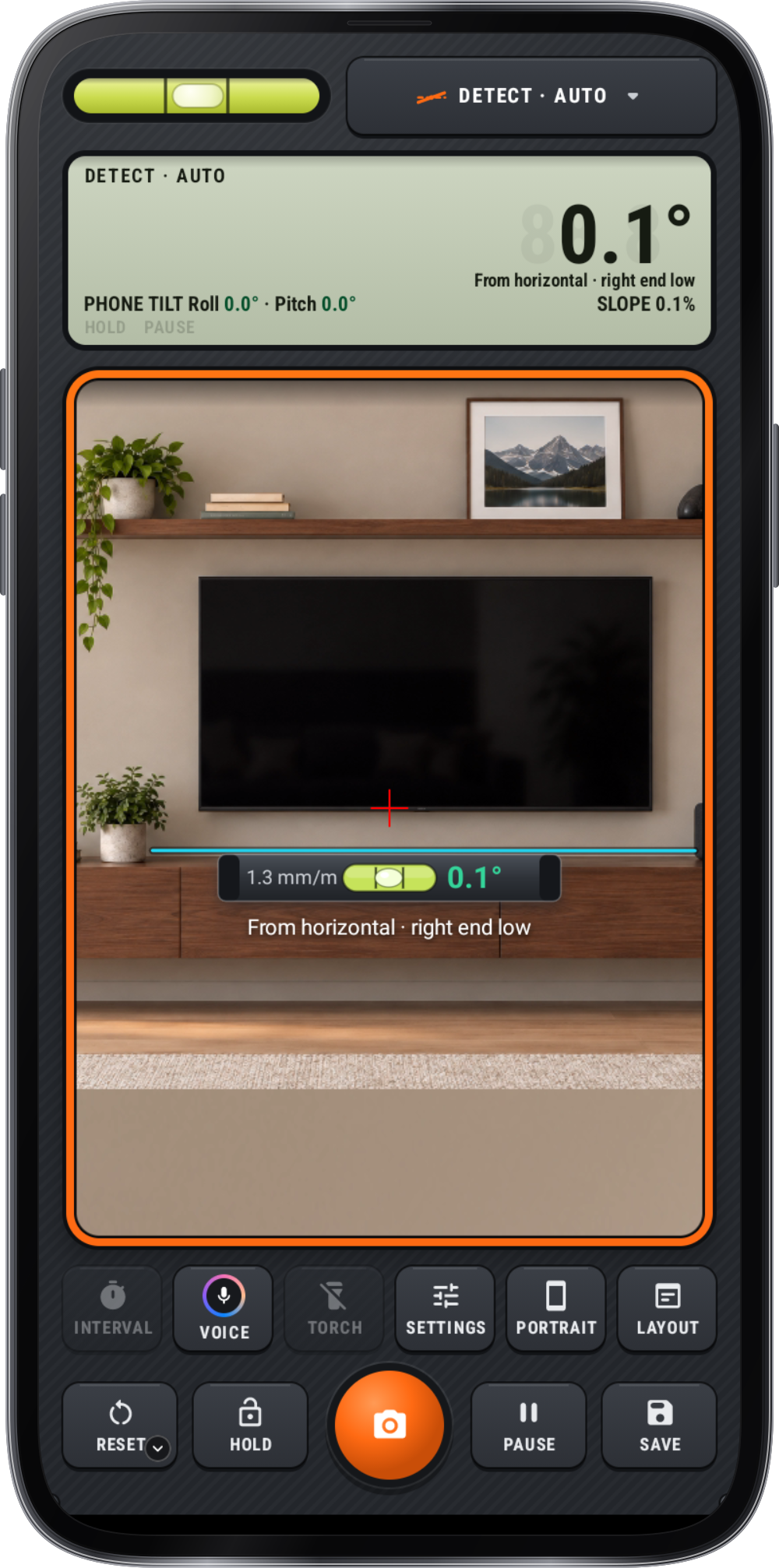
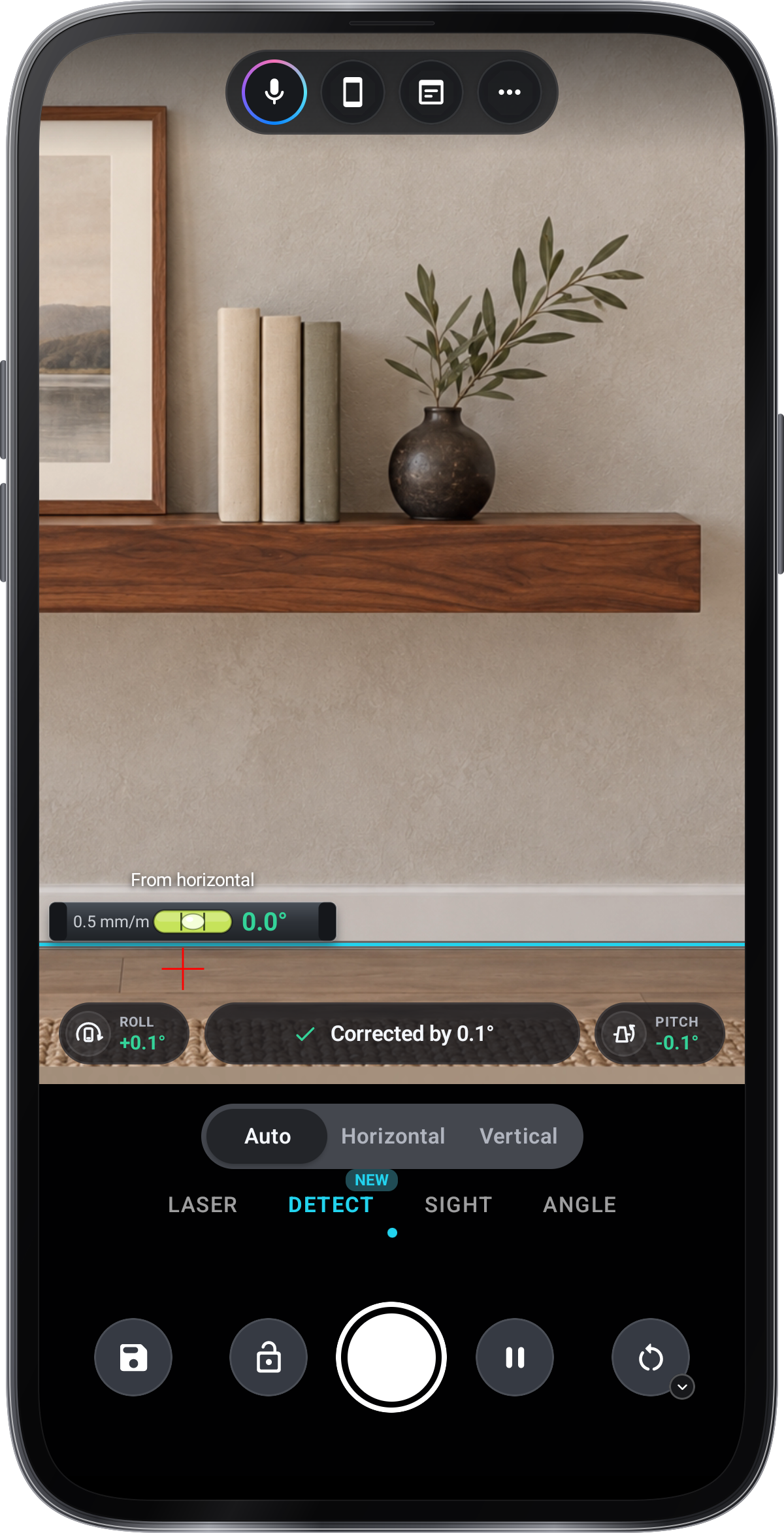
“Algıla” kenarları senin için bulur
Artı işaretini herhangi bir kenara getir ve ne kadar eğik olduğunu gör.
Eğim birimlerini ve ondalık basamaklarını ayarlayın
Hızlı ayarlar › Ölçüm › Birim, okumayı dereceyle veya eğim olarak gösterir: %, x/12, 1:n, mm/m ya da in/ft. Hızlı ayarlar › Ölçüm › Ondalıklar, okumayı ondalıksız veya tek ondalıkla gösterir.
Kaydet
Görüntüyü dondurun ve çalışmanızı kaydedin
Görüntüyü dondurmak için Duraklat’a dokunun ya da Hızlı ayarlar › Ölçüm içinde Otomatik duraklatma’yı açın. Deklanşör okumayla birlikte fotoğraf kaydeder; Kaydet ölçümü Kayıtlar’a koyar, Kaydet’e uzun basınca önce başlık ve not eklenir.
Deneyerek öğrenin.
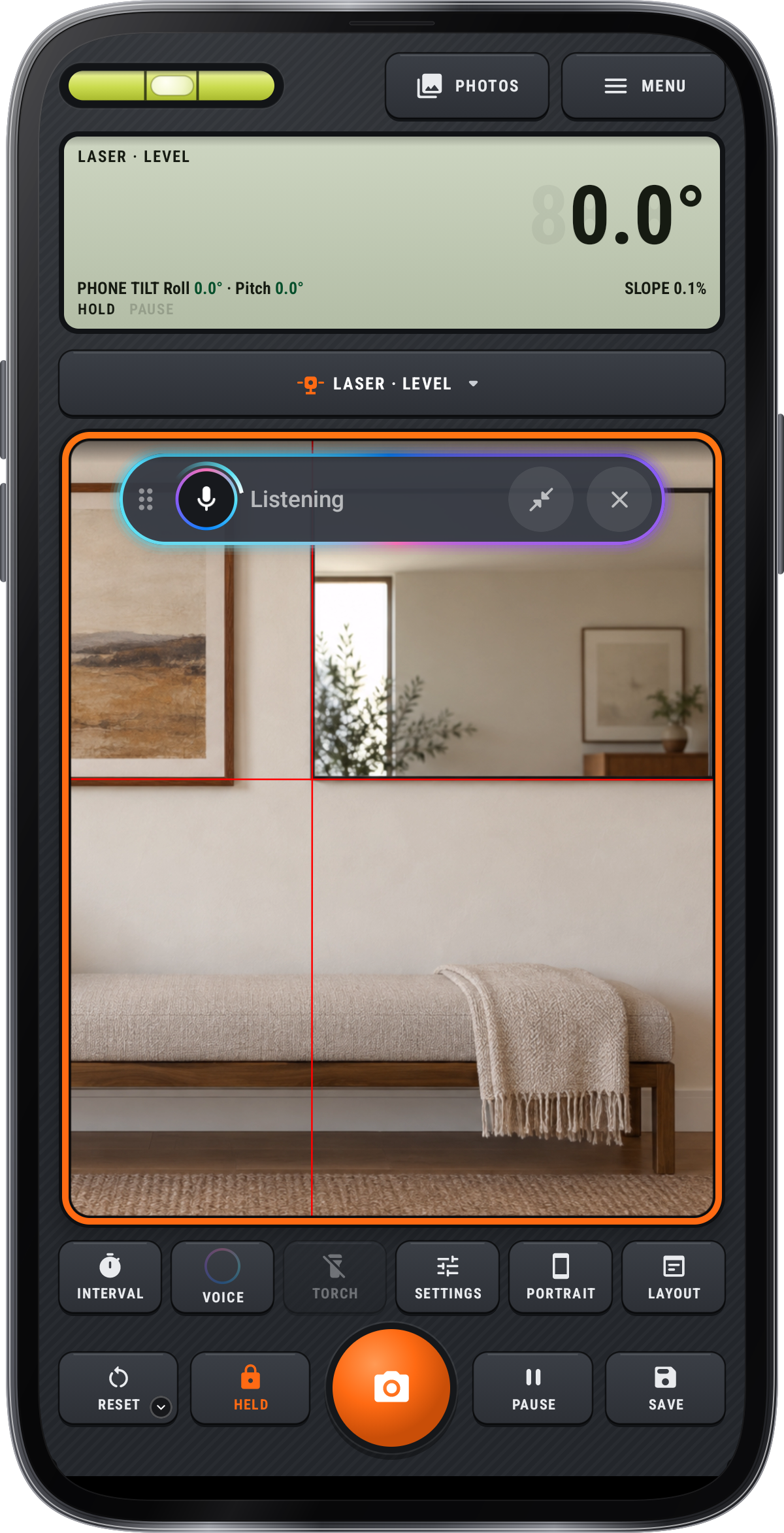
Her duvarda bir lazer çizgisi
Telefonu nasıl tutarsanız tutun kırmızı çizgi yatay kalır. Çizgiyi rafa sürükleyip rafı hizalayın veya merdiven için açı yazın.
Düz mü?
Artı işaretini herhangi bir kenara getir: televizyon, raf, kapı. Üstüne bir su terazisi oturur ve ne kadar saptığını okur.
Bulunduğunuz yerden ölçün
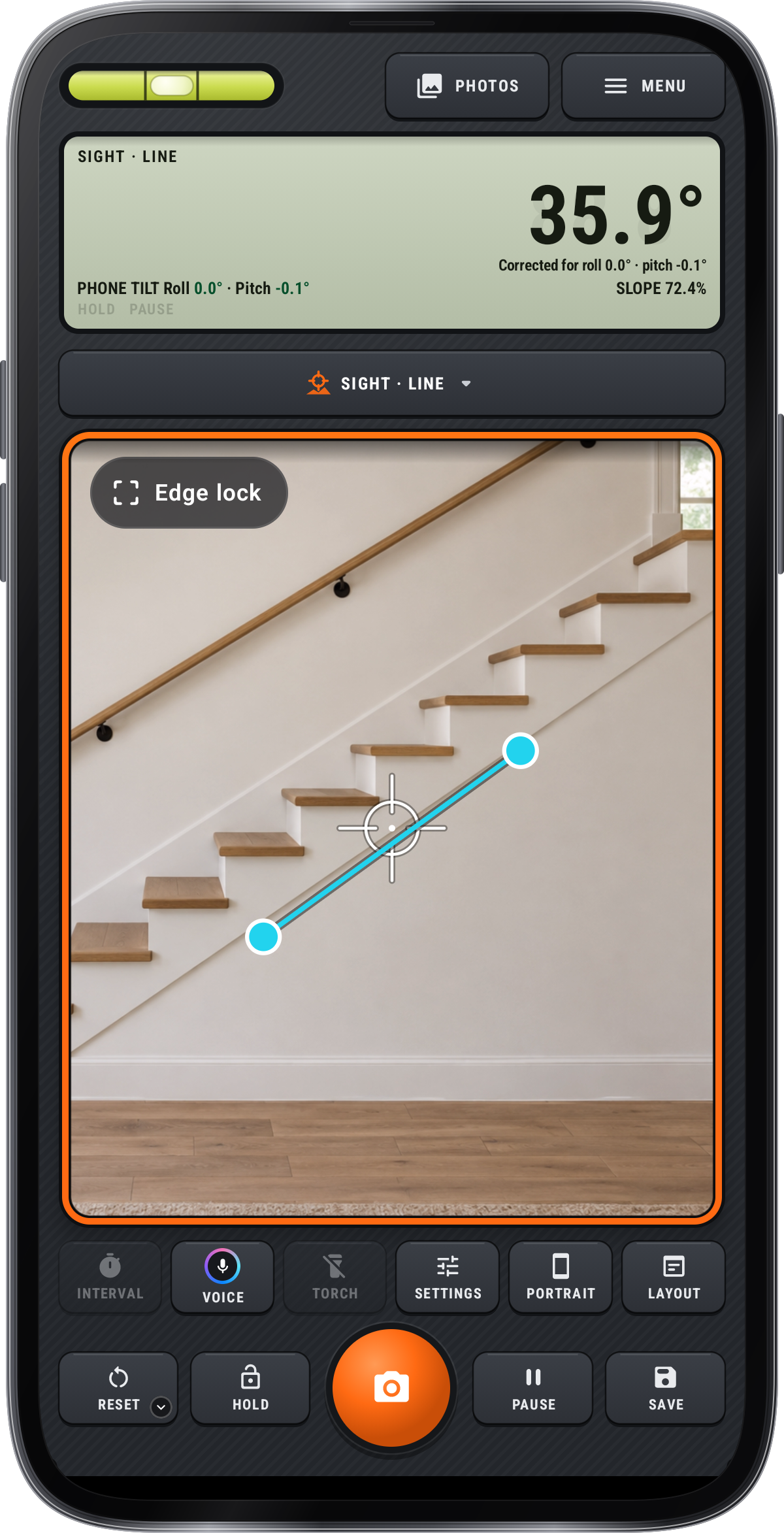
Yükseklik açısı için bacaya nişan alın, gerçek çatı eğimi için çatıya çizgi yerleştirin veya bir nesne üzerine iki kol sürükleyin.
Düz, sabit, saklandı
Dönüş ve Eğim 0 gösterene kadar telefonu düzeltin; sonra Duraklat’a dokunun veya sabit durup Otomatik duraklatma’nın yapmasını bekleyin. Sabitle sayıyı, deklanşör görüntüyü korur; Kaydet sonucu Kayıtlar’a koyar.
Tam karşısına geçemiyor musunuz? Perspektif düzeltme’yi kullanın
Yandan bakınca telefon ne kadar döndüğünüzü bilemez; düz bir raf bile eğri okunur. Telefonun arkasını, ekran size bakacak şekilde rafın bulunduğu duvara düz dayayıp Ayarla’ya dokunun. Ardından geri çekilin ve bulunduğunuz yerden nişan alın; doğru açıyı okur.
Ekran görüntüleri
1 / 6
Aracı edinin.
Lazerli terazi bu uygulamalarda bulunur.
İpuçları.
Tekrarlı hizalama için eğim yazın: merdiven veya başka bir eğim boyunca nesne dizerken Lazer · Elle’yi kullanıp gerekli açıyı girin. Görüntüde kılavuzu gerektiği gibi yeniden konumlandırın.
Her saklama denetiminin işlevini bilin: Sabitle okumayı korur, Duraklat kamera görüntüsünü dondurur, deklanşör fotoğraf çeker. Saklamak istediğinize uygun olanı seçin.
Nişan için sabit durun: yükseklik açısı için Nişan · Nokta’yı, görünen bir çatı kenarı boyunca Nişan · Çizgi’yi kullanın. Telefonu sabit tutun; kılavuzu yerleştirirken görüntüyü duraklatın.
Doğru görüntü aracını kullanın: fotoğraf açısı için kolları görünen kenarlara kendiniz yerleştirip tutamaçlarını ayarlayın. Görüntü açısı elle çizim kullanır; açılar otomatik tanınmaz.
Önce çizim üzerinde öğrenin: kamerayı kullanmadan önce Alıştırma odasında raf, resim veya kapı görevini deneyin. Alıştırma rozeti, hiçbir şeyin kaydedilmediğini gösterir.
Kendi sözlerinizi eklemek için Sesli komutlar penceresinde Komutlar → Söylemeyi deneyin yolunu izleyin ve komutun yanındaki + simgesine dokunun. Denemede algılanan sözleri yazın. İfadenizi düzenlemek için etiketine, silmek için × simgesine dokunun.