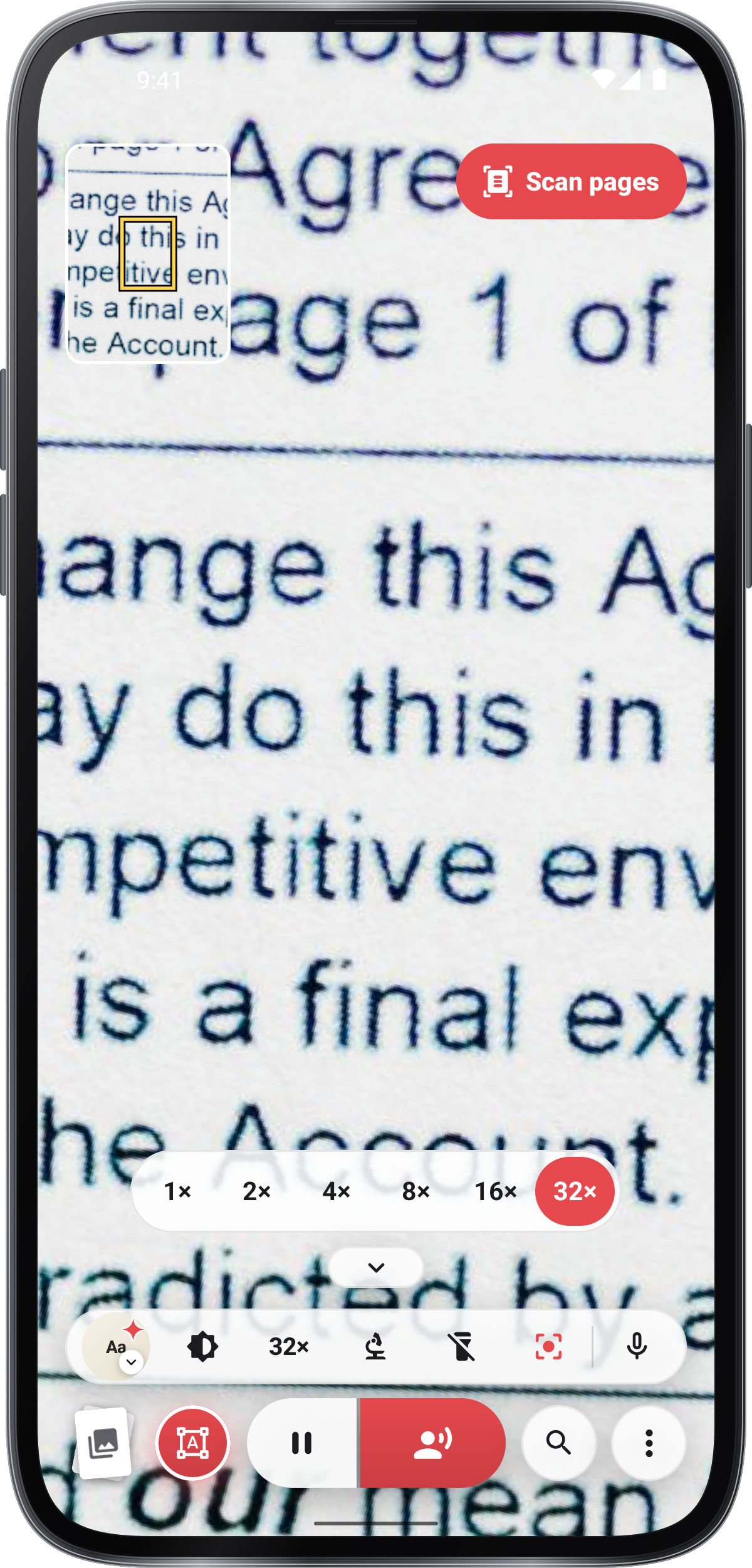
Sprid två fingrar, dra zoomen eller tryck på volymknapparna tills utskriften är lätt att läsa.
Hur man använder Förstoring
Instruktioner och praktiska tips för appen och dess verktyg.
Gör små utskrifter större med kameran, håll den still och välj de färger som du tycker är enklast att läsa.
steg för steg.
Bli igång
Öppna den magnifika
Låt kameran komma åt vid begäran. Poäng på tryckt text eller ett litet objekt och lämna tillräckligt avstånd för att kameran ska fokusera.
Zoom och lägga till ljus
Sprid två fingrar, använd zoomkontrollen eller tryck på volymnycklarna om de är inställda på Zoom.
Frysa bilden
Tryck på Frys för att hålla bilden still. Sprid och drag för att inspektera den, dubbeltrycka för att passa den igen, och tryck på Live för att återvända till kameran.
Välj en läsbild
Öppna Visningar och välj Normal, Negativ, Grayscale eller Hög kontrast. I hög kontrast väljer du tryck- och pappersfärger som du föredrar.
Kontrollera små detaljer
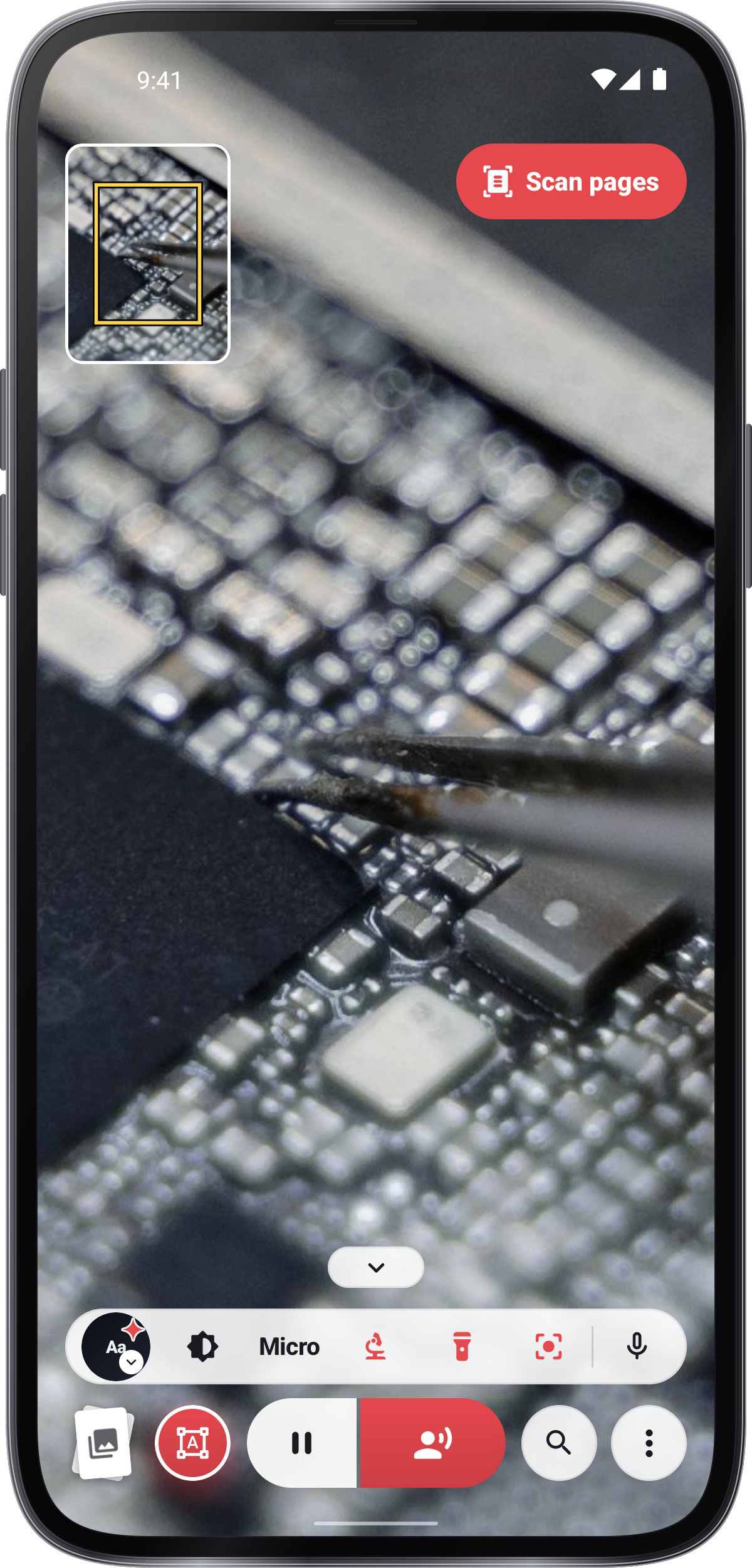
Välj Microscope för närliggande visning.Håll telefonen stabil och justera avståndet tills detaljerna är skarpa.
Läs, hitta eller kopiera text
Läs, hitta eller kopiera text
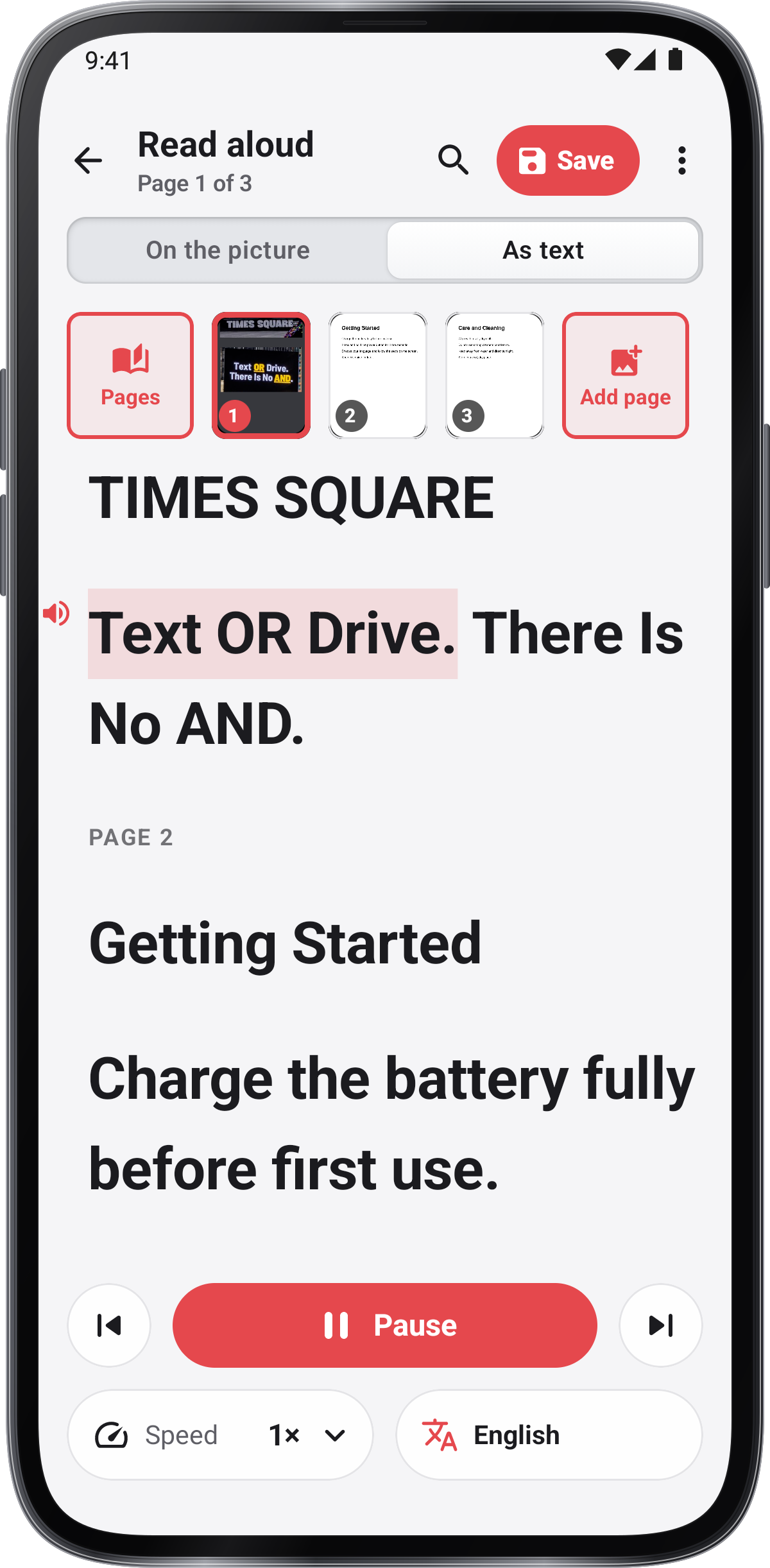
Läs högt talar erkänt text, och Hitta ett ord märker matchar på bilden.
Skanna eller importera sidor
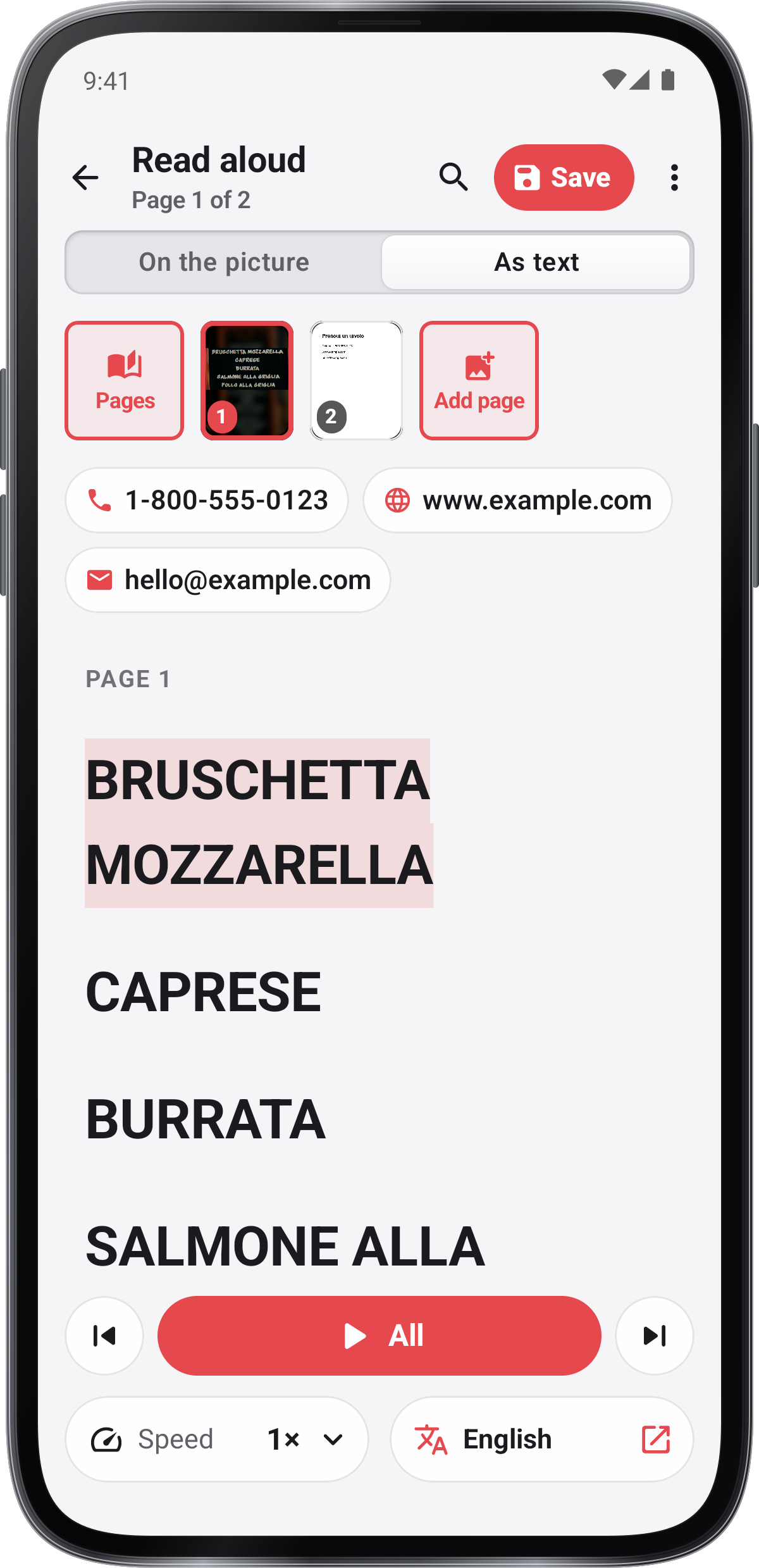
I Spara väljer du Skannar sidor, Bild eller PDF . Sök ord och namn för att hitta spara material.
Läs och exportera sidor
Använd sidor för att granska läsordningen; håll en sida för att flytta den. Exportera sidorna som PDF , bilder eller text.
Översätt text
Tryck på Översätt i Läs högt. Välj var du vill översätta texten. Text som är för lång för att skickas på det här sättet kopieras så att du kan klistra in den där.
Skärmlayout
- ⋮ › Skärmlayout
- Split shutter (på engelska) · Texttitt · Rund panel · Viktiga rader
- Varje look har sina egna nycklar och färger

Spara
Spara och dela
Frys bilden och välj ⋮ › Spara. Öppet visar bilden. Frys bilden och välj ⋮ › Dela.
Inställningar
Lär dig med turer och lektioner
Öppna Tour & lektioner från Magnifier-menyn eller Inställningar. Tour & Showroom visar funktioner; Lektioner använder kameran, behåller inga övningar sparade och återställ dina inställningar senare.
Lär dig genom att försöka.
Gör trycket större
Häng på en etikett och zoom tills utskriften fyller en användbar del av bilden.
Håll och ändra synen
Frysa bilden, prova en läsvisning och flytta runt utan att flytta telefonen.
Håll det för senare
Frys bilden och välj ⋮ › Spara. Öppet visar bilden.
Skärmdumpar
1 / 8
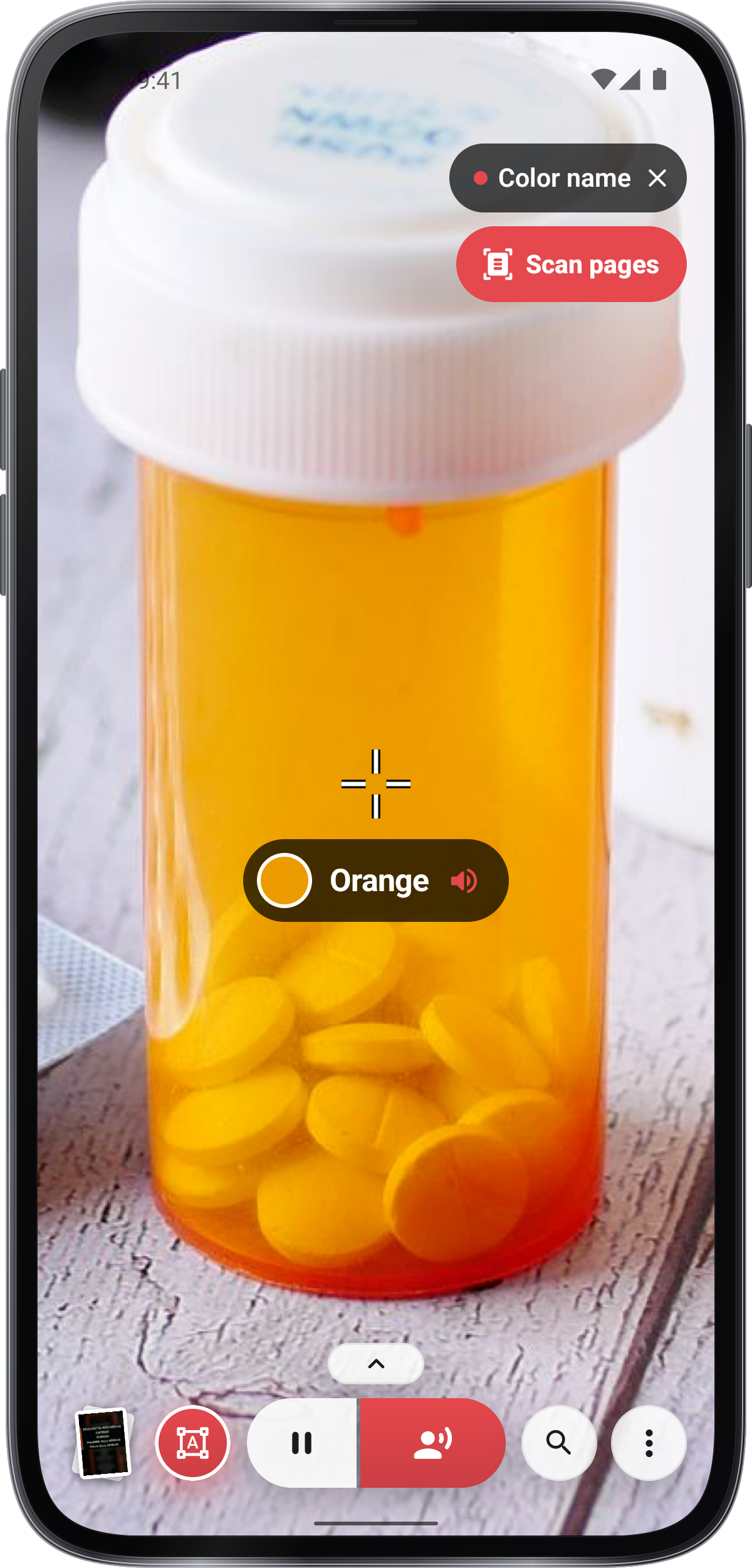
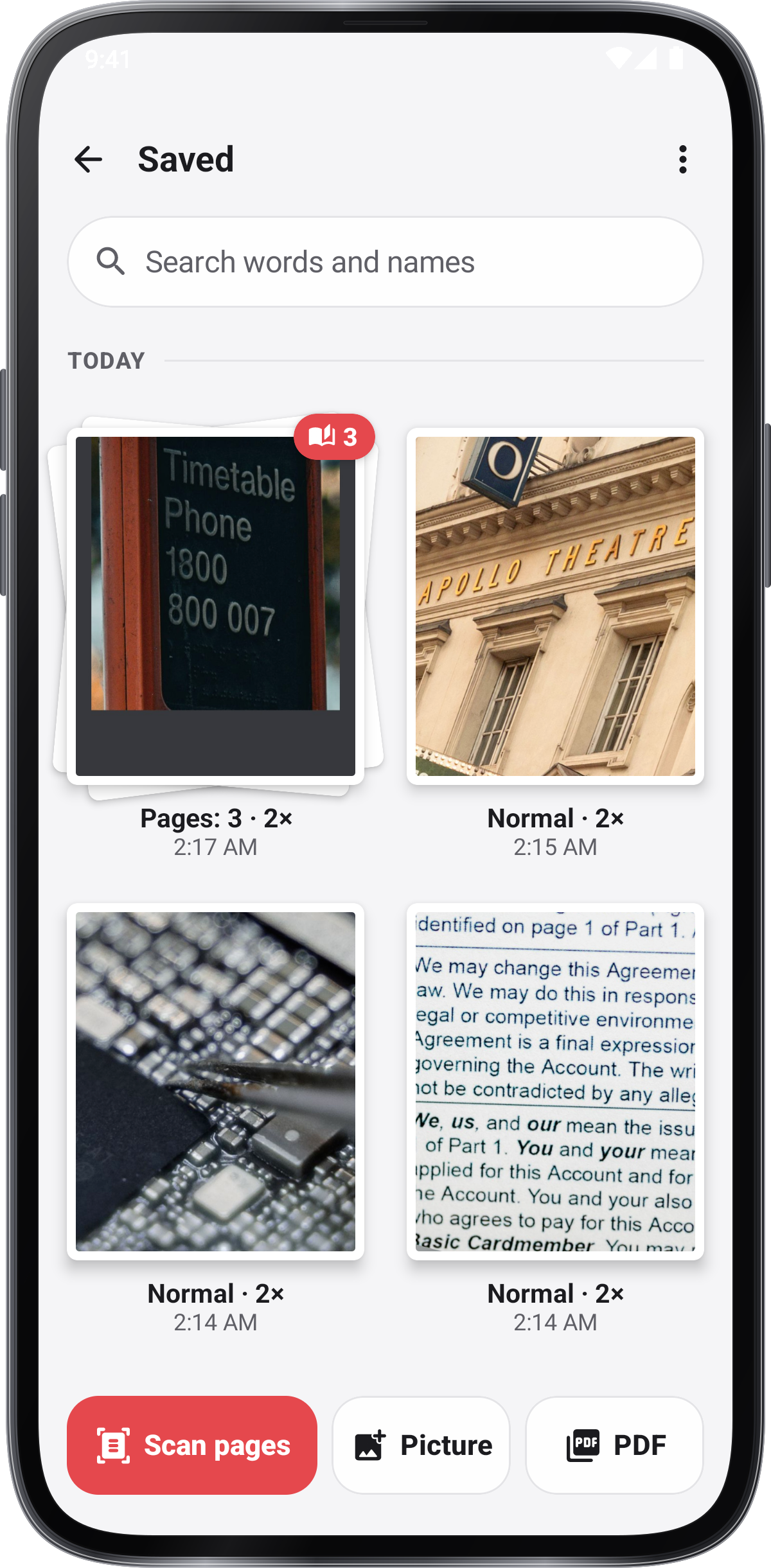
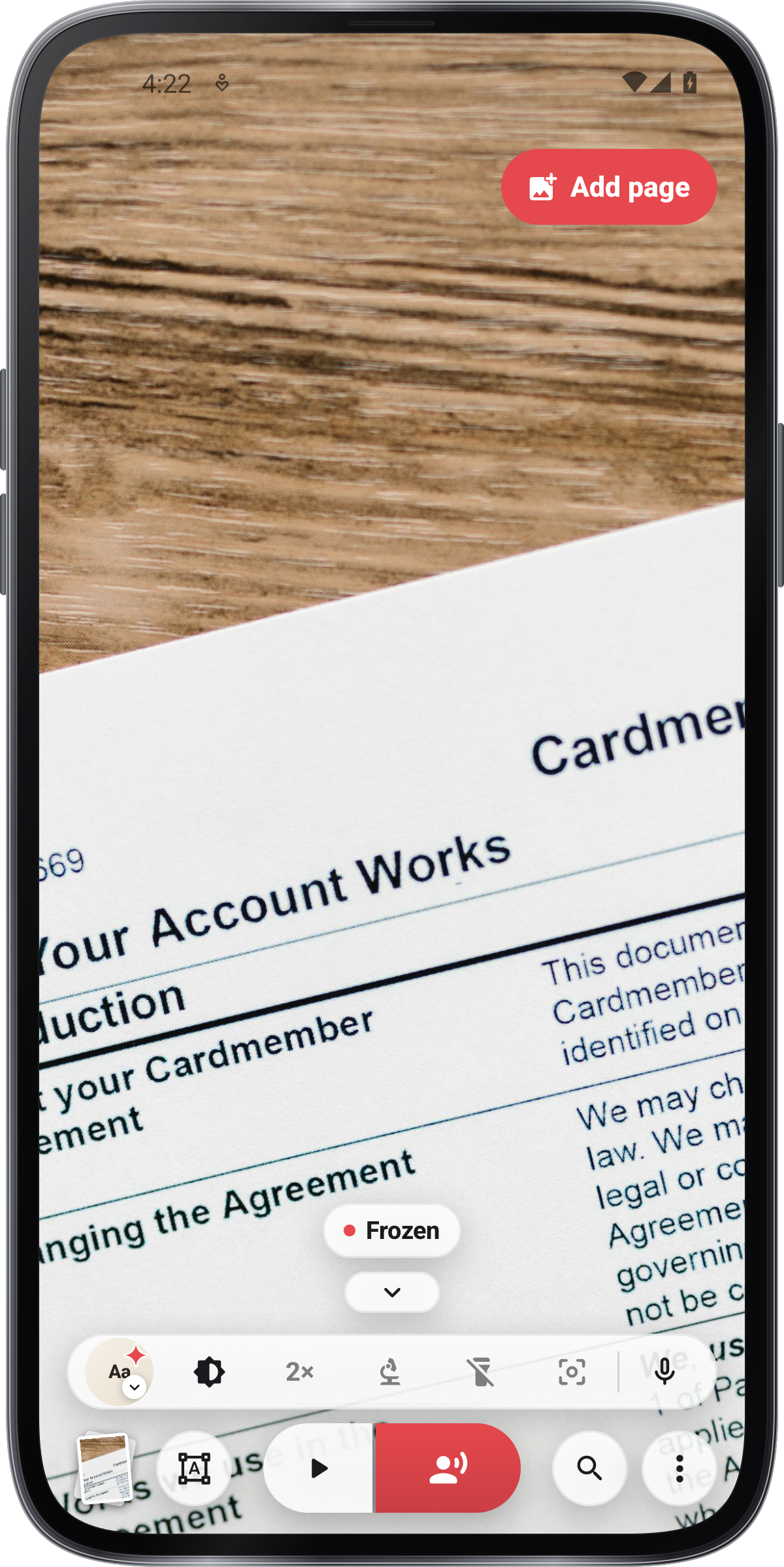
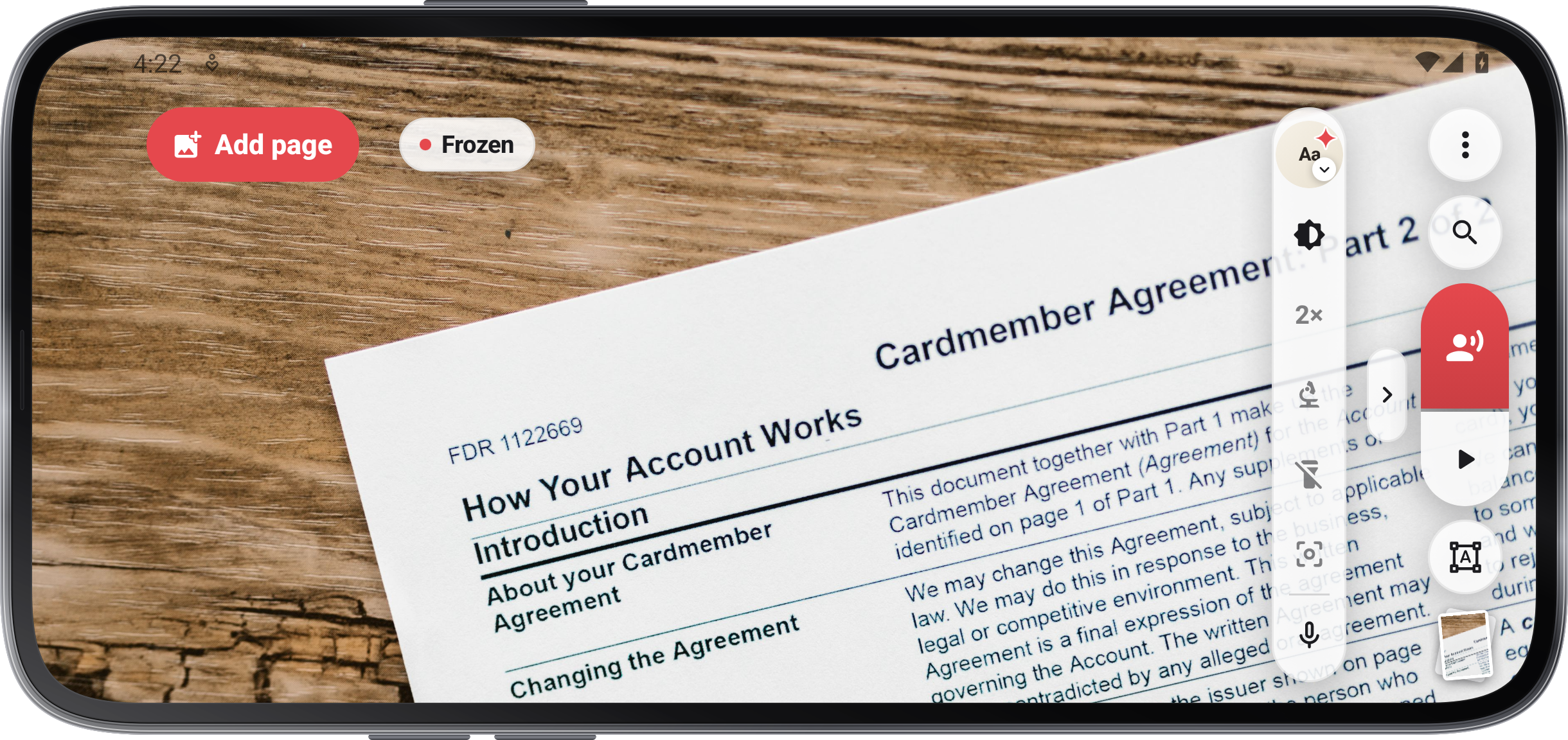
verktygsguider .
Varje verktyg i Magnifier har sin egen guide.
Tips för .
Frys en skarpa bild innan du flyttar runt den; sprida för att utöka, dra för att inspektera och dubbeltapa för att passa den igen.
Negativ, gråskala och hög kontrast visar tryck i de färger du läser bäst. Hög kontrast har par färger att välja mellan.
Ljuset lyser på dimtryck. Förbi den högsta zoomen fokuserar Micro på sin närmaste, tänder ljuset och står på bilden.
Tryck på kamerabilden för att fokusera där du trycker. En ring markerar platsen.
Kontrollera erkända och översatta ordningar mot bilden när noggrannheten är viktig.