Spre to fingre, dra zoom eller trykk på volumtastene til utskriften er lett å lese.
Slik bruker du Forstørrelsesglass
Instruksjoner og praktiske tips for appen og dens verktøy.
Gjør små utskrifter større med kameraet, hold det still og velg fargene du finner enklest å lese.
Steg for steg.
Bli startet
Åpne den store
Legg merke til trykt tekst eller et lite objekt og la nok avstand for kameraet å fokusere.
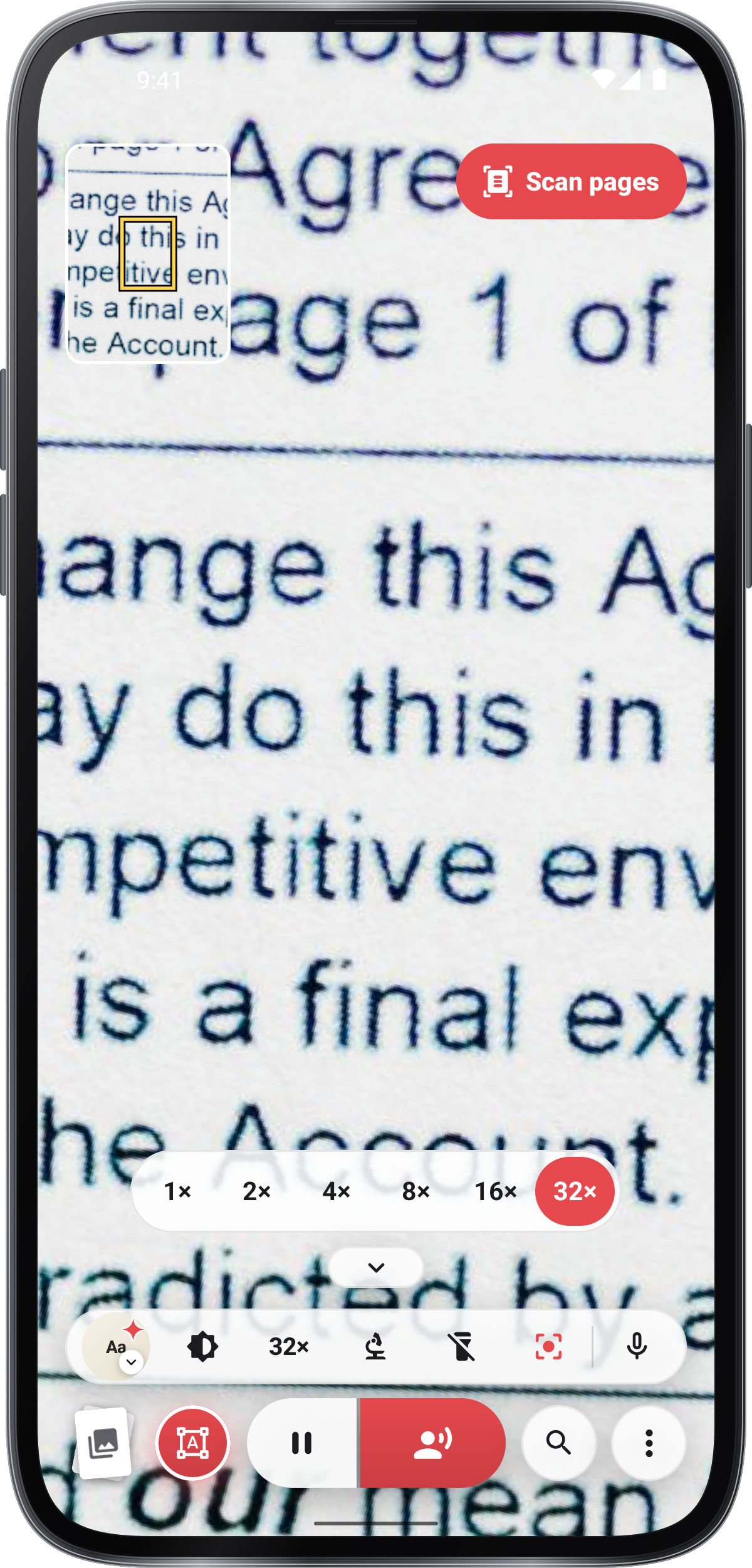
Zoom og legge til lys
Spre to fingre, bruk zoomkontrollen eller trykk volumnøkler hvis de er satt til Zoom.
Frys bildet
Trykk på Freeze for å holde bildet still. Spre og trekk for å sjekke det, dobbelt-tap for å passe det igjen, og trykk på Live for å returnere til kameraet.
Velg en lesingsutsikt
Åpne Visninger og velg Normal, Negative, Grayscale eller Høy kontrast. I Høy kontrast, velg utskrift og papirfarger du foretrekker.
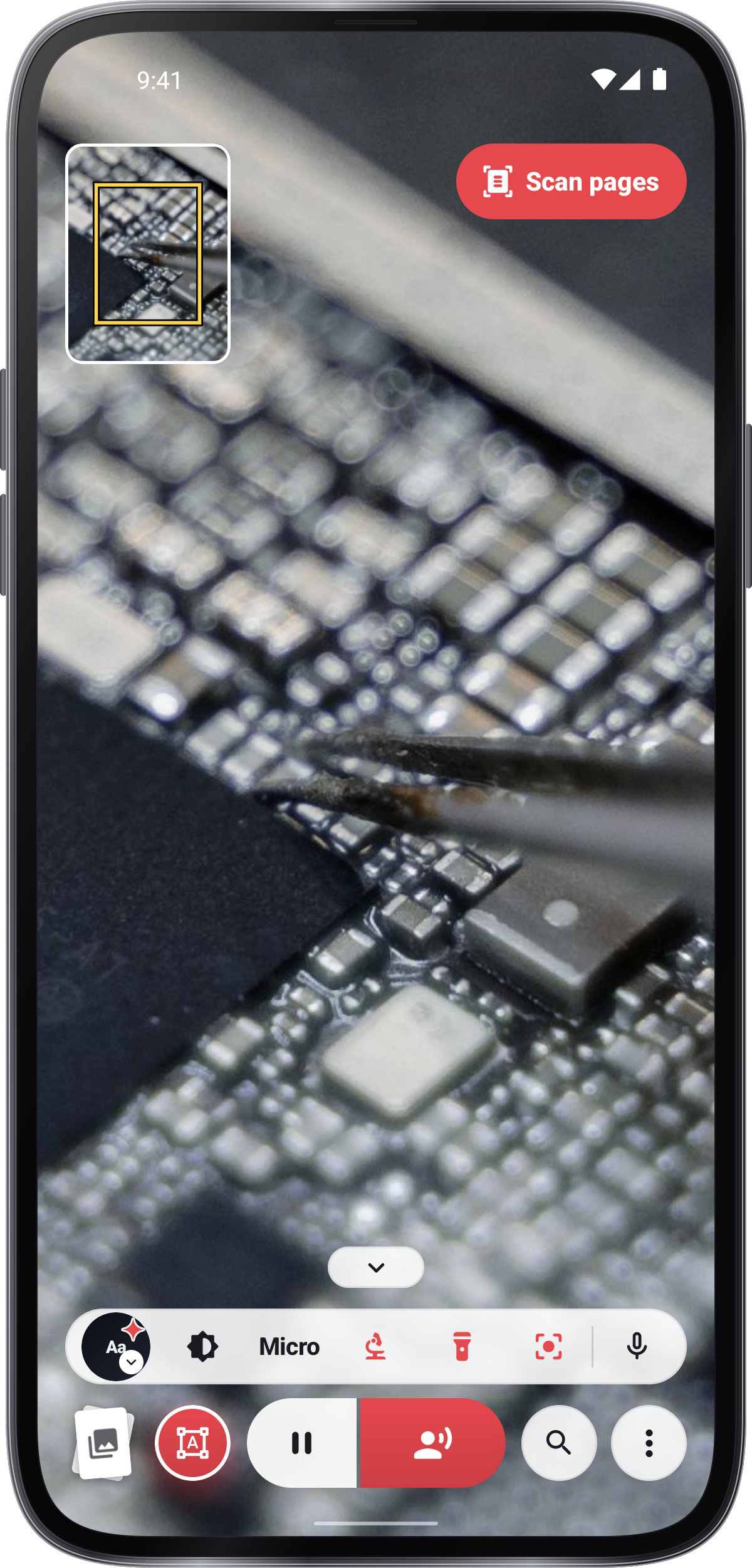
Sjekk små detaljer
Velg Microscope for nær-up-visning. Hold telefonen stabil og justere avstanden til detaljene er skarpe.
Les, finn eller kopi tekst
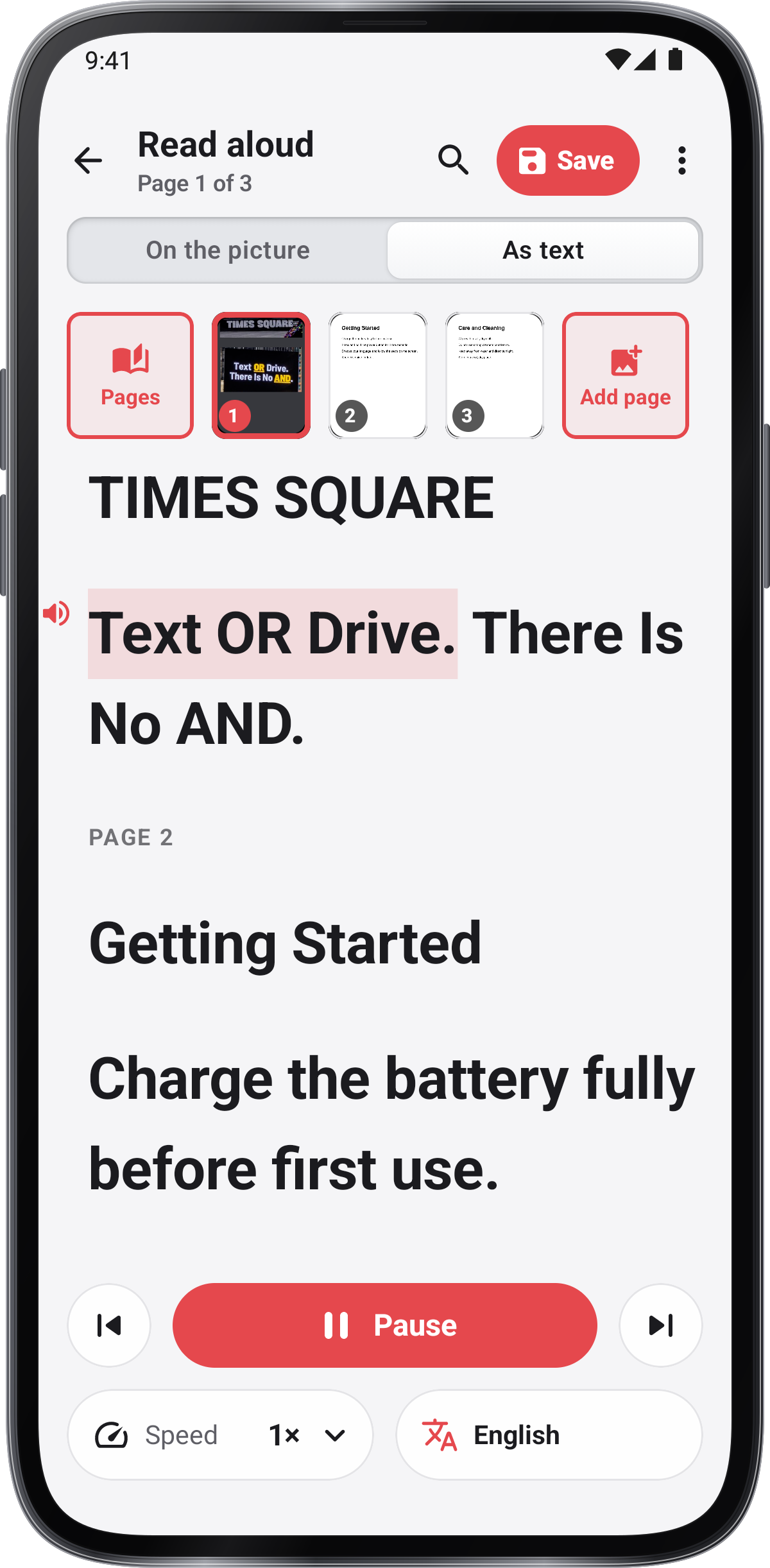
Les, finn eller kopi tekst
Lesing høyt snakker anerkjent tekst, og Finn et ord markerer matcher på bildet.
Skanne eller importere sider
I Sparet, velg Skaner sider, Bild eller PDF . Søk etter ord og navn for å finne sparet materiale.
Les og eksporterer sider
Bruk sider for å se på lesingsordre; hold en side for å flytte den. Eksport sidene som PDF , bilder eller tekst.
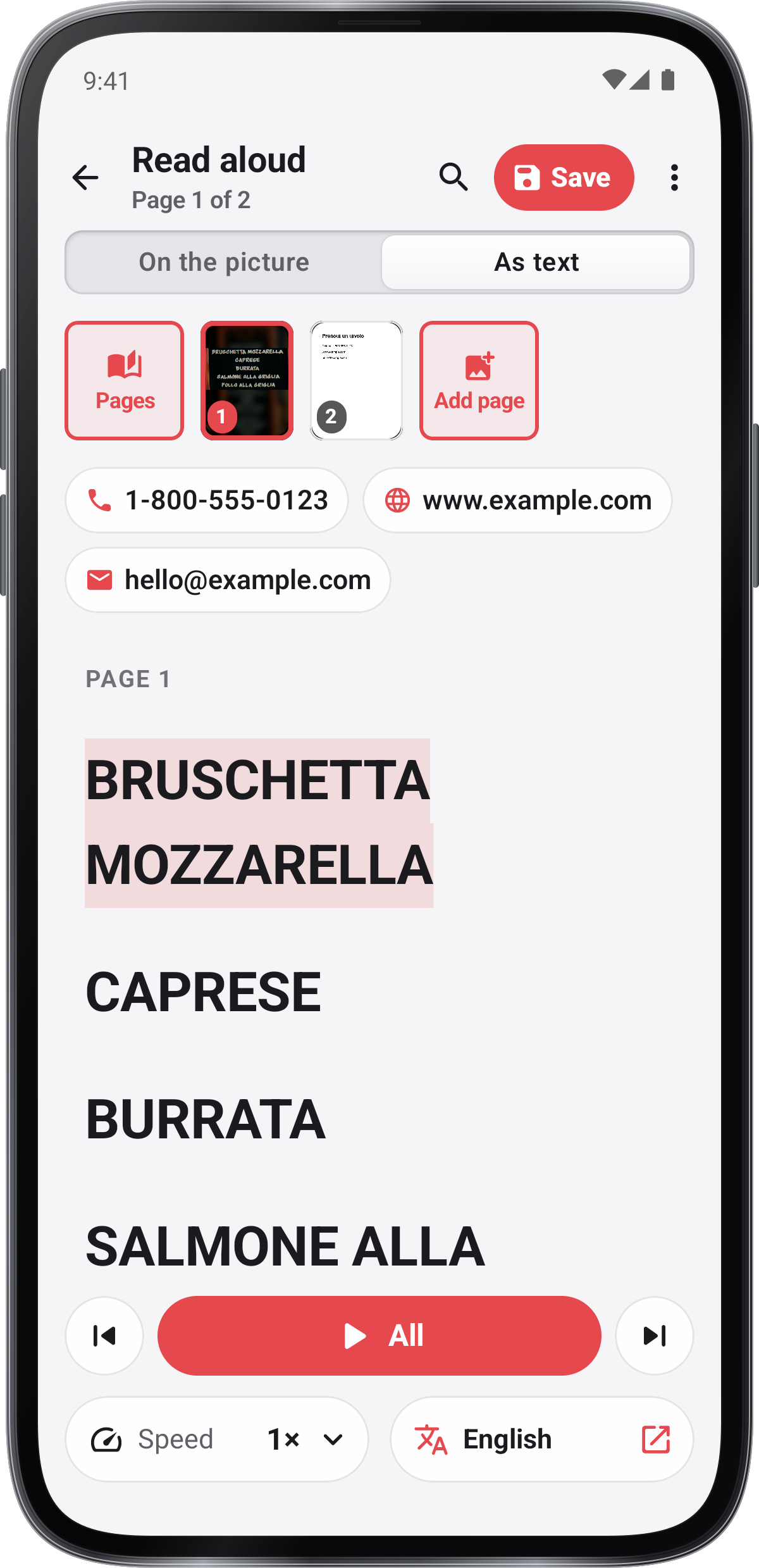
Oversetter tekst
Trykk på Oversett i Les høyt. Velg hvor du vil oversette teksten. Er den for lang til å sende på denne måten, kopieres den slik at du kan lime den inn der.
Skjermoppsett
- ⋮ › Skjermoppsett
- Split shutter · Tekst titt · Runde panel · Nøkkelrader
- Hvert utseende har sine egne nøkler og farger

Lagre
Spar og dele
Frys bildet, og velg ⋮ › Lagre. Åpne viser bildet. Frys bildet, og velg ⋮ › Del.
Innstillinger
Lær med tur og leksjoner
Åpne Tour & leksjoner fra Magnifier-menyen eller Innstillinger. Tour & Showroom viser funksjoner; Leksjoner bruker kameraet, holder ingen praksis sparer og gjenoppretter innstillingene dine senere.
Lær ved å prøve.
Gjør utskriften større
Se på et etikett og zoom inntil utskriftet fyller en nyttig del av bildet.
Hold og endre synet
Kjøle bildet, prøv en lesingvisning og flytte rundt det uten å flytte telefonen.
Hold det for senere
Frys bildet, og velg ⋮ › Lagre. Åpne viser bildet.
Skjermbilder
1 / 8
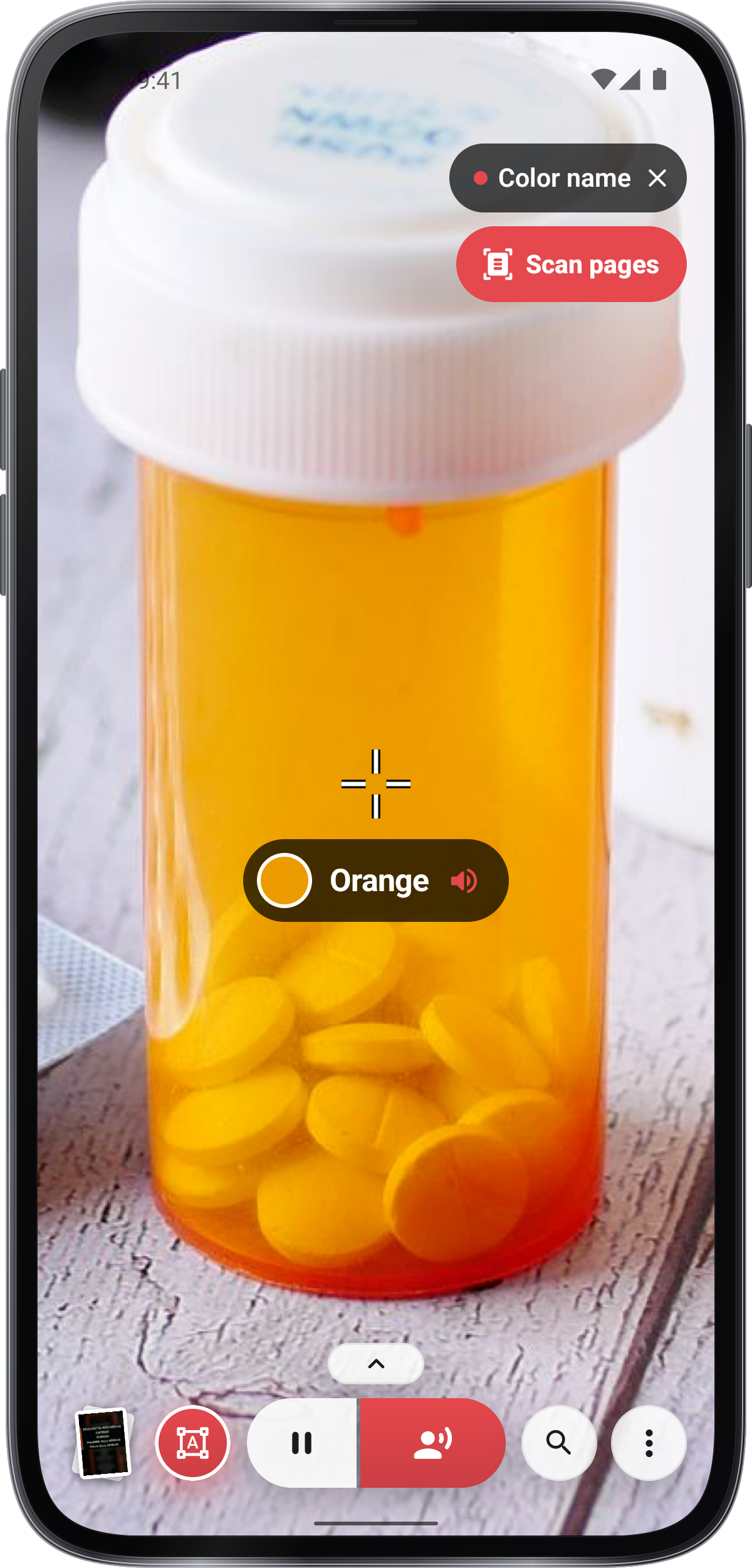
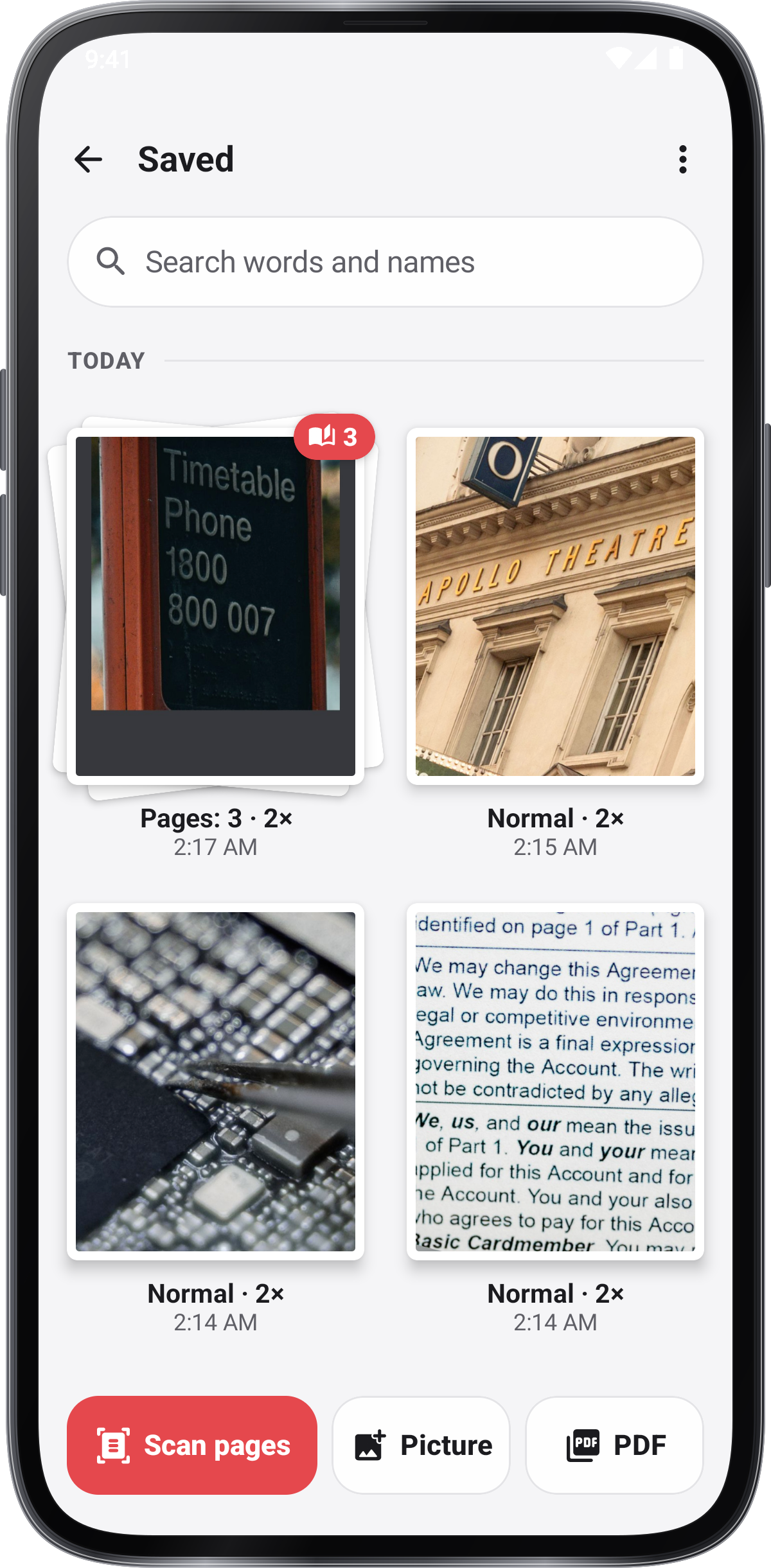
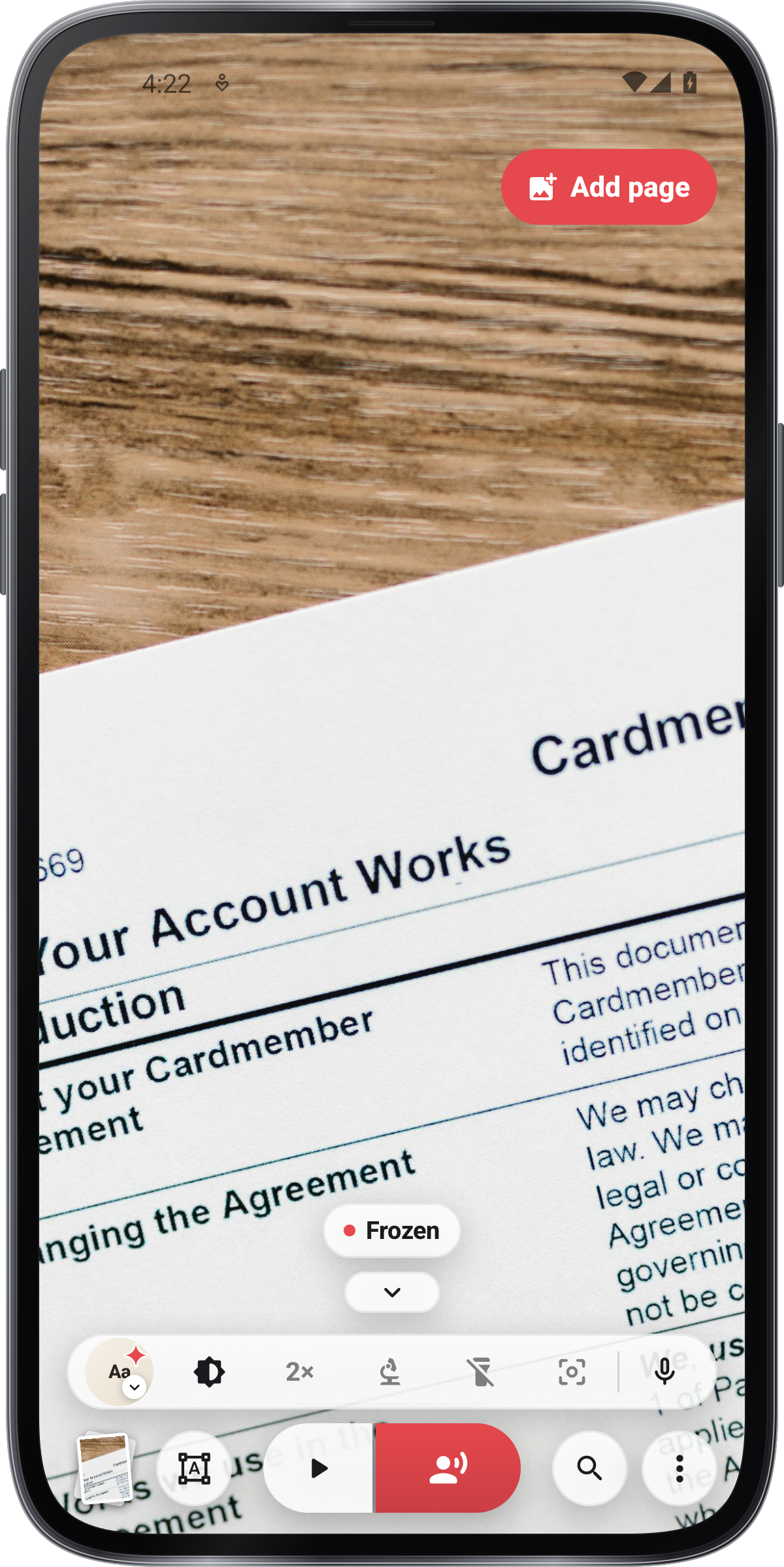
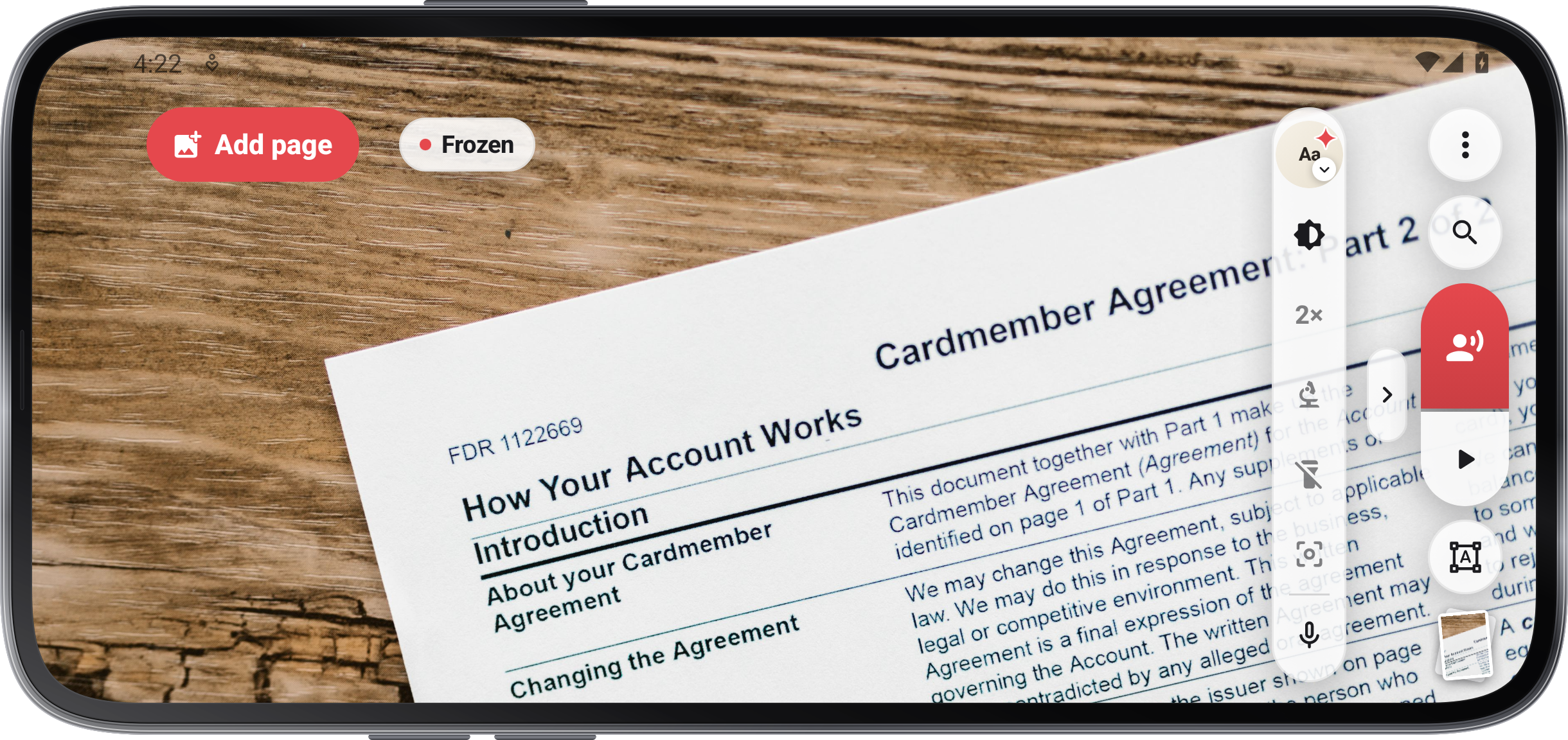
verktøy guide.
Hvert verktøy i Magnifier har sin egen guide.
Tips og tips
Frys et skarpt bilde før du beveger deg rundt det; spre for å utvide, trekke for å inspisere og dobbelttap for å passe det igjen.
Negativ, Grån og høy kontrast viser trykk i fargene du leser best. Høy kontrast har par av farger å plukke fra.
Lyset skinner på svakt trykk. Forbi den høyeste zoomen fokuserer Micro på sitt nærmeste, slår lyset på og staider bildet.
Trykk på kamerabildet for å fokusere der du berører det. En ring markerer stedet.
Sammenlign den gjenkjente og oversatte teksten med bildet når nøyaktighet er viktig.