Allarga due dita, trascina lo zoom o premi i tasti del volume finché il testo è facile da leggere.
Come usare Lente d’ingrandimento
Istruzioni e suggerimenti pratici per l'app e i suoi strumenti.
Ingrandisci caratteri piccoli con la fotocamera, tienila ferma e scegli i colori che trovi più facili da leggere.
Passo dopo passo.
Inizia
Apri il Magnifier
Consenti l'accesso alla fotocamera quando richiesto. Punta su testo stampato o un piccolo oggetto e mantieni abbastanza distanza perché la fotocamera metta a fuoco.
Ingrandisci e aggiungi luce
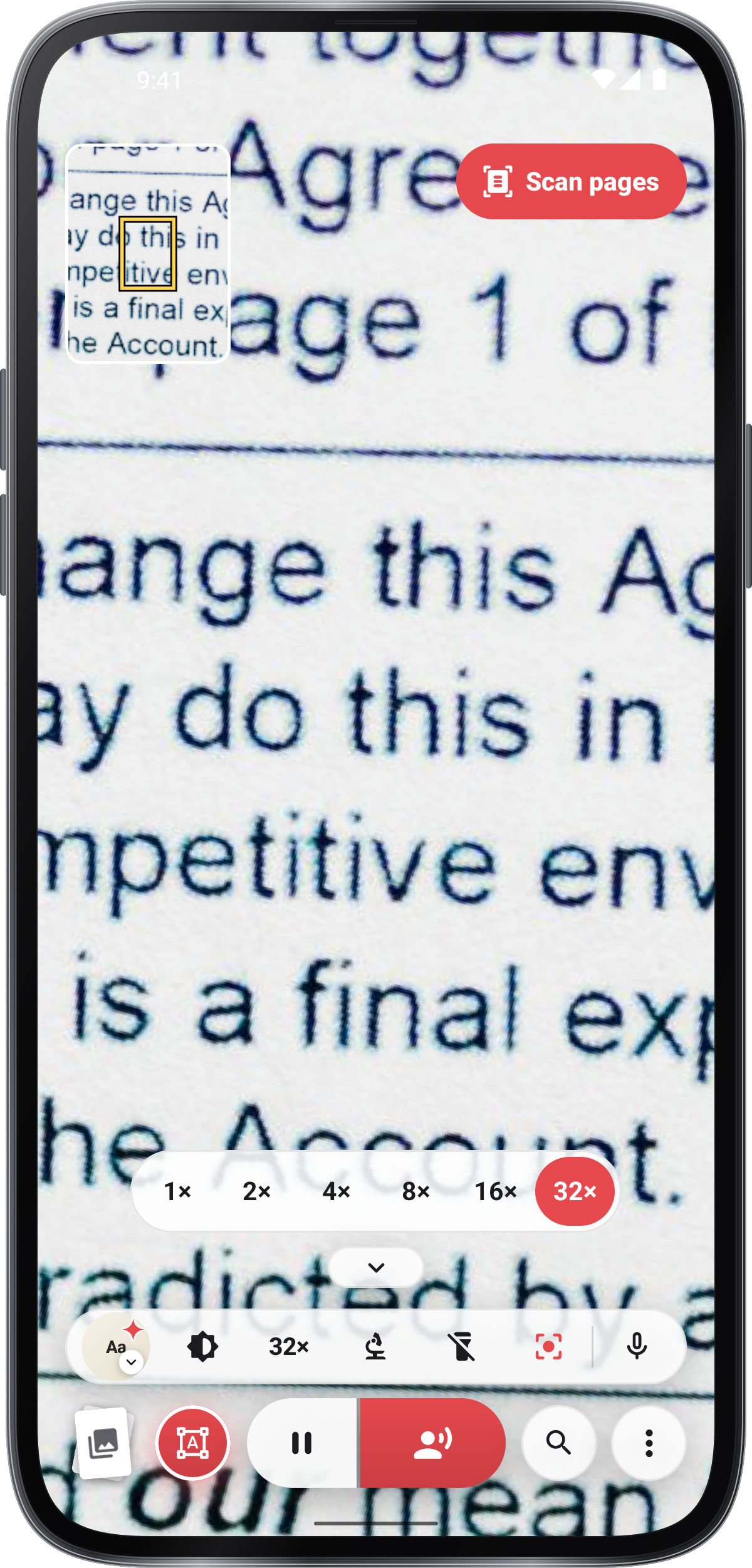
Allarga due dita, usa il controllo dello zoom o premi i tasti volume se sono impostati su Zoom. Tocca Luce se il testo è poco illuminato.
Blocca l’immagine
Tocca Blocca per fermare l'immagine. Allarga le dita e trascina per osservarla meglio, tocca due volte per adattarla di nuovo e tocca Dal vivo per tornare alla fotocamera.
Scegli una vista di lettura
Apri Visualizzazioni e scegli Normale, Negativo, Scala di grigi o Alto contrasto. In Alto contrasto, scegli i colori della stampa e della carta che preferisci.
Esamina i dettagli più piccoli
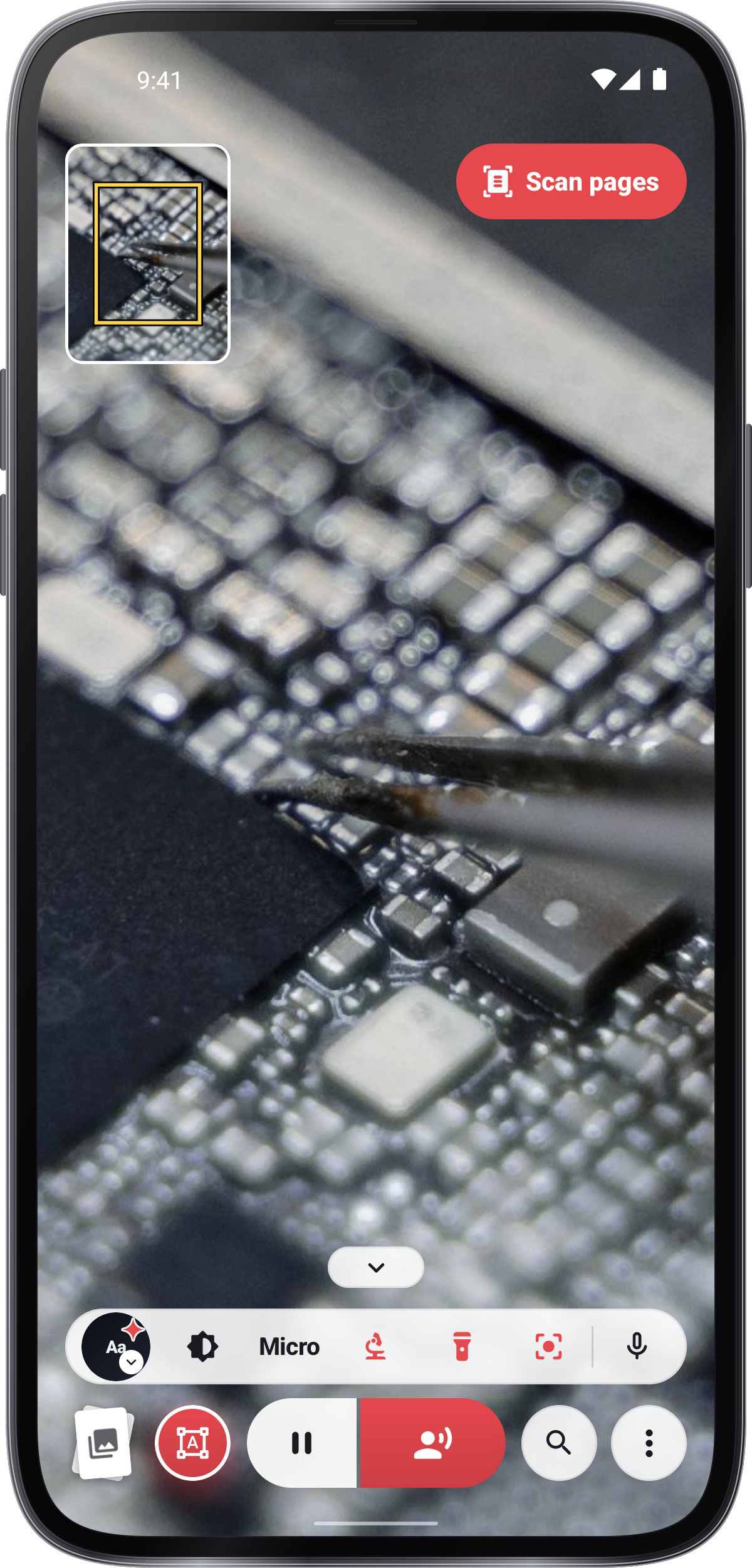
Scegli Microscopio per osservare da vicino. Tieni fermo il telefono e regola la distanza finché il dettaglio non è nitido.
Leggi, trova o copia testo
Leggi, trova o copia testo
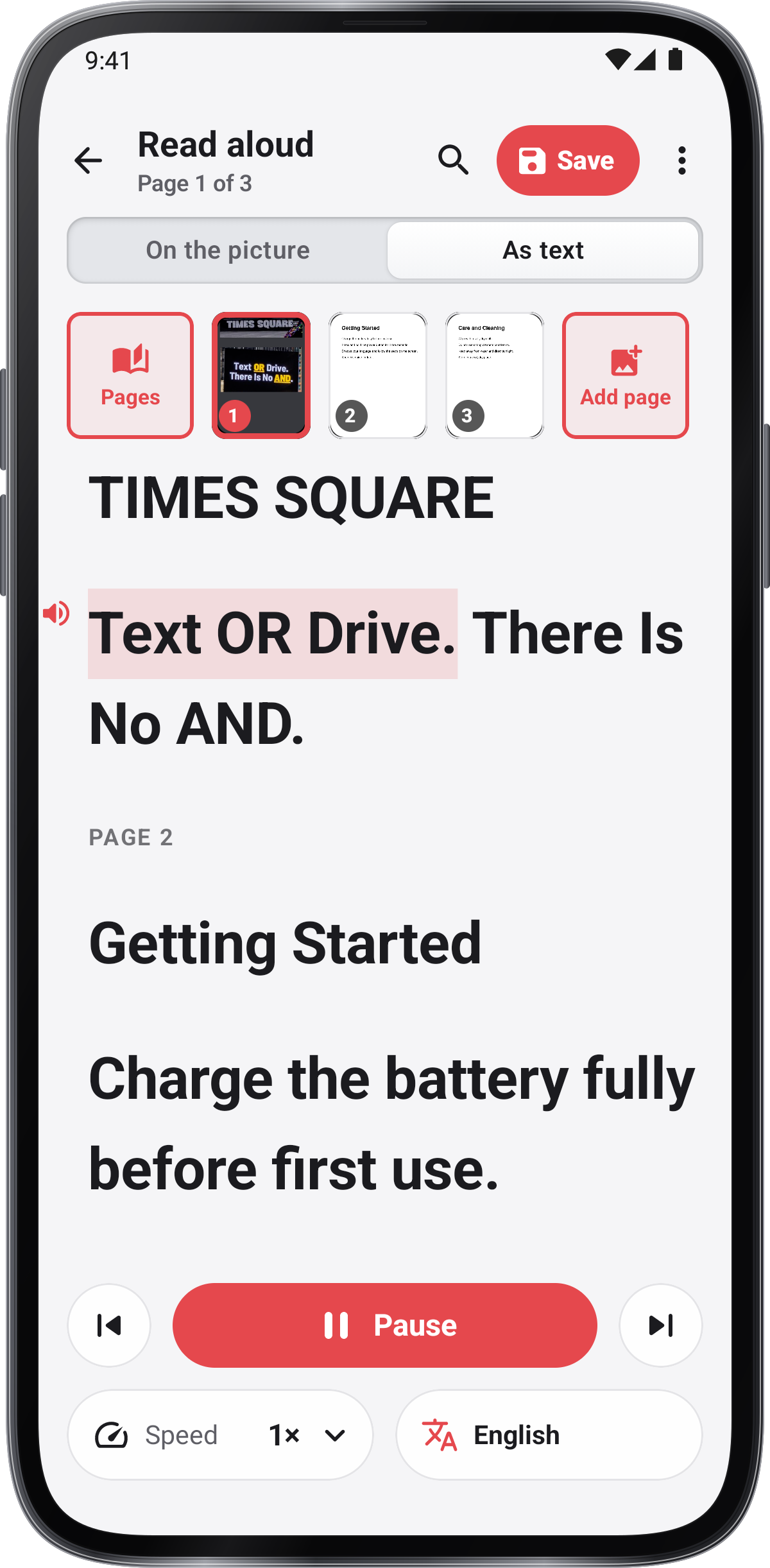
Leggi ad alta voce legge il testo riconosciuto e Trova una parola evidenzia le corrispondenze sull'immagine. Copia testo conserva le parole riconosciute.
Scansiona o importa pagine
In Salvati, scegli Scansiona pagine, Immagine o PDF. Cerca parole e nomi per trovare il materiale salvato.
Leggi ed esporta pagine
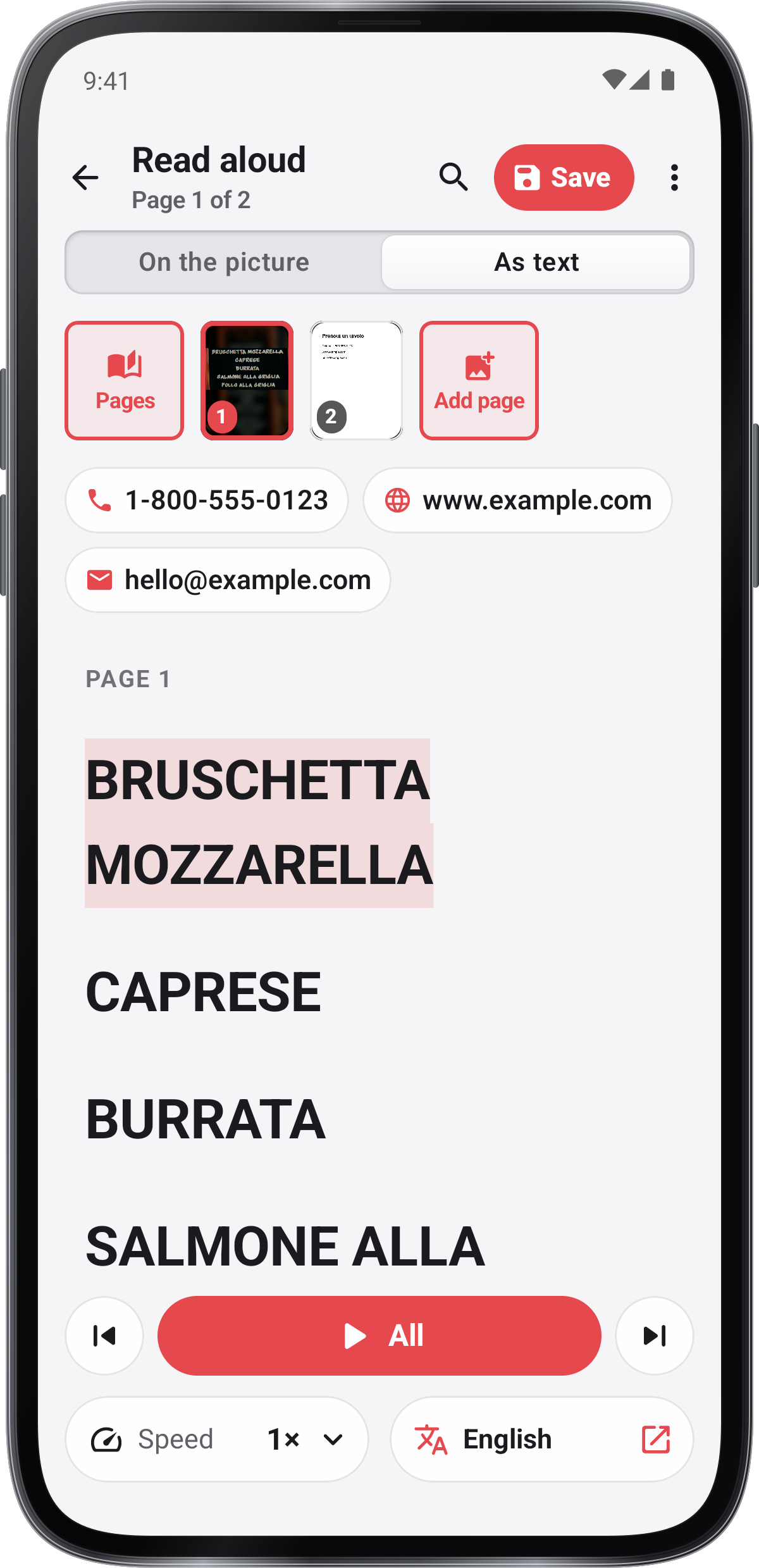
Usa Pagine per controllare l’ordine di lettura; tieni premuta una pagina per spostarla. Esporta le pagine come PDF, immagini o testo.
Traduci il testo
In Leggi ad alta voce, tocca Traduci. Scegli dove tradurre il testo. Se è troppo lungo per essere inviato così, viene copiato in modo che tu possa incollarlo lì.
Disposizione schermata
- ⋮ › Disposizione schermata
- Pulsante diviso · Anteprima testo · Pannello rotondo · File di tasti
- Ogni aspetto ha i propri tasti e colori

Salva
Salva e condividi
Blocca l’immagine e scegli ⋮ › Salva. Apri mostra l’immagine. Blocca l’immagine e scegli ⋮ › Condividi.
Impostazioni
Impara con Tour e lezioni
Apri Tour e lezioni dal menu di Magnifier o da Impostazioni. Tour e Vetrina mostrano le funzioni; Lezioni usa la fotocamera senza conservare i salvataggi delle esercitazioni e ripristina le impostazioni al termine.
Impara provando.
Ingrandisci i caratteri
Punta su un'etichetta e zooma finché la stampa riempie una parte utile dell'immagine.
Mantieni e cambia la visuale
Congela l'immagine, prova una vista di lettura e scorri al suo interno senza muovere il telefono.
Tienilo per dopo
Blocca l’immagine e scegli ⋮ › Salva. Apri mostra l’immagine.
Screenshot
1 / 8
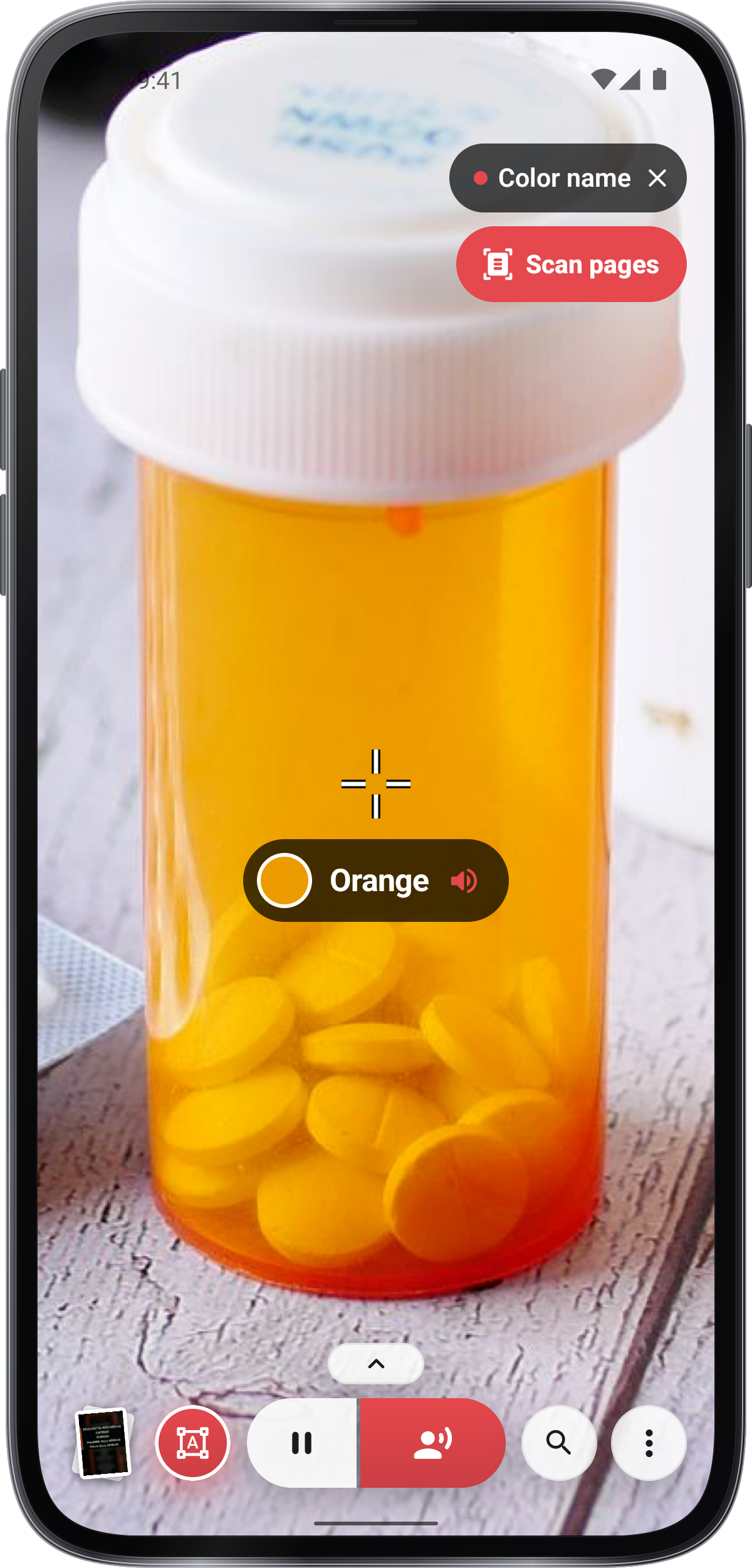
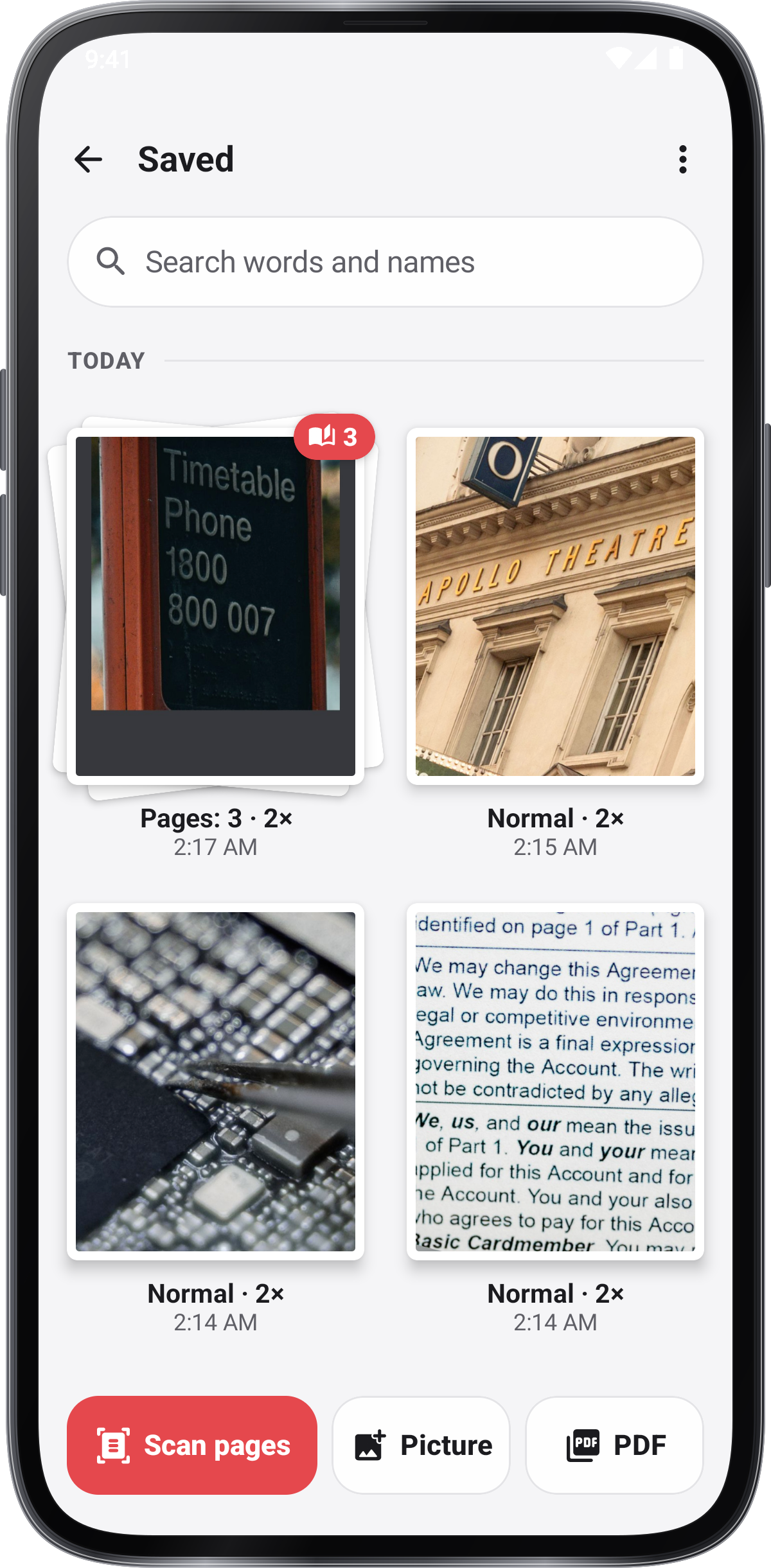
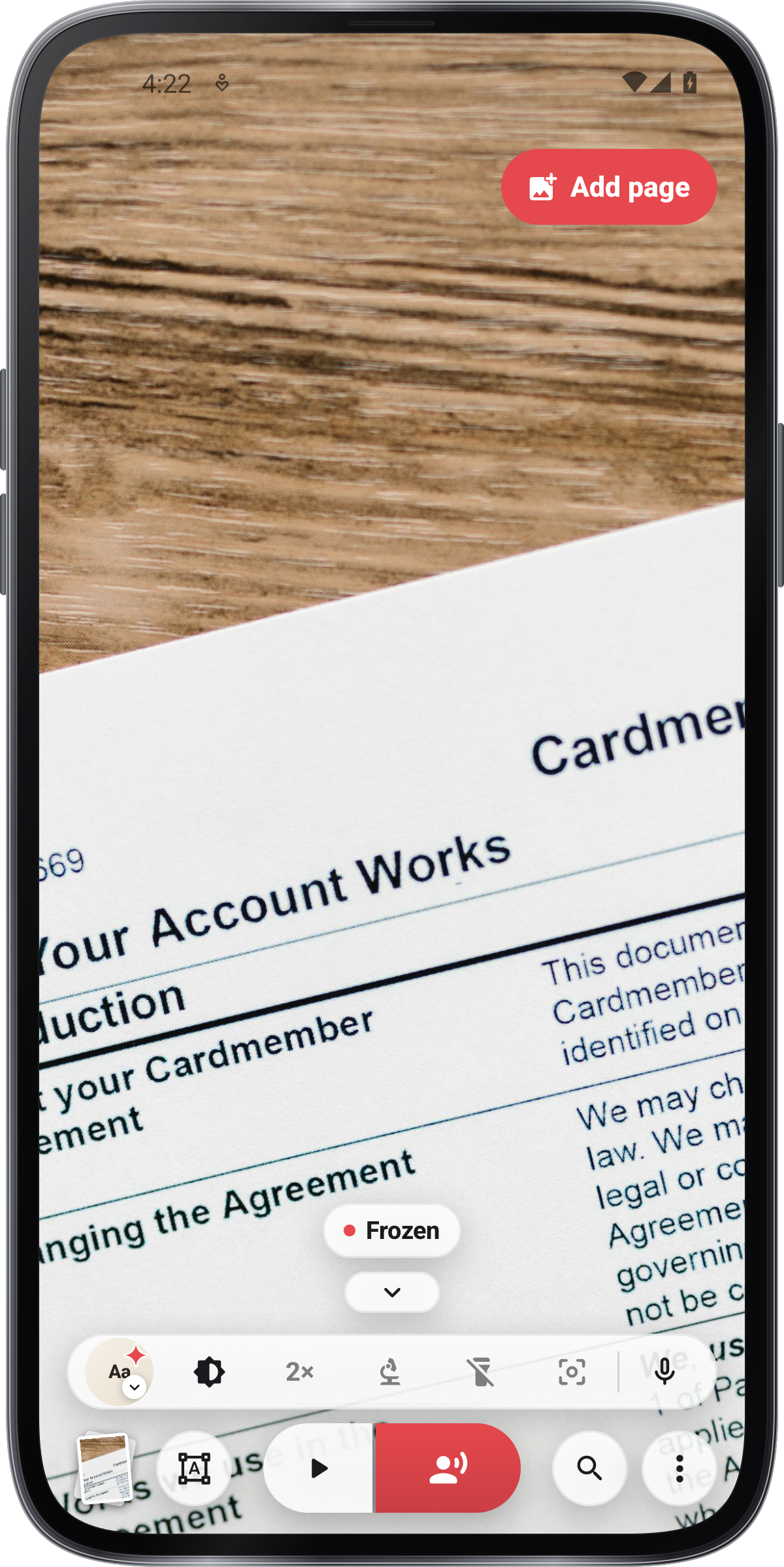
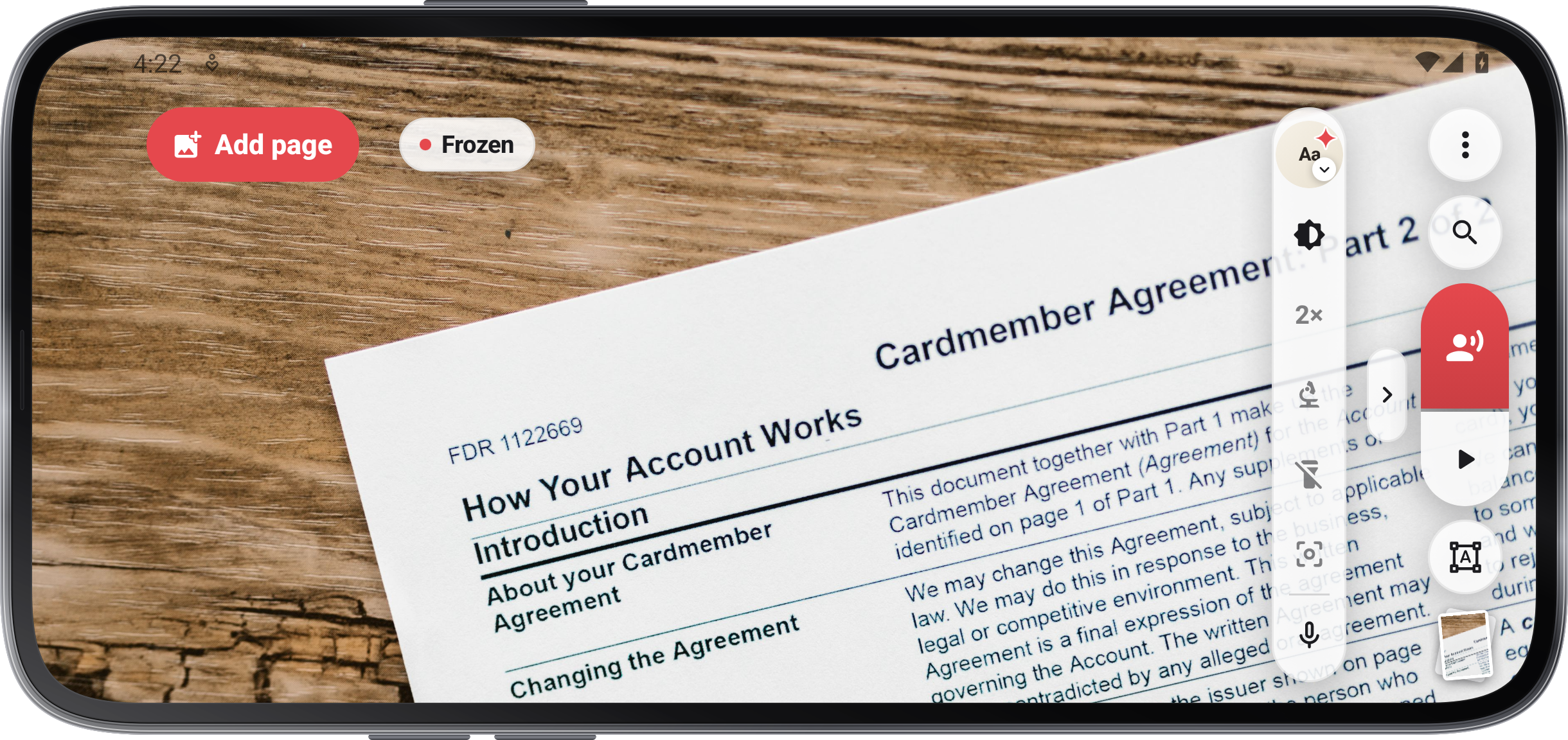
Guide agli strumenti.
Ogni strumento di Magnifier ha una propria guida.
Suggerimenti.
Congela un'immagine nitida prima di scorrerla: allarga le dita per ingrandire, trascina per ispezionare e tocca due volte per adattarla di nuovo.
Negativo, Scala di grigi e Contrasto elevato mostrano il testo nei colori più leggibili per te. Contrasto elevato offre coppie di colori tra cui scegliere.
Luce illumina il testo poco visibile. Oltre lo zoom massimo, Micro mette a fuoco alla distanza minima, accende la luce e stabilizza l’immagine.
Tocca l’immagine dal vivo per mettere a fuoco in quel punto. Un cerchio lo indica.
Confronta il testo riconosciuto o tradotto con l'immagine quando conta la precisione.