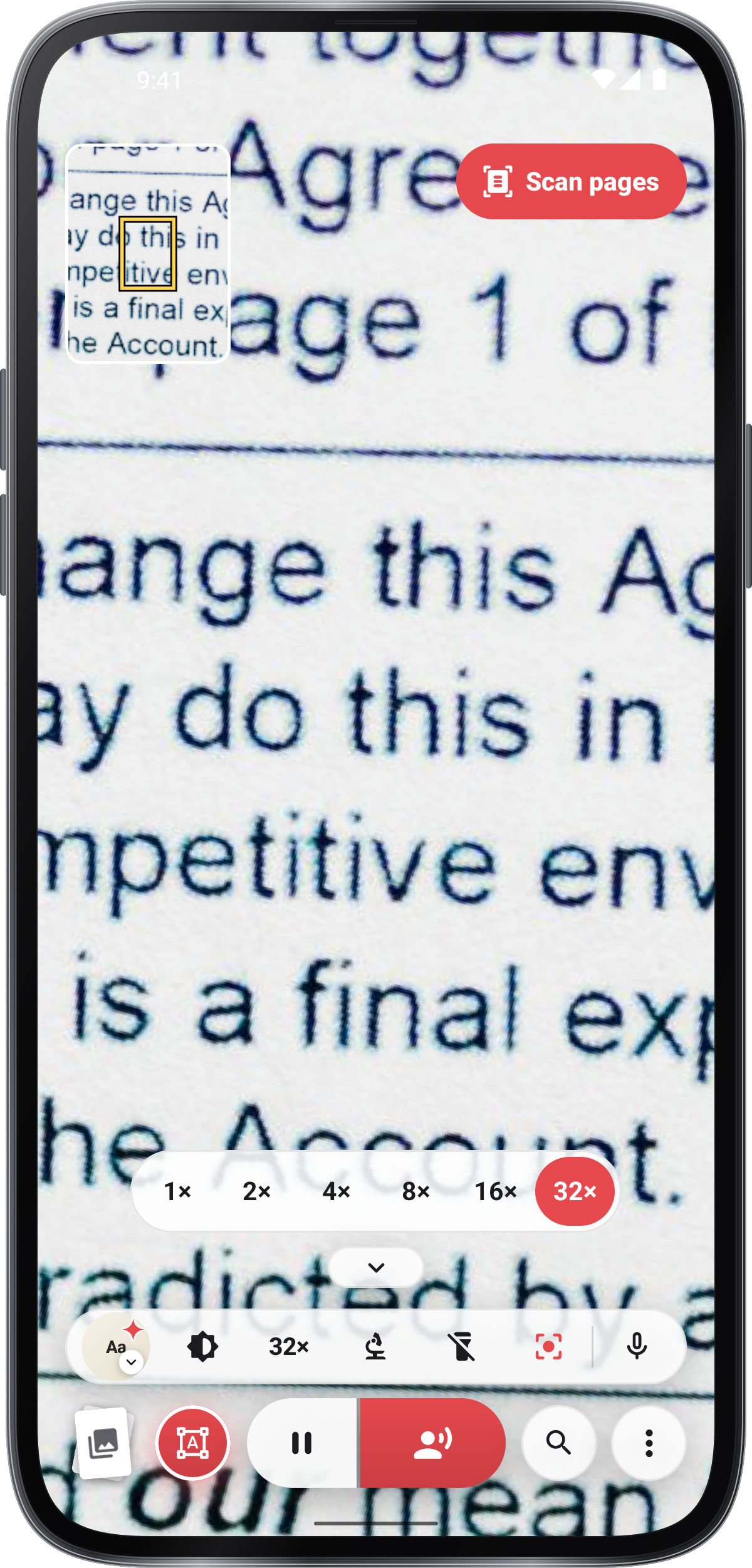
Întindeți două degete, trageți zoom-ul sau apăsați tastele de volum până când imprimarea este ușor de citit.
Cum să utilizați Magnificator
Instrucțiuni și sfaturi practice pentru aplicația și instrumentele sale.
Faceți imprimarea mai mică cu camera, țineți-o și alegeți culorile pe care le găsiți cele mai ușor de citit.
Pas cu pas.
să înceapă
Deschideți Magnifierul
Punct la textul imprimat sau la un obiect mic și lăsați distanța suficientă pentru a se concentra pe camera.
Zoom și adăugați lumină
Spread două degetele, utilizați controlul de zoom sau apăsați cheile de volum dacă sunt setate la Zoom.
Îngheață imaginea
Sprijiniți și trageți pentru a verifica, dublați pentru a se potrivi din nou și apelați Live pentru a reveni la cameră.
Alegeți o viziune de lectură
Deschideți vizualizări și alegeți Normal, Negativ, Grayscale sau Contrast ridicat. În contrast ridicat, alegeți culoarea de imprimare și de hârtie pe care o preferați.
Verificați detaliile mici
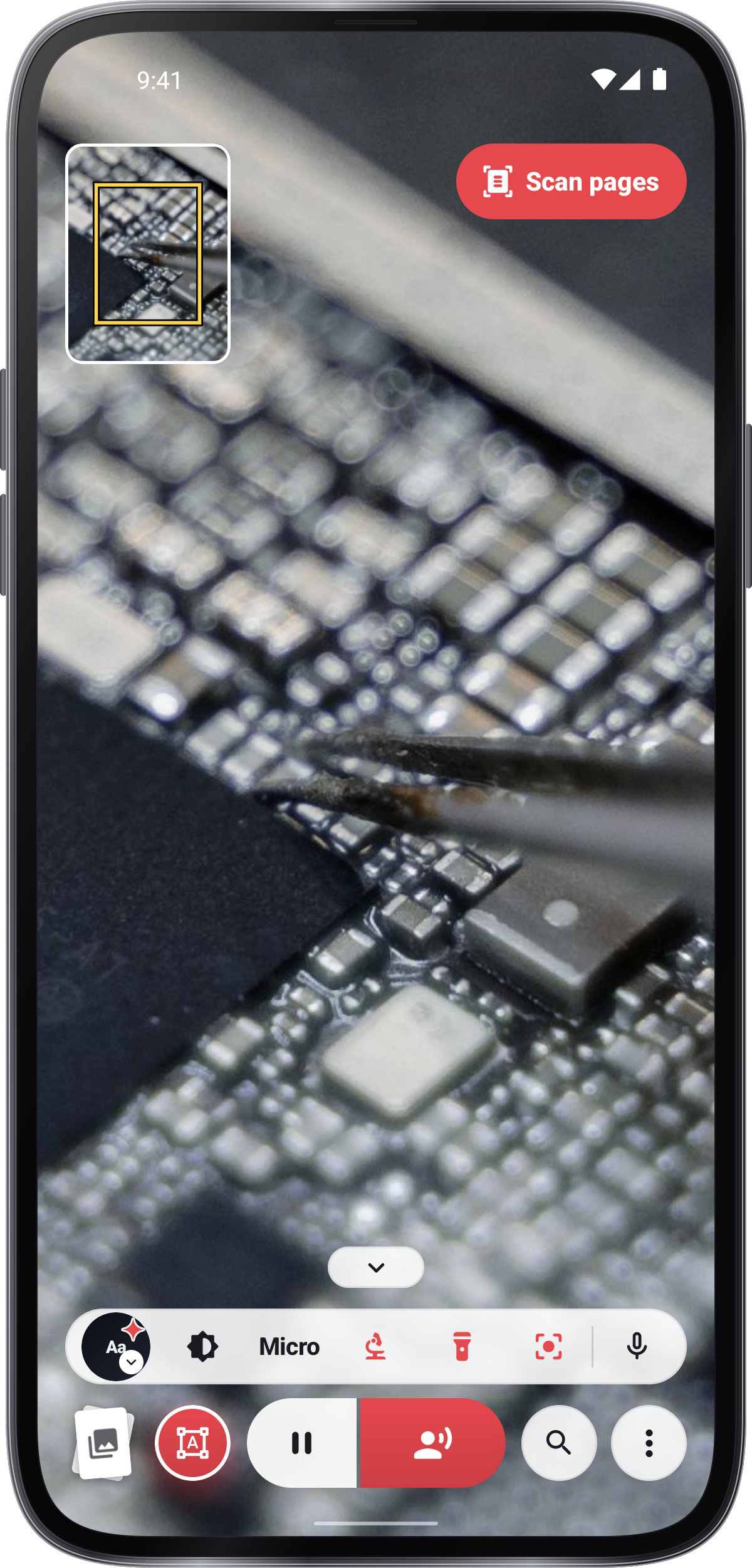
Alegeți microscopul pentru vizualizarea în apropiere. mențineți telefonul stabil și ajustați distanța până când detaliile sunt ascuțite.
Citiți, găsiți sau copiați textul
Citiți, găsiți sau copiați textul
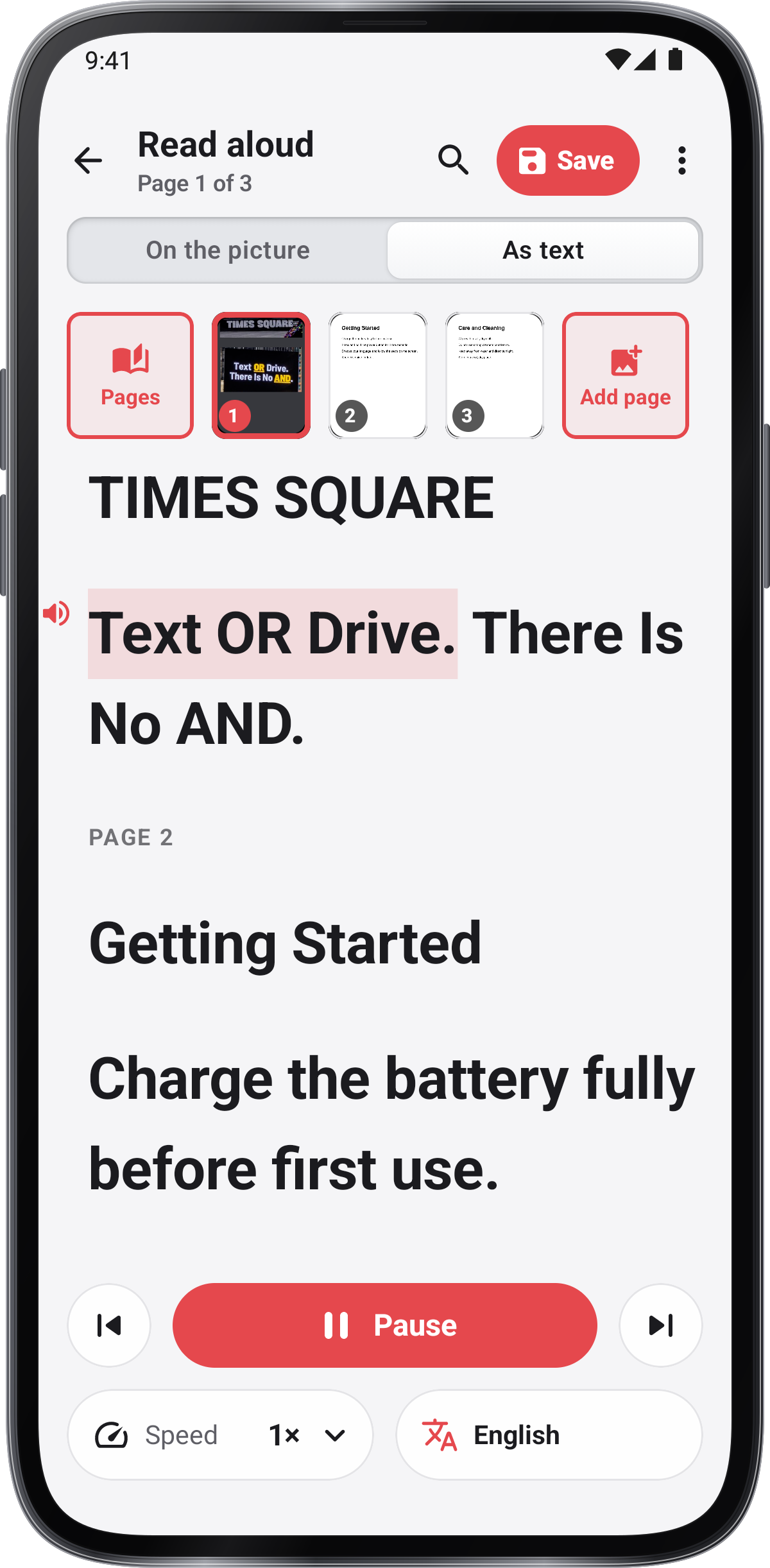
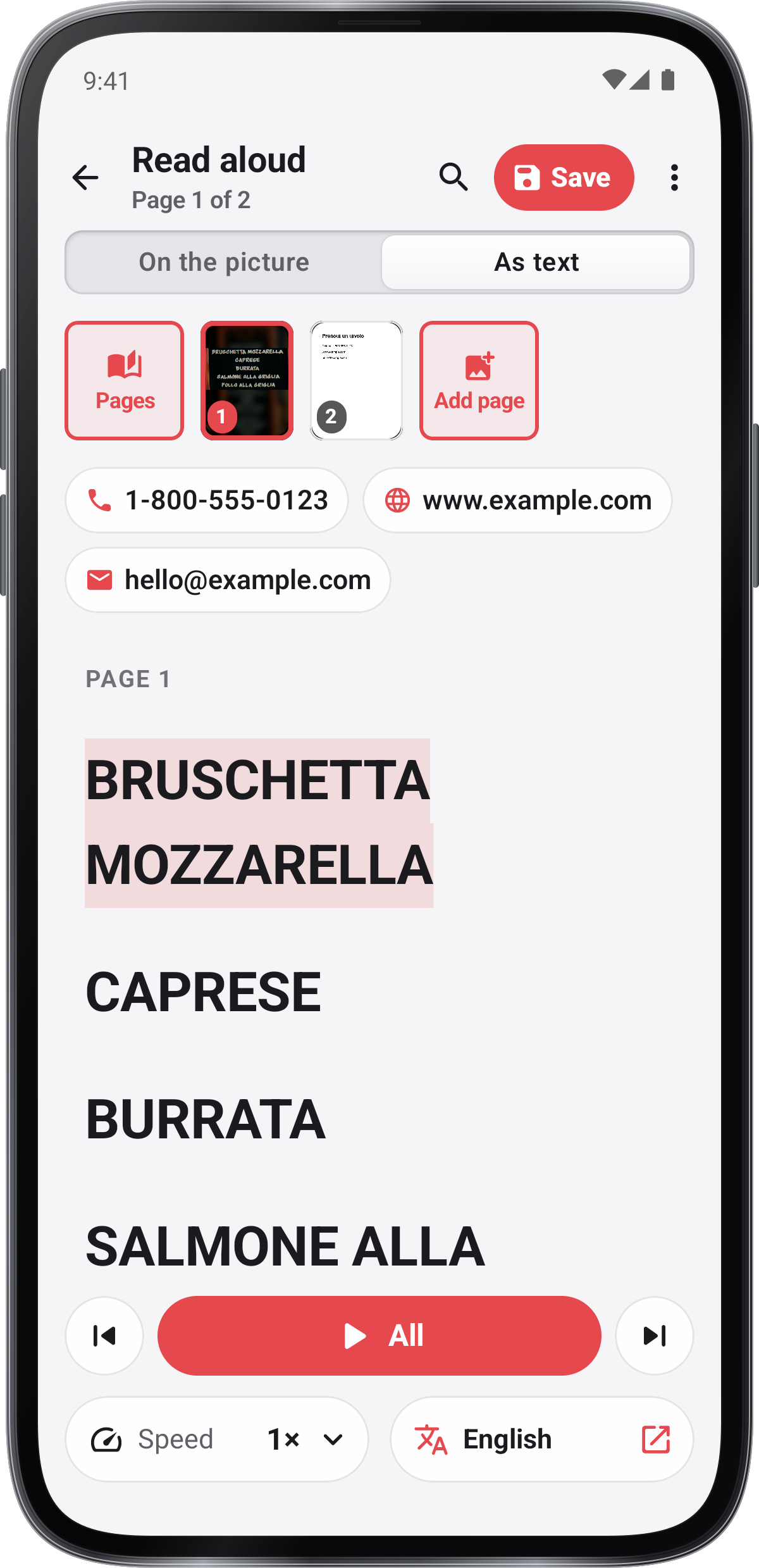
Citiți cu voce tare vorbește textul recunoscut și găsiți un cuvânt care se potrivește cu imaginea.
Scanarea sau importarea paginilor
În Salvat, alegeți Pagini de scanare, Imagini sau PDF . Căutați cuvinte și nume pentru a găsi materialul salvat.
Citiți și exportați pagini
Utilizați pagini pentru a revizui comanda de citire; păstrați o pagină pentru a o muta. Exportați paginile ca PDF , imagini sau text.
Traducerea textului
În Citește cu voce tare, atingeți Traducere. Alegeți unde vreți să traduceți textul. Dacă textul este prea lung pentru a fi trimis astfel, este copiat ca să îl puteți lipi acolo.
Aspectul ecranului
- ⋮ › Aspectul ecranului
- Un obturator despicat · Peek text · Panou rotund · Rânduri cheie
- Fiecare aspect are propriile chei și culori

Salvează
Salvați și împărtășiți
Înghețați imaginea, apoi alegeți ⋮ › Salvează. Deschiderea arată imaginea. Înghețați imaginea, apoi alegeți ⋮ › Distribuie.
Setări
Aflați cu tururi și lecții
Deschideți tururi și lecții din meniul Magnifier sau Setări. Turul și sala de expoziții arată caracteristici; Lecții folosesc camera dvs., nu păstrează salvare de practică și restabilește setările ulterior.
Învățați prin încercare.
Faceți imprimarea mai mare
Aim la etichetă și zoom până când imprimarea umple o parte utilă a imaginii.
Păstrați și schimbați viziunea
Încălziți imaginea, încercați o vizualizare de lectură și mișcați-vă în jurul ei fără a muta telefonul.
Păstrați-l pentru mai târziu
Înghețați imaginea, apoi alegeți ⋮ › Salvează. Deschiderea arată imaginea.
Capturi de ecran
1 / 8
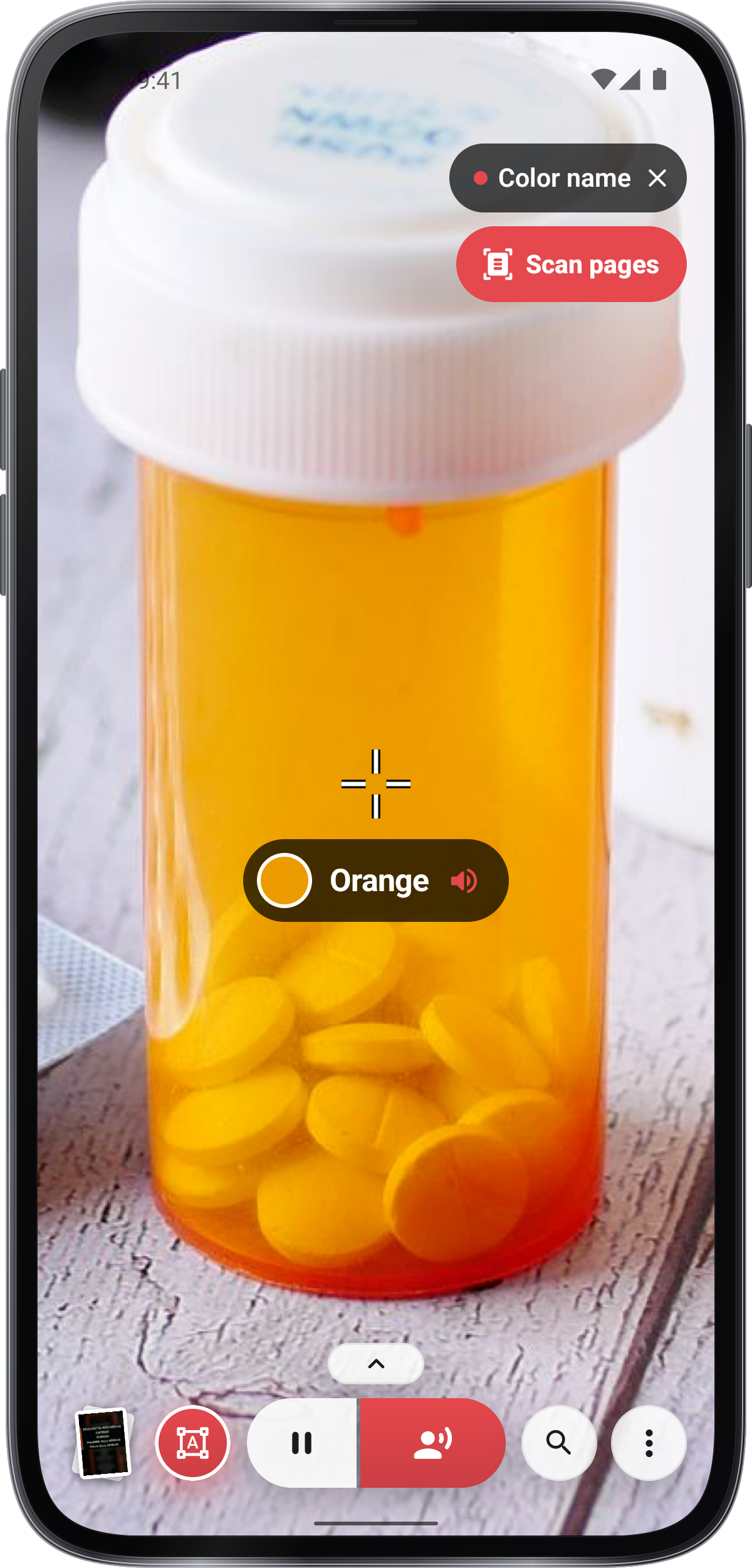
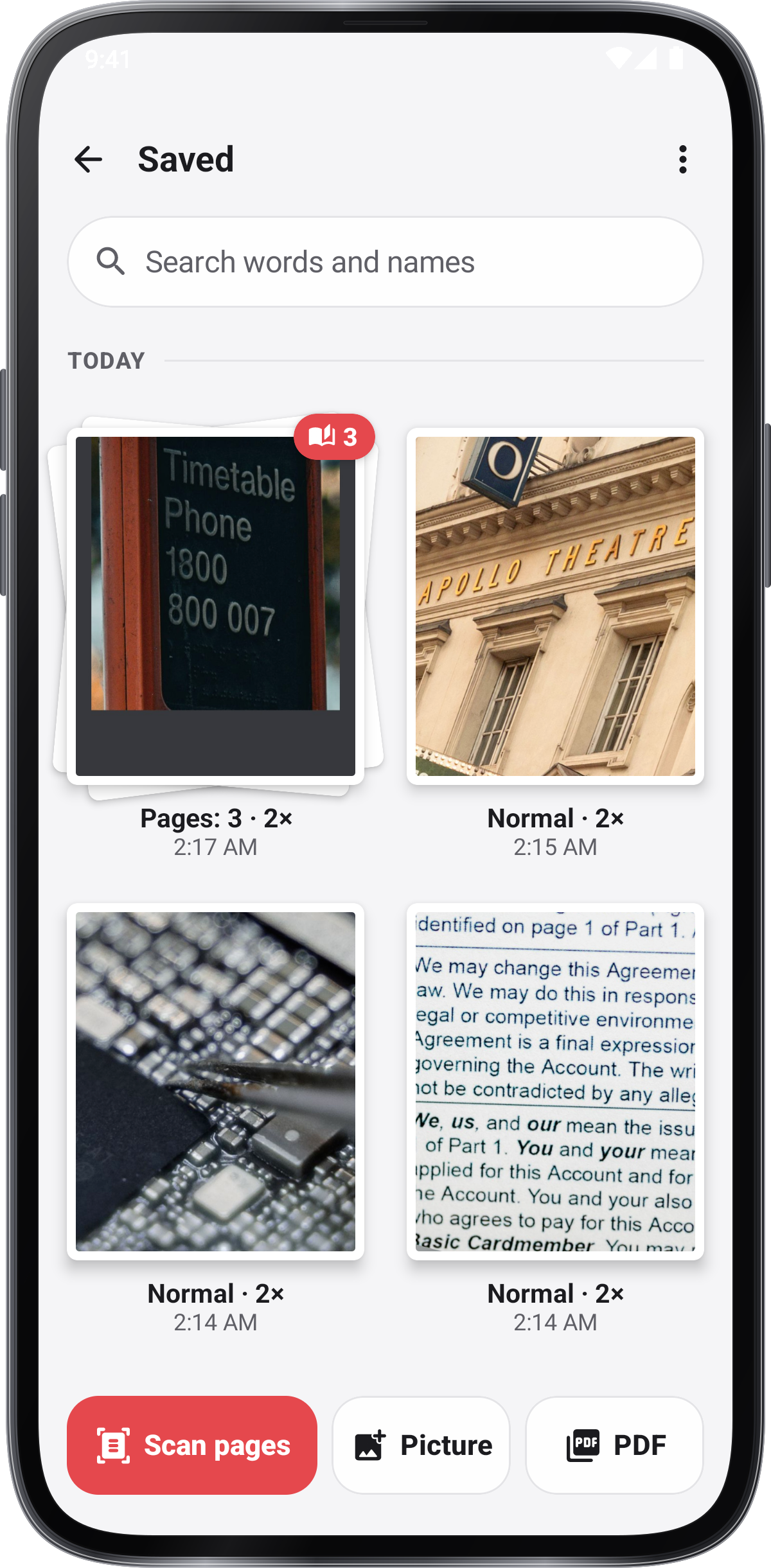
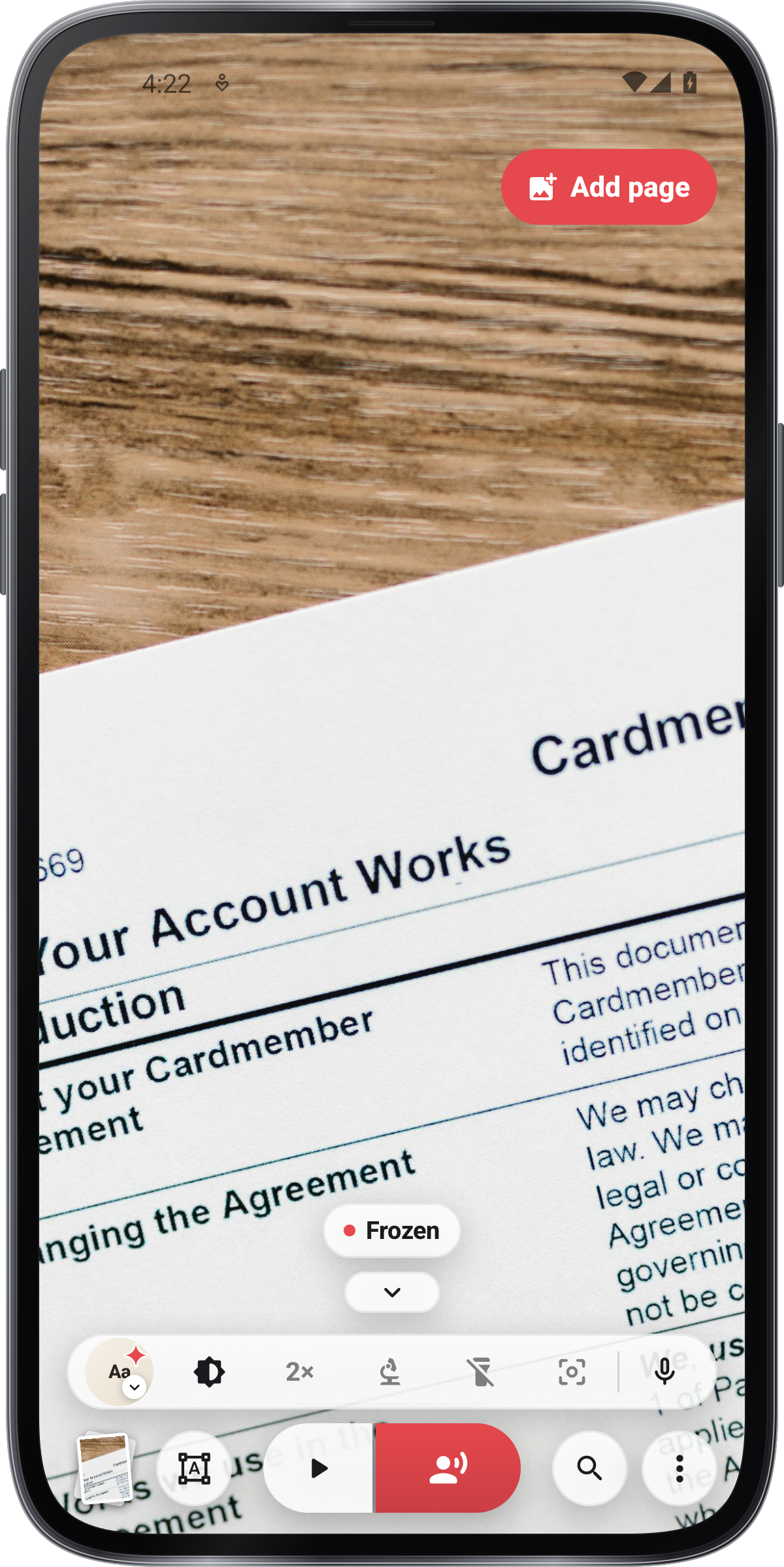
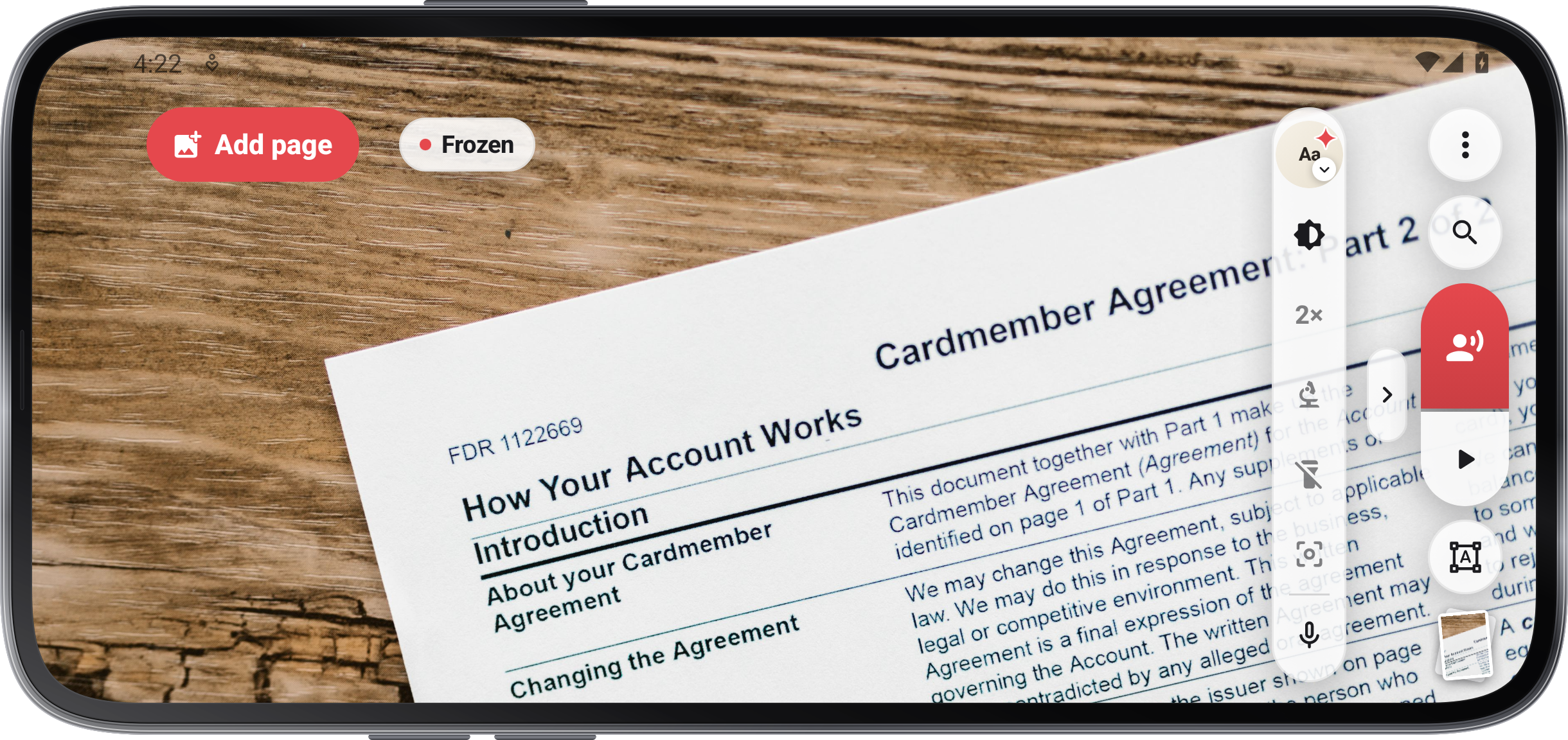
Ghidul de instrumente.
Fiecare instrument din Magnifier are propriul său ghid.
Tipuri →
Îmbrăcați o imagine ascuțită înainte de a se mișca în jurul ei; răspândiți-vă pentru a se extinde, trageți-vă pentru inspecție și dublați-l pentru a se potrivi din nou.
Negativ, Grayscale și High contrast arată imprimarea în culorile pe care le-ai citit cel mai bine. Contrastul ridicat are perechi de culori din care să alegeți.
Lumina strălucește pe imprimarea slabă. Dincolo de cel mai mare zoom, Micro se concentrează cel mai aproape, aruncă lumina și stabilizează imaginea.
Atingeți imaginea în direct pentru a focaliza în acel punct. Un inel marchează locul.
Verificați redactarea recunoscută și tradusă împotriva imaginii atunci când este importantă precizia.