Vind de sensor eerst en houd de vingers, een case edge en je eigen schaduw van het duidelijk.
Hoe te gebruiken Luxmeter
Instructies en praktische tips voor de app en zijn tools.
Zie het licht op een bureau, plant of foto onderwerp met behulp van de lichtsensor van uw telefoon. vergelijk posities, bekijk veranderingen over de tijd en bespaar lezingen met grafieken, notities en media.
Stap voor stap.
Begin met
Kies een pagina
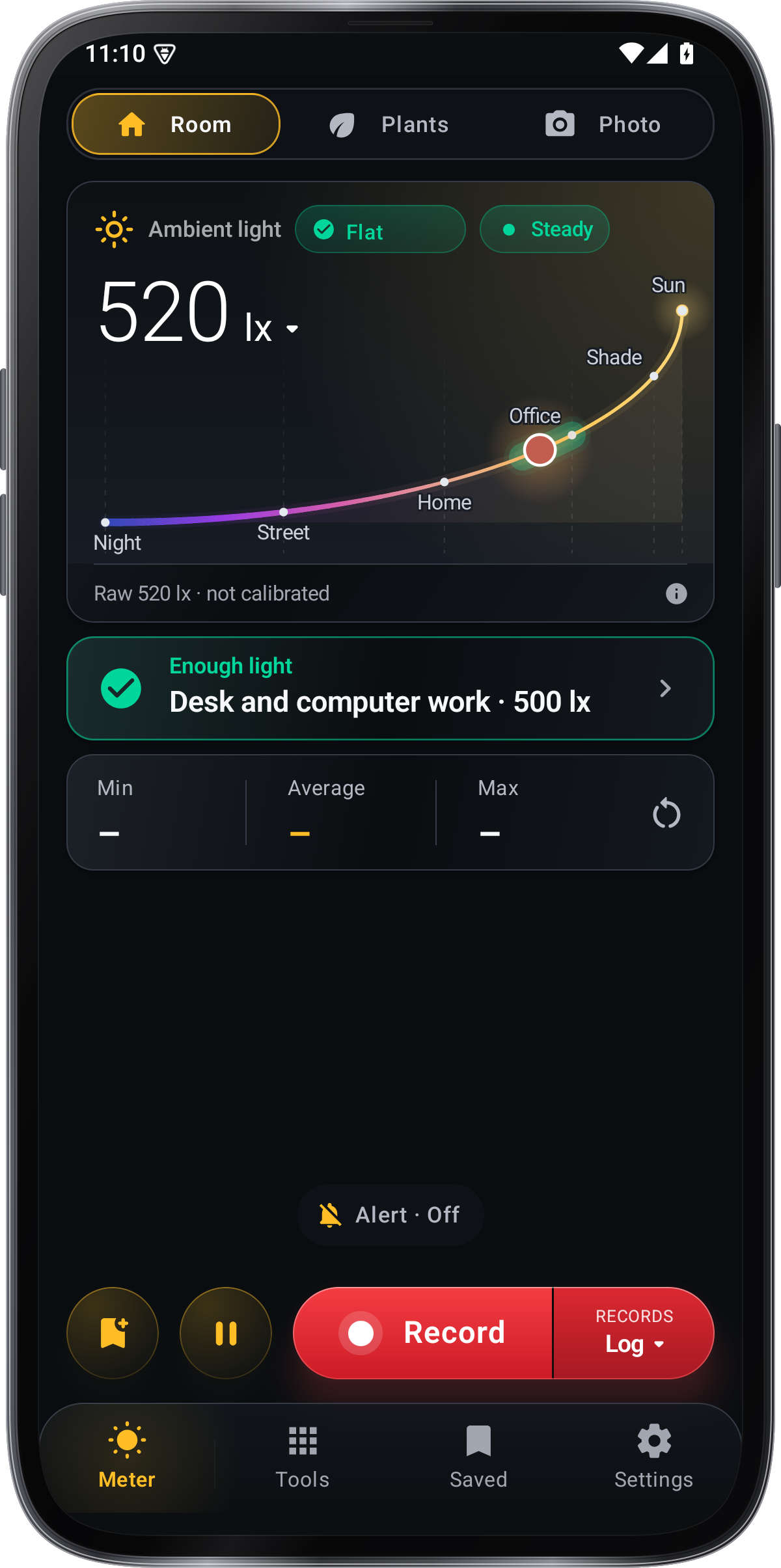
Meters tonen het live lezen. Tools opent de extra meting en logging pagina's; Save opent gehandhaafde werk; Settings houdt de tool en algemene opties.
Kies een kamer, planten of foto
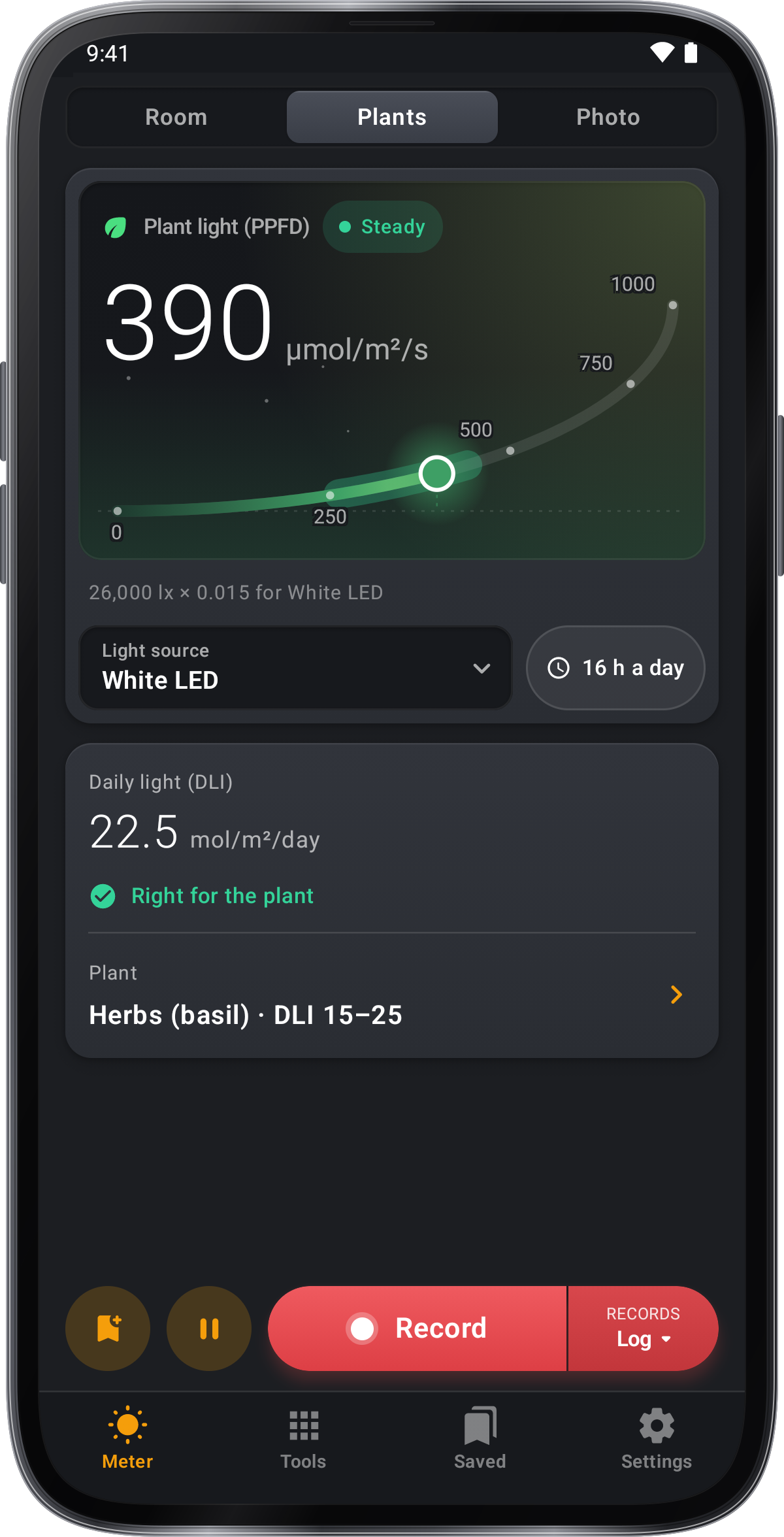
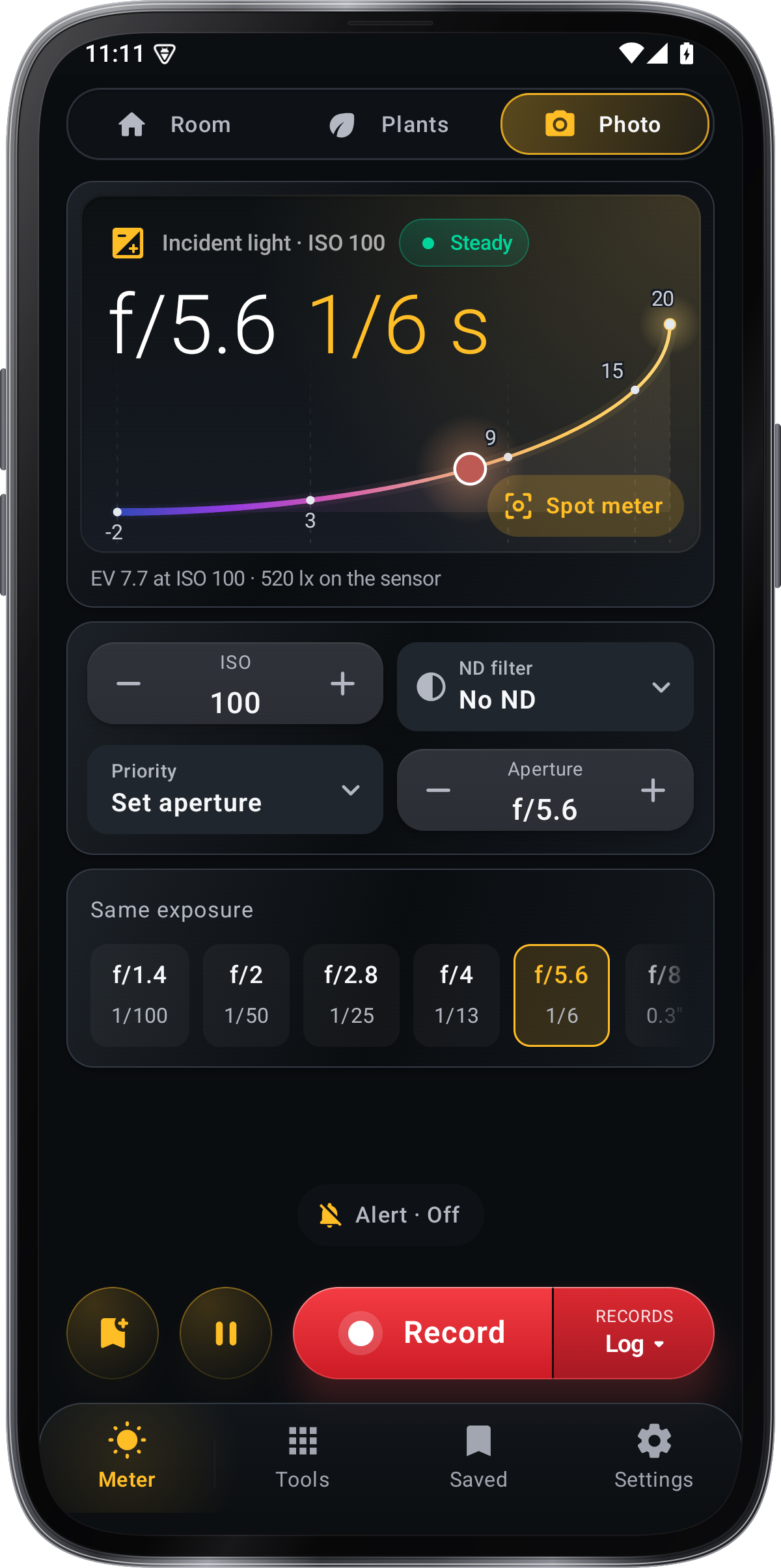
Kieskamer, planten of foto. Kamer vergelijkt het licht met het aanbevolen niveau voor een plaats, van huizen en kantoren tot ziekenhuizen, laboratoria en winkels. Planten werkt plantlicht (PPFD) en dagelijks licht (DLI) uit voor de lichtbron, uren en plant die je kiest, en Foto geeft het diafragma en de sluiter voor je ISO.

Start, markeren en stoppen van een lichtlog
Record start het lichtlog: Stop slaat het op naar Save, Marker markert een moment in het en Pause stopt het.
Kies audio of video met de log
Het rechter deel van de Record picks Log; Audio, de logs geluid, opgeslagen met de log, die Record begint wanneer geen loopt; of Video, die het licht met het lezen opgenomen.
Kies een camera-modus en lees overlay
Video opent de opnamecamera.Kies afbeelding voor een foto of Video voor een video.Op de afbeelding wordt de afbeelding gereserveerd met de opname: Level bars, Graph, Number, Meter display of Off.
Bekijk de foto's en kies de camera
In de camera opent de miniatuur de nieuwste afbeelding of video in de galerie. Gebruik de flashknop voor verlichting en Switch camera om de voor- of achtercamera te kiezen.
Kies de display, hold en reading opties
Onder Uiterlijk vind je Schermlay-out en Scherm dimmen bij weinig licht. Instellingen biedt ook spraakopdrachten, stabiele metingen automatisch vasthouden en meetwaarden voorlezen. Onder Meetwaarden vind je Kantelcontrole, Donkere offset (bedek de sensor en stel deze in, zodat het donker nul leest), Kalibreer, Plaats op opslaat en Zoek de sensor.
Open de lichttour
Settings › Tour & lessons, de eerste rij van de meter-instellingen, heeft de Tour (de welkom's Take de tour speelt het ook): korte pagina's op Room, Plants, Foto, de lichtlog en kalibratie, elk met Probeer het.
Kies wanneer tips verschijnen
Gebruik Tips om de gids op of uit te schakelen. Bekijk alle tips weer zodat u de tips kunt herzien.
Maatregel
Speel of houd een licht lezen
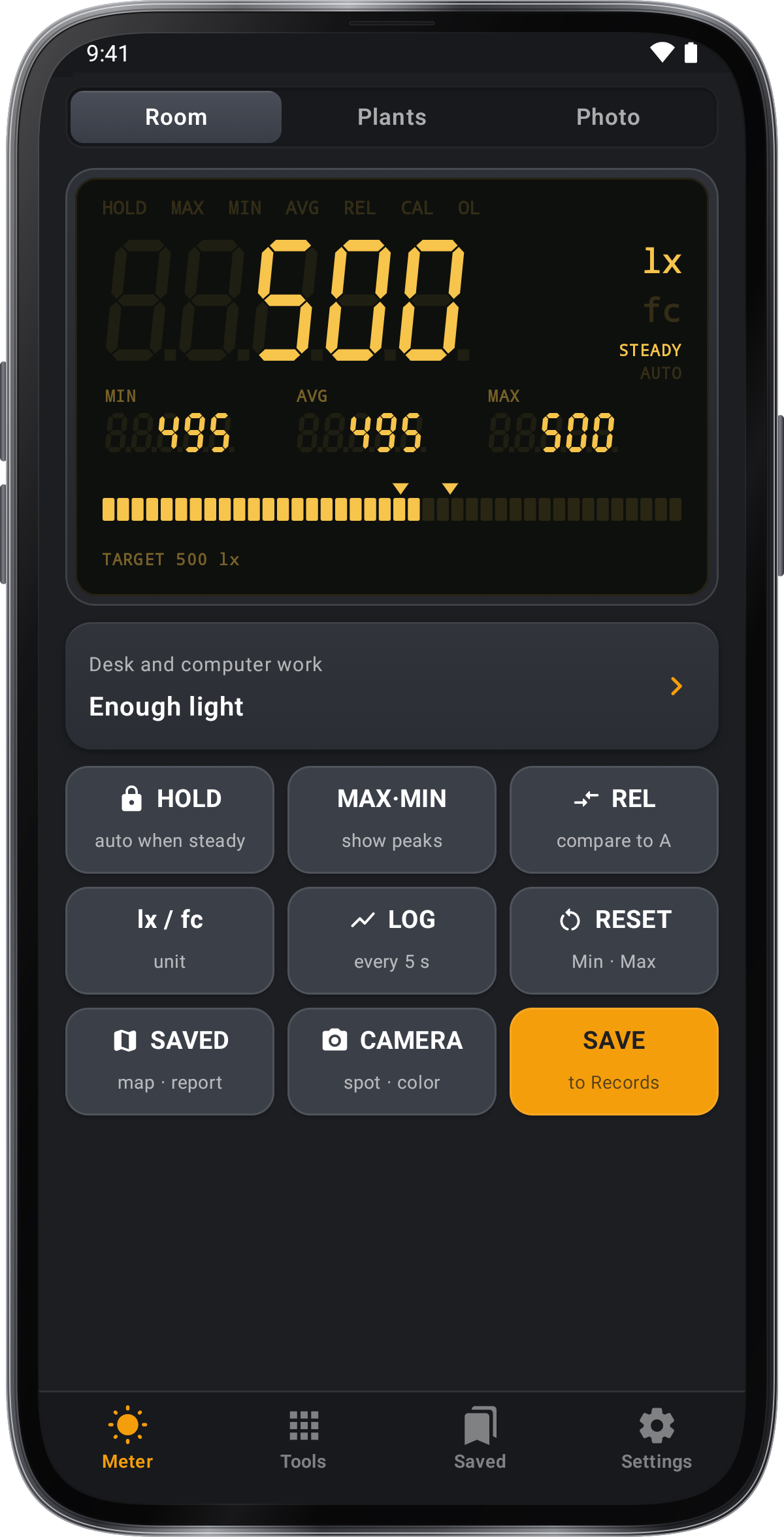
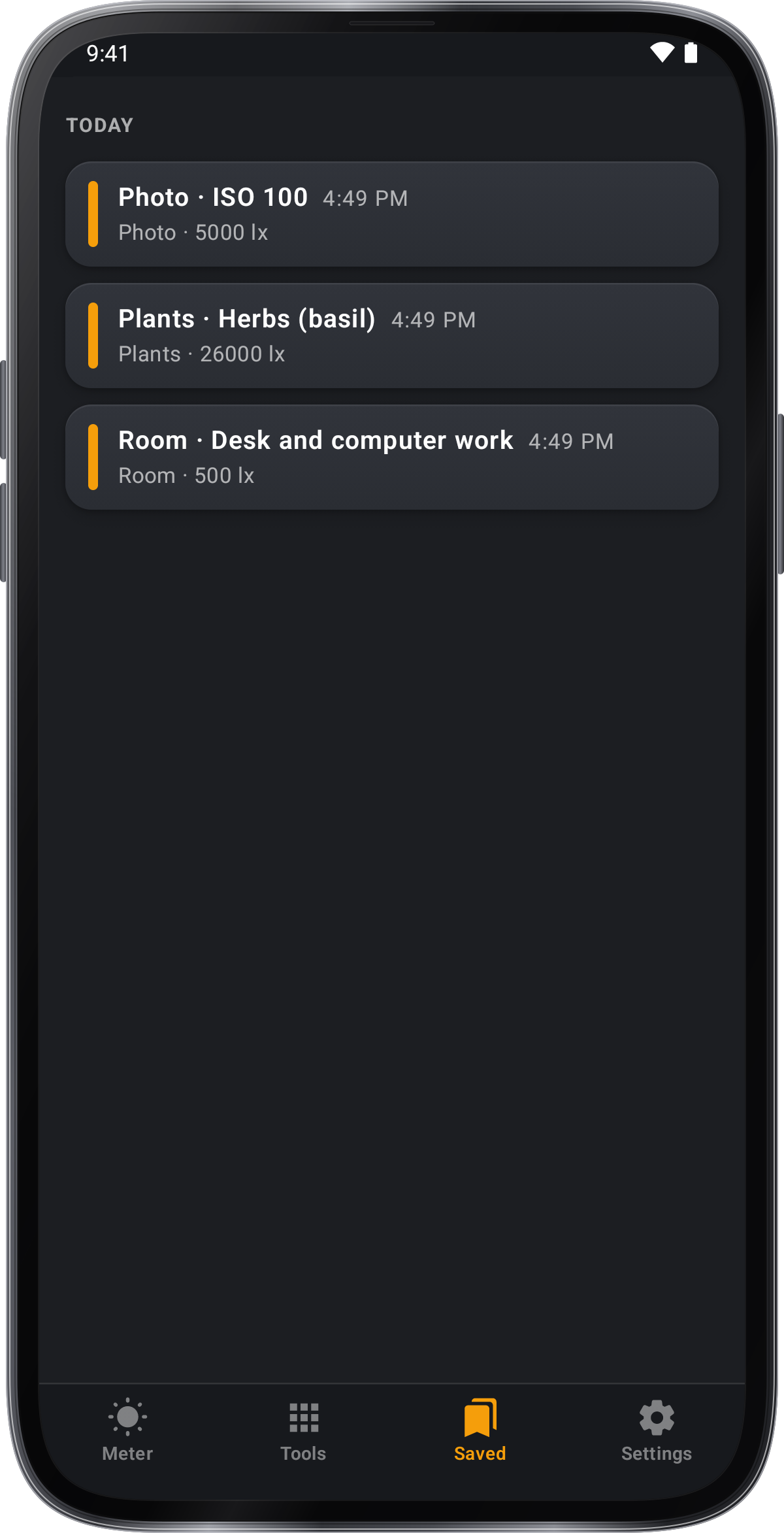
Save slaat het lezen in Records, op de Tab Save, en met Place on slaat ook waar het is genomen, voor de kaart. Pause houdt een lezen op het scherm; Settings › Auto-hold wanneer stabiel neemt het door zichzelf wanneer het licht stabiel is.
Bekijk de audio-opname van de log
Terwijl audio-records, Record leest Stop met de tijd van de opname; een stopte opname wacht over de meter met Share en Cancel, en gaat met de log wanneer u het opslaat, waar de pagina in Save speelt en het delen.
Exploreer plant, opname en camera-tools
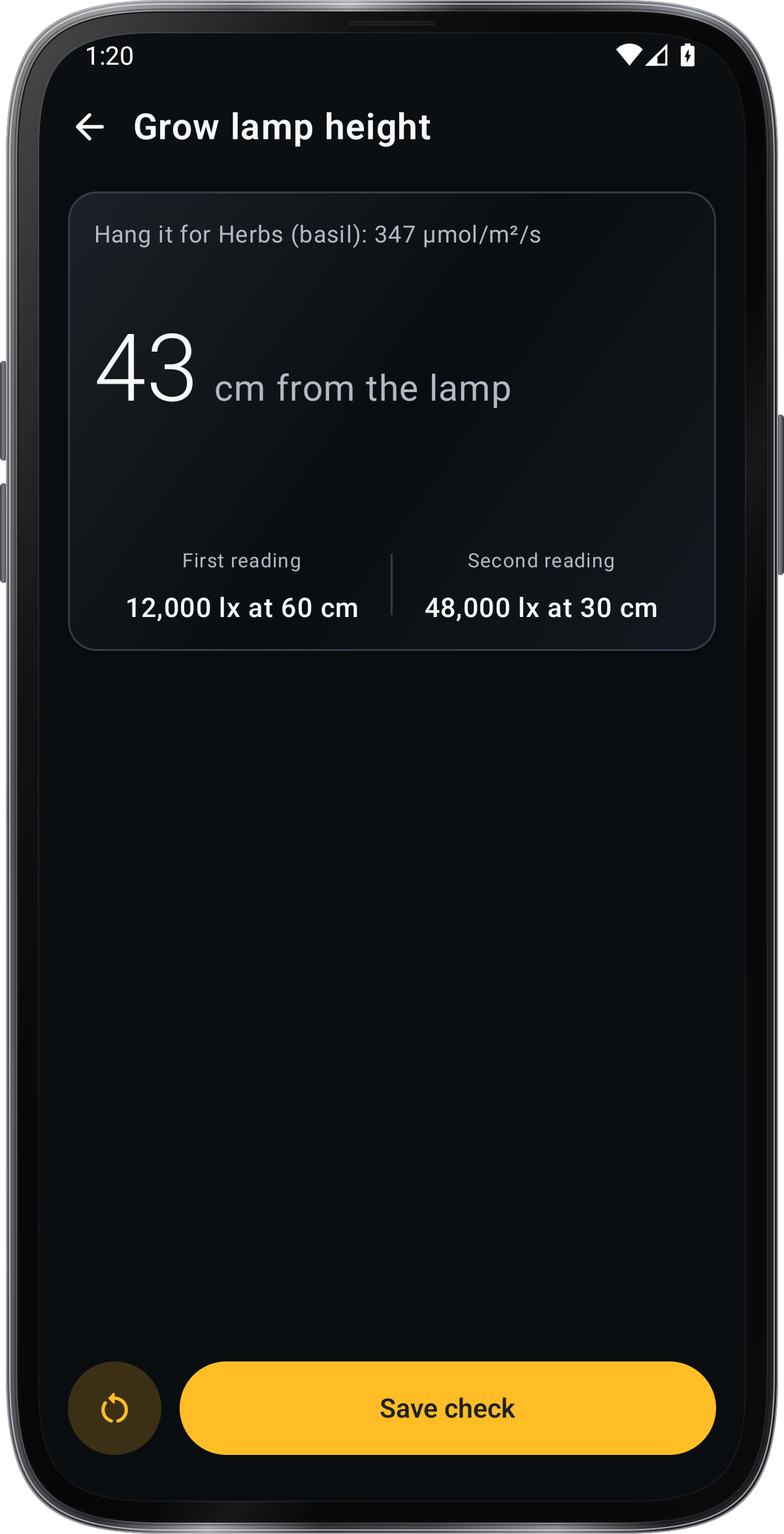
Meer tools: Plant list en Grow lamp hoogte voor planten; Recorder, met donker alarm, slaapkamer donker en daglicht vandaag; Licht kaart wandelen; Saved readings, uw lezingen op een kaart met een PDF Report kunt u signeren; en met de camera kleur temperatuur, Flicker, oppervlak helderheid, Sky donker en Cine meter.
De sensor tegen het licht
Open de Lux-meter en kijk naar de bovenrand van het scherm richting het licht. Houd je vingers van de sensor af.
Vind lichtlogs, kaarten en planttools
In de tab Tools lijst elke lichttool in groepen, beginnend met Logs en kaarten: Log, Recorder, Light map walk en Saved readings, uw lezingen op een kaart. Canopy map, onder Plants, meet het licht over uw planten spot by spot, en Log grafieken het licht over de tijd zodra u het start; Record audio, aan het einde van de pagina op Room and Plants, registreert het geluid van de log van Start ook.
Herken de limiet van de sensor
Wanneer het licht helderder is dan de sensor kan lezen, laat de meter de sensor maximaal uit.
Vergelijk het licht op verschillende plaatsen
Tools › Vergelijk plaatsen tonen uw kamers en plaatsen op de lucht schaal met het licht hier onder hen en waar het zou ranglijken. Tap Eenmaal toe te voegen de plaats u in met deze lezing, of Gemiddelde om het te meten voor een paar seconden (bijvoorbeeld › Gemiddelde lengte), dan geeft het een titel, een beschrijving en een foto of video. Tap een plaats om het te veranderen of te meten opnieuw; › Side by side toont twee plaatsen samen.
Ontdek kenmerken en oefenen met lessen
De showroom toont elke functie met een korte film en de weg naar het, en Lessons leert elk deel op de live sensor, waar niets dat je doet wordt bewaard: geen logs, gereserveerde lezingen of instellingen.
Opslaan
Save tool export naar documenten
Wanneer een lichttool een bestand CSV , KML of PDF deelt, zet Save het in de map Documenten van de telefoon in plaats daarvan; op de wandeling, delen of slaat de track als CSV of KML , en de recorder's⋮ deelt of slaat het CSV .
Kalibreren
Calibreren van de licht sensoren
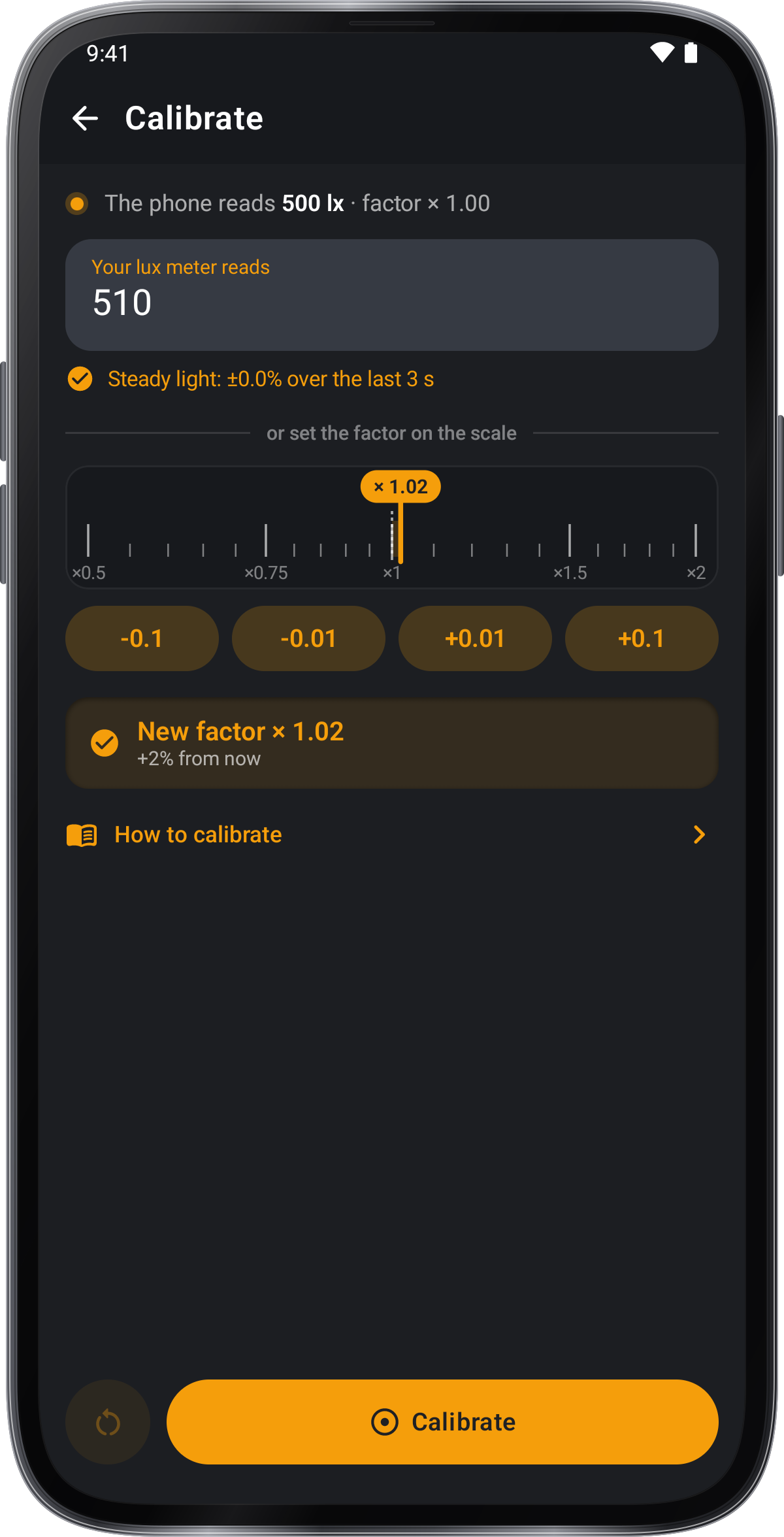
Calibrate neemt wat een luxe meter naast de telefoon leest, of een factor dat je op de schaal stelt; Hoe te calibreren geeft de stappen, en Reset gaat terug naar × 1.00.
Leer door te proberen.
Is er voldoende licht om te werken?
Leg de telefoon waar je werkt, scherm omhoog: de sensor zit op zijn bovenrand. Kies de plaats en het zegt of het licht genoeg is.
Zal de basilicum hier groeien?
Houd de telefoon op bladhoogte. Kies de lichtbron en zijn uren: je krijgt het plantenlicht, het licht dat het verzamelt een dag en een vonnis.
Stel de camera in bij het licht
Houd de telefoon bij je onderwerp, bovenrand aan de camera. Stel de ISO en het diafragma in; de sluitertijd volgt.
Houd een licht log
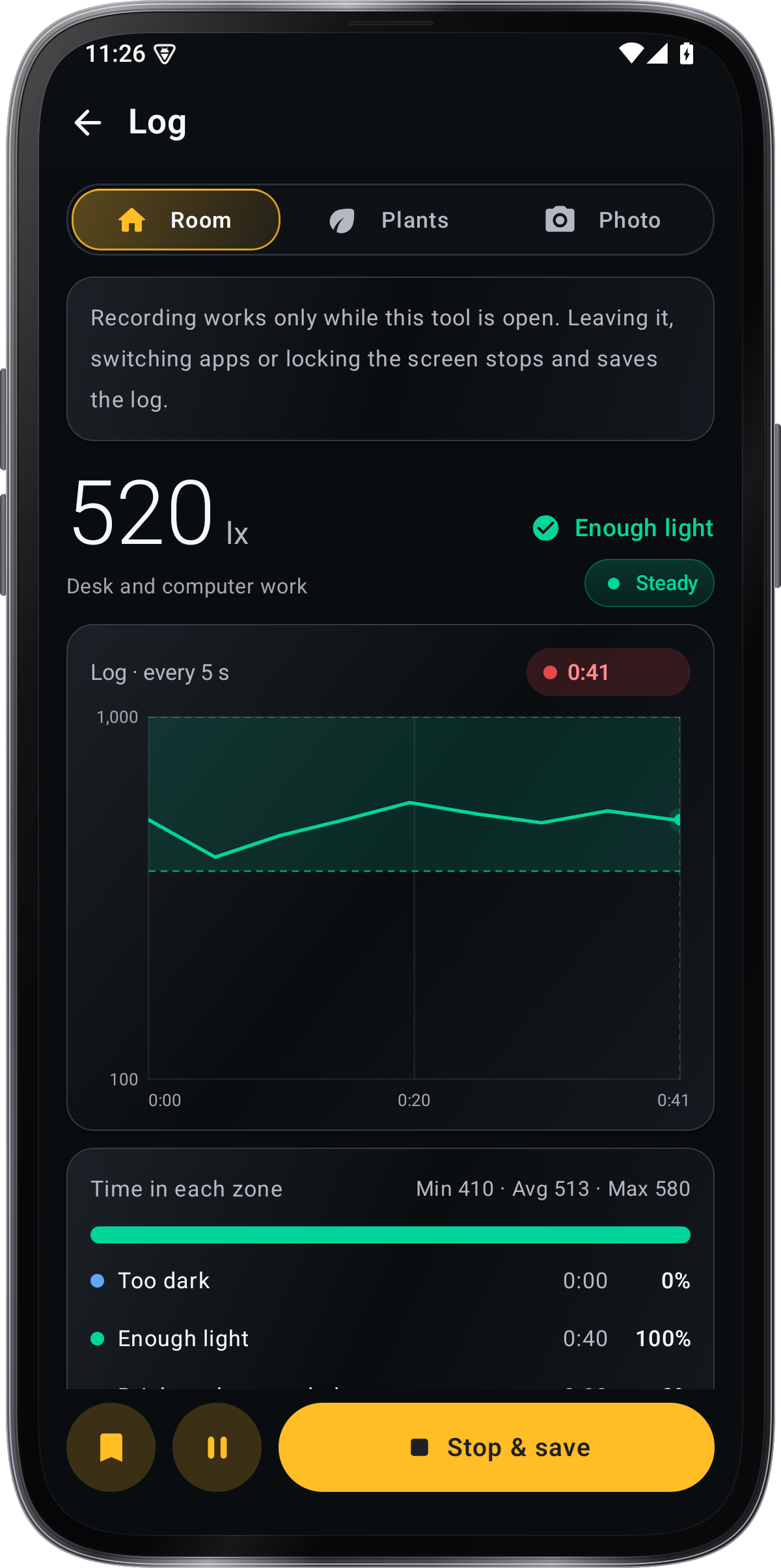
Terwijl het gereedschap is geopend en het scherm is op, houdt Record een lezing elke 5 seconden tot Stop. Markert elke verandering, net als de lamp loopt; Stop slaat het met zijn grafiek.
Bekijk een kamer of lamp veranderen
Markeraar een verandering terwijl de log loopt, stop het dan. Open het resultaat in Save om de lezingen en grafieken samen te zien en een lograpport te maken van PDF.
Schermafbeeldingen
1 / 8
Tool gids voor.
Elke tool in Luxmeter heeft zijn eigen gids.
Tips voor.
Bureauwerk heeft 500 lx nodig, een gang 100, fijn detailwerk 1.000. Tik op de plek om de jouwe te kiezen.
Dezelfde lux is meer plantlicht van de zon dan uit een witte LED. Kies het licht waar de plant onder groeit. Voor planten, meet op bladhoogte en selecteer de werkelijke lichtbron en zijn uren voordat u de dagelijkse lichtverwachting vergelijkt.
Voor incident lichtfoto's, houd de sensor bij het onderwerp in plaats van bij de camera.
Markeer elke wijziging terwijl een logboek loopt; de grafiekletters markeren A, B, C.
Als u een betrouwbare luxe meter hebt, zet beide in hetzelfde licht en kalibreer de telefoon tegen het.