Satellite Finderの空のツールを使う
はじめに
手順を読む : Satellite Finderの空のツールを使うアプリとツールの操作手順や実用的なヒント。
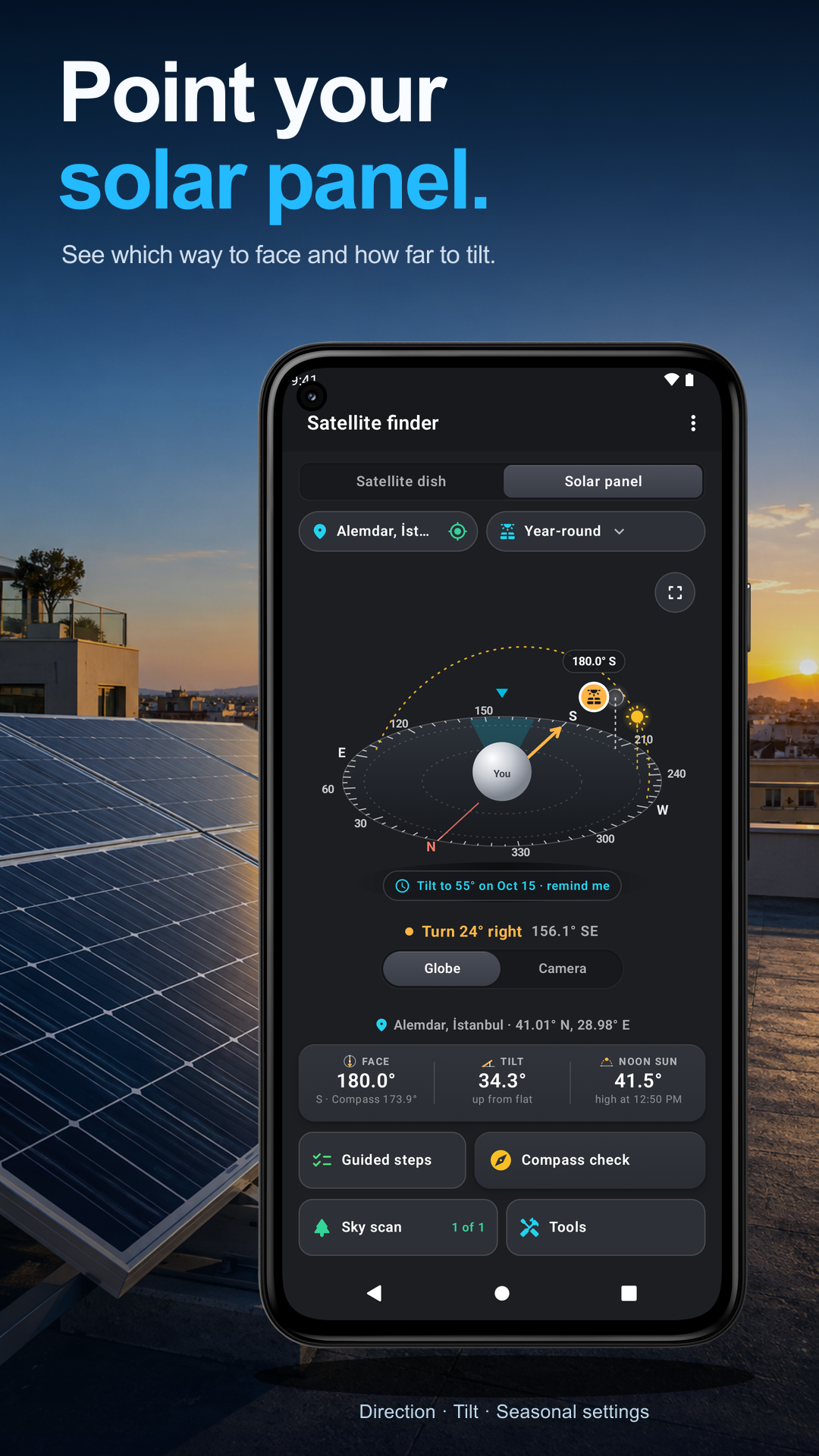
Satellite Finderで太陽、月、ソーラーパネルの計画を確認できます。場所を選んで、空の方位、パネルの傾き、太陽の時刻を調べてください。
はじめに
手順を読む : Satellite Finderの空のツールを使うはじめに
手順を読む : Satellite Finderのソーラーページを開くはじめに
手順を読む : 地球儀で太陽と月を確認するはじめに
手順を読む : 太陽の時刻と太陽雑音障害を確認するSatellite Finderのソーラーページでパネルの計画を立てられます。現在地を設定するか、地図で場所を選びます。
Satellite Finderを開きます。ソーラーでパネルの方位と傾きを、地球儀で太陽と月を確認できます。
端末を回しながら地球儀を見ます。太陽や月をタップすると、その天体や時刻を確認できます。
「ツール」›「太陽の時刻」で、太陽に関する時刻や、太陽による衛星受信障害の情報を確認できます。
アプリで次の手順を試してください。
Satellite Finderのソーラーページでパネルの計画を立てられます。現在地を設定するか、地図で場所を選びます。
端末を回しながら地球儀を見ます。太陽や月をタップすると、その天体や時刻を確認できます。
「ツール」›「太陽の時刻」で、太陽に関する時刻や、太陽による衛星受信障害の情報を確認できます。
Sun & Skyの各ツールには、それぞれのガイドがあります。
Satellite Finderのソーラーで、選んだ場所のパネルの方位と傾きを確認します。
太陽の時刻やパネルの案内を見る前に、選択した場所を確認します。場所が変わると方位や時刻も変わります。
太陽や月の表示を実際の空と比べる前に、選択した日時を確認します。
空に重ねた表示が合わない場合は、鉄の屋根、レール、柱、磁石付きの端末ケースから離れてください。
影を使って位置合わせを確認します。太陽を直接見たり、端末を通して太陽の方へ目を向けたりしないでください。
パネルの傾きを測るときは、画面を上にし、端末の上端をパネルの上側へ向けて載せます。傾きは重力から、方位はコンパスから求めます。
設置場所で実際の障害物を確認してください。計算された太陽の方位だけでは、近くの木や建物をすべて把握できません。