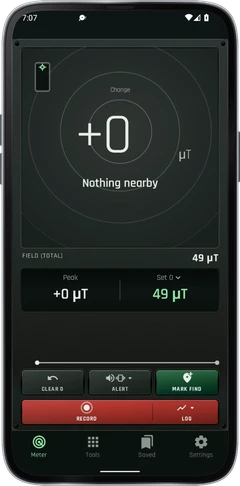
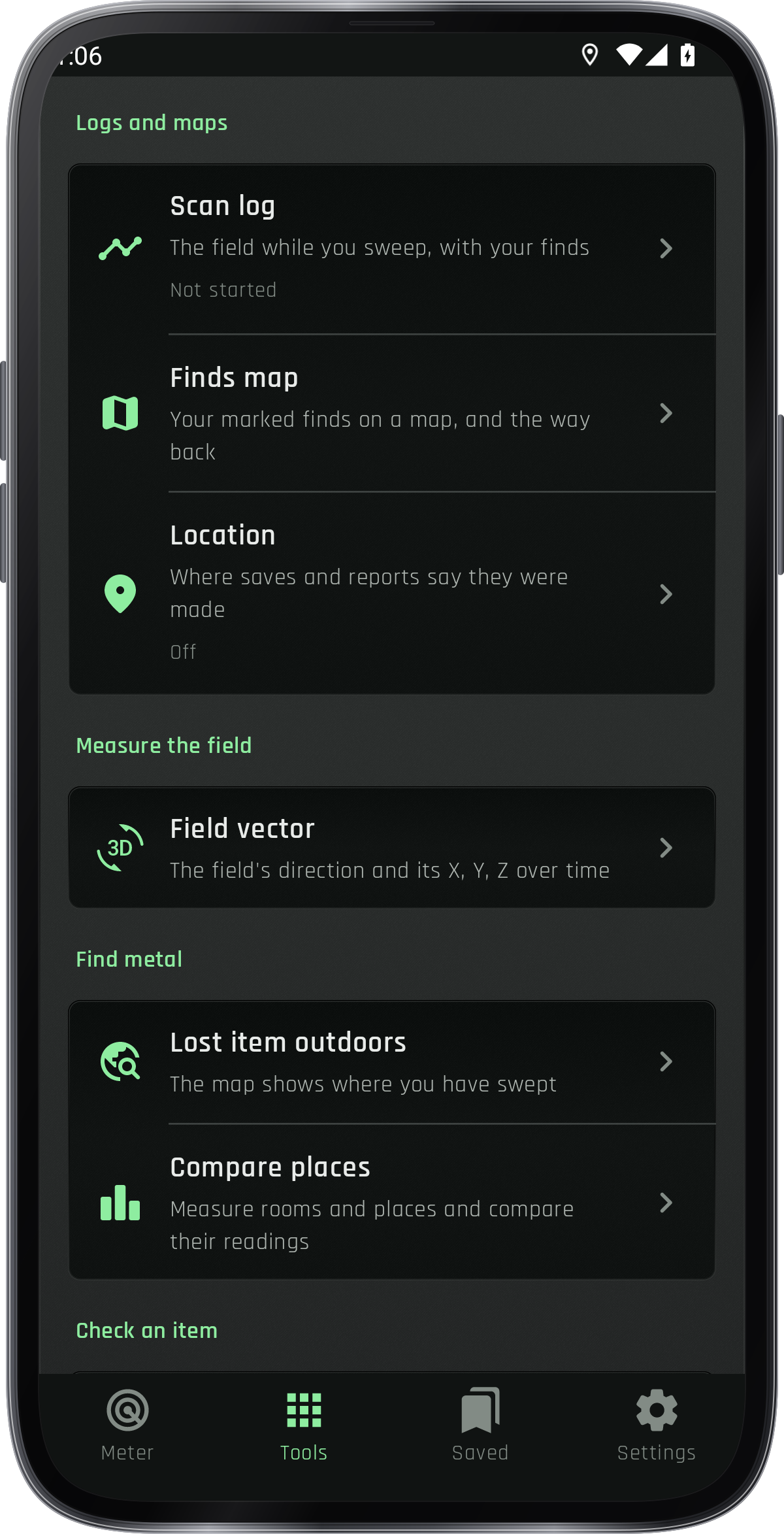
Đo hiển thị số đo trực tiếp. Công cụ mở trang đo và ghi bổ sung; Đã lưu mở công việc giữ lại; Cài đặt chứa tùy chọn công cụ và chung.
Chạy Tìm cảm biến trước để dấu + chỉ phần điện thoại cần ở gần vật nhất.
Âm thanh, ánh sáng và kim loại
Khám phá từ trường xung quanh.
Tìm biến đổi từ trường gần đó bằng cảm biến từ của điện thoại. Quét tìm sắt, thép và nam châm, so vật với mốc tại chỗ, rồi giữ phát hiện cùng ghi chú, ảnh và vị trí.
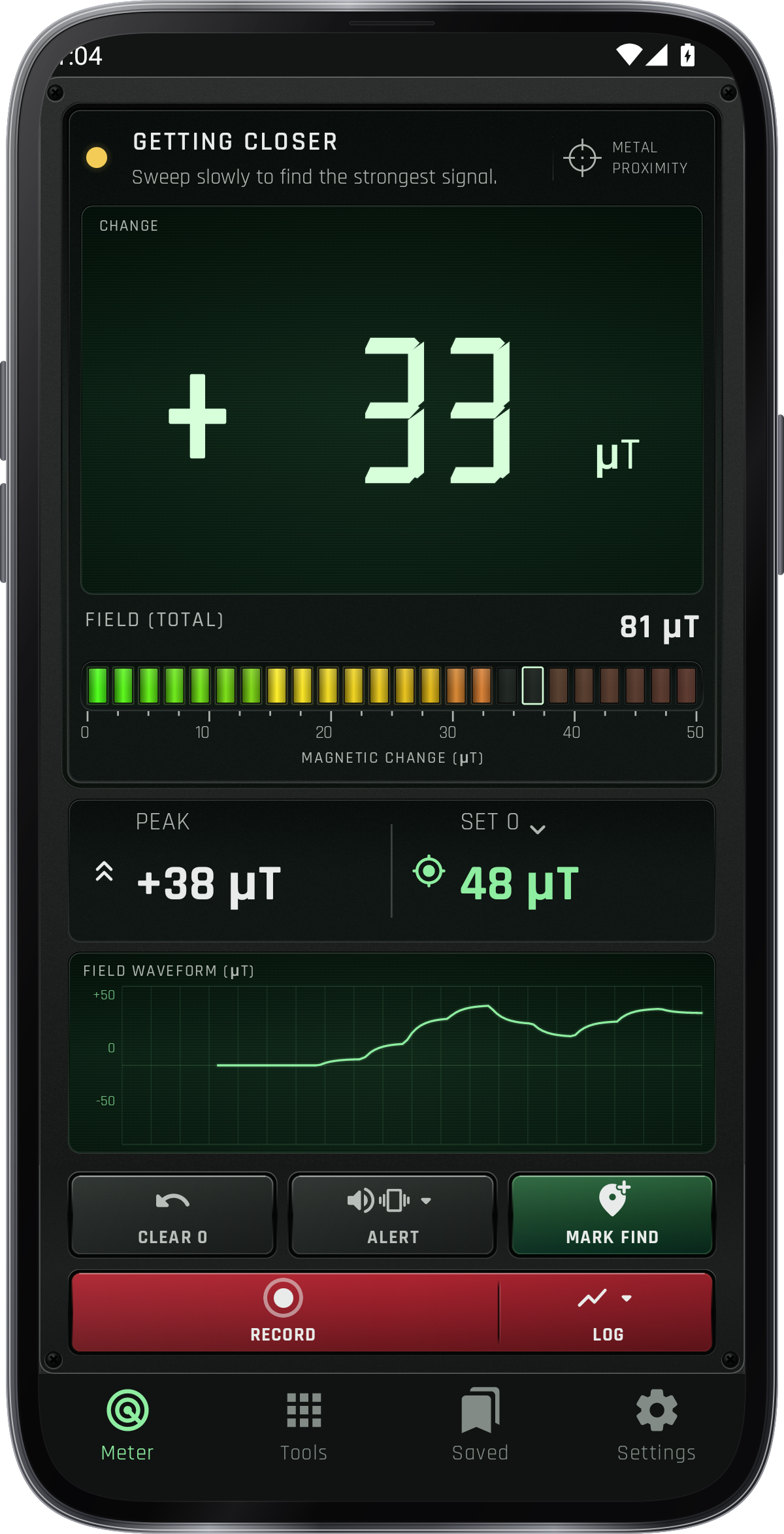
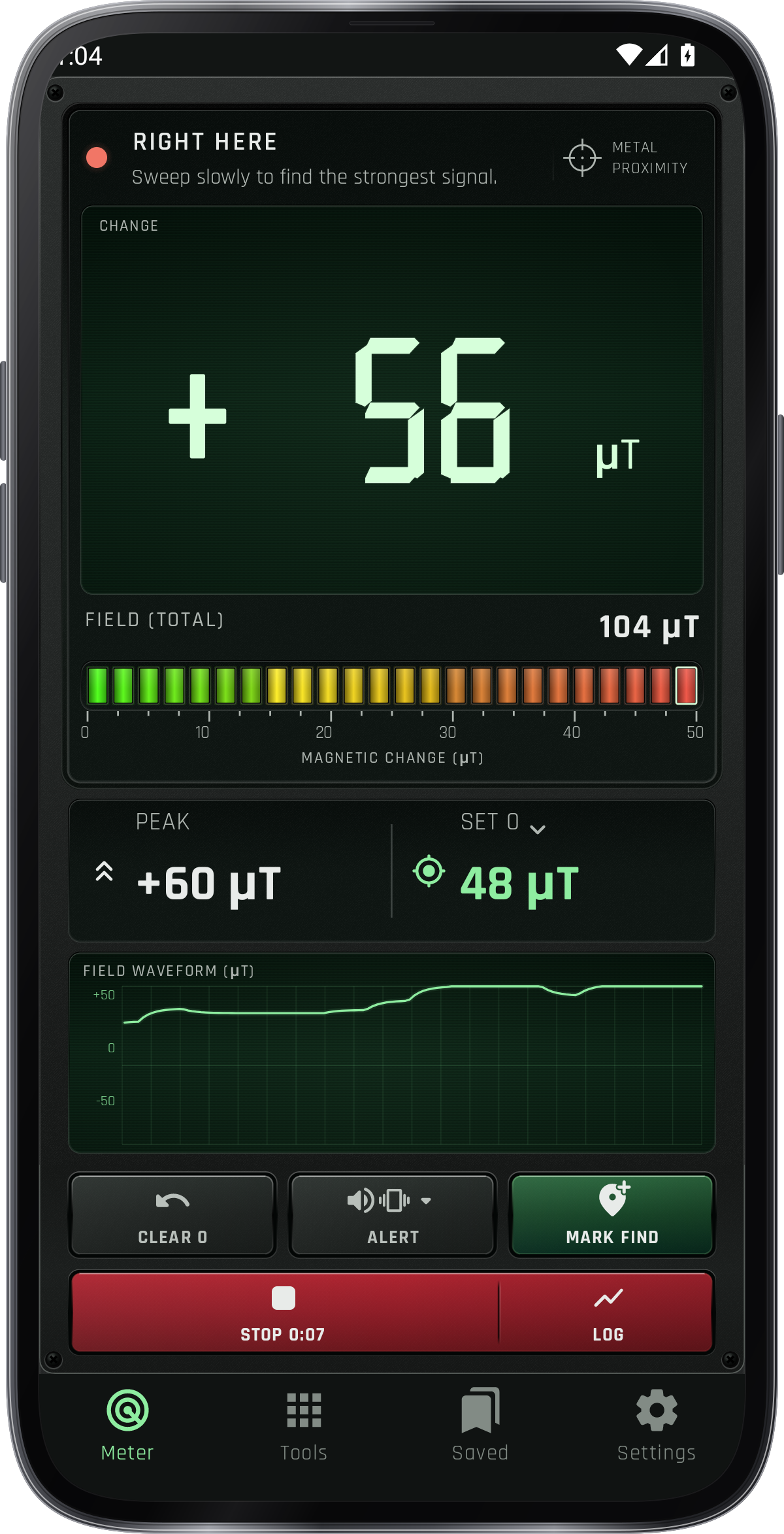
Đo hiển thị số đo trực tiếp. Công cụ mở trang đo và ghi bổ sung; Đã lưu mở công việc giữ lại; Cài đặt chứa tùy chọn công cụ và chung.

Mốc dùng để tính số đo. Đặt lại 0 đưa số đo ở vị trí hiện tại về 0; Hoàn tác đặt lại 0 trở về mốc này.
Không hiệu chỉnh mốc 0: số đo là toàn bộ từ trường. Tiếng bíp bắt đầu khi vượt từ trường Trái Đất.
Cài đặt › Độ nhạy, Âm thanh, Rung và Âm lượng điều chỉnh phản hồi với Thay đổi. Đơn vị chọn µT hoặc G; Bố cục màn hình chọn Số lớn hoặc Trường màu. Chọn 0 để hiển thị số nguyên hoặc 1 để hiển thị một chữ số thập phân. Số đo trực tiếp được làm mượt. Với gauss, các tùy chọn là 2 hoặc 3 chữ số thập phân để giữ độ chính xác tương đương.
Nhấn vào mũi tên bên cạnh “Ghi” để chọn “Nhật ký”, “Âm thanh” hoặc “Video”. Chọn “Nhật ký” sẽ mở “Lưu kèm nhật ký”, cho phép chọn thêm “Âm thanh”, “Video” và “Địa điểm” nếu muốn. Đóng menu, rồi nhấn nút “Ghi” chính để bắt đầu ghi nhật ký hoặc âm thanh; chế độ “Video” sẽ mở camera, nơi nút “Ghi” bắt đầu quay video. Nhấn “Dừng” sẽ lưu nhật ký đang ghi; hãy dùng “Mở” trong thông báo đã lưu hoặc vào “Công cụ › Nhật ký quét” để xem lại. Nhấn “Cảnh báo” để bật hoặc tắt âm thanh hay rung, đồng thời chọn âm báo và âm lượng. “Đánh dấu vật tìm thấy” mở biểu mẫu cho số đo, loại, tên, ghi chú, ảnh và địa điểm; nhấn “Lưu” để lưu thông tin vật tìm thấy.
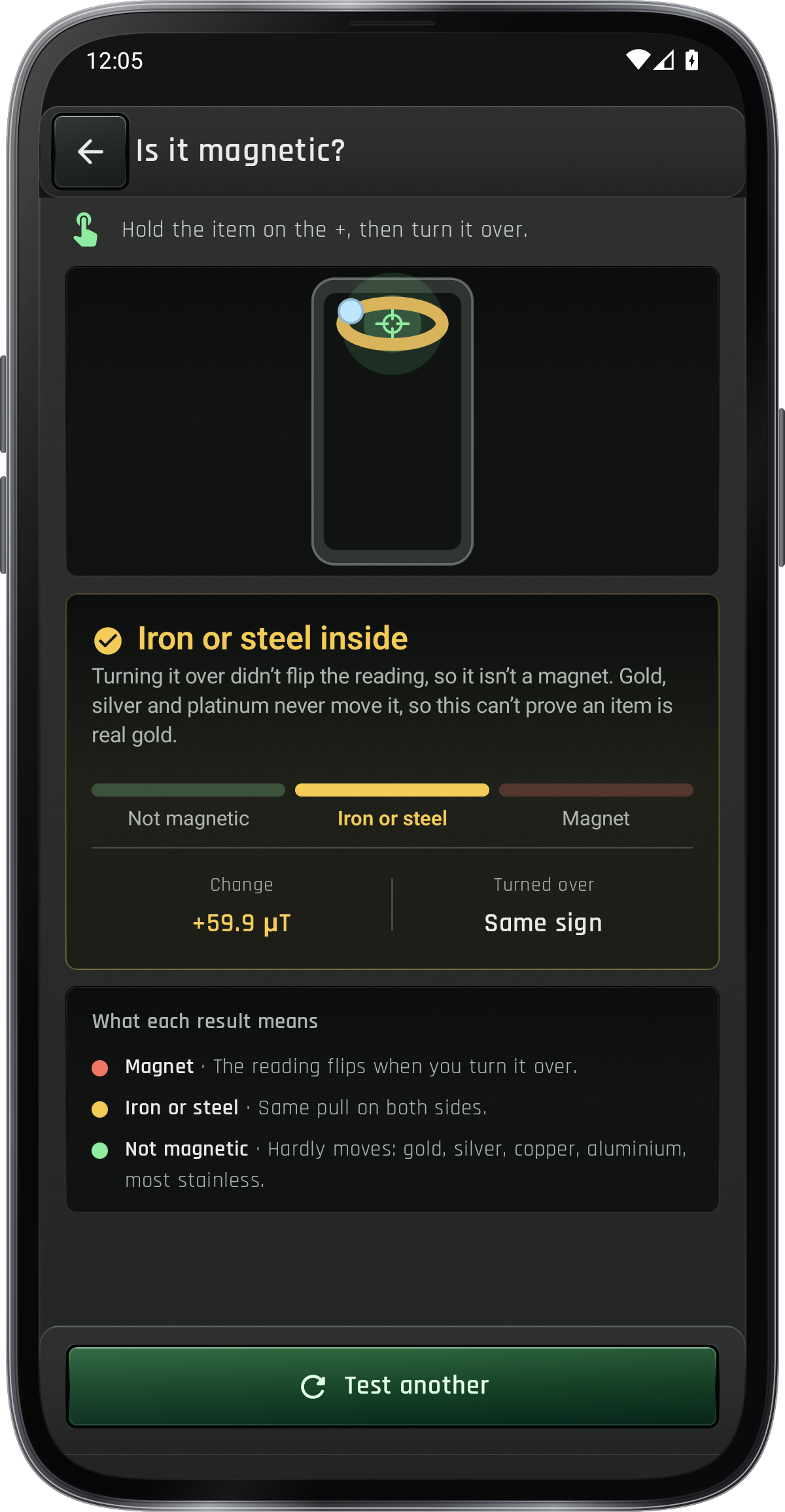
Công cụ › Kiểm tra một vật: Có từ tính không? phân biệt nam châm với sắt hoặc thép, Cực nam châm cho biết cực nào hướng về màn hình, Kiểm tra đồng hồ cho biết đồng hồ có bị nhiễm từ không, và Khoảng cách an toàn của nam châm cho biết cần để nam châm cách la bàn bao xa. Đặt vật tại dấu +, ngay trên cảm biến của điện thoại.
Công cụ › Tìm cảm biến đánh dấu vị trí cảm biến của điện thoại: lướt đầu ngón tay, với một con ốc ngay phía trên, khắp màn hình.
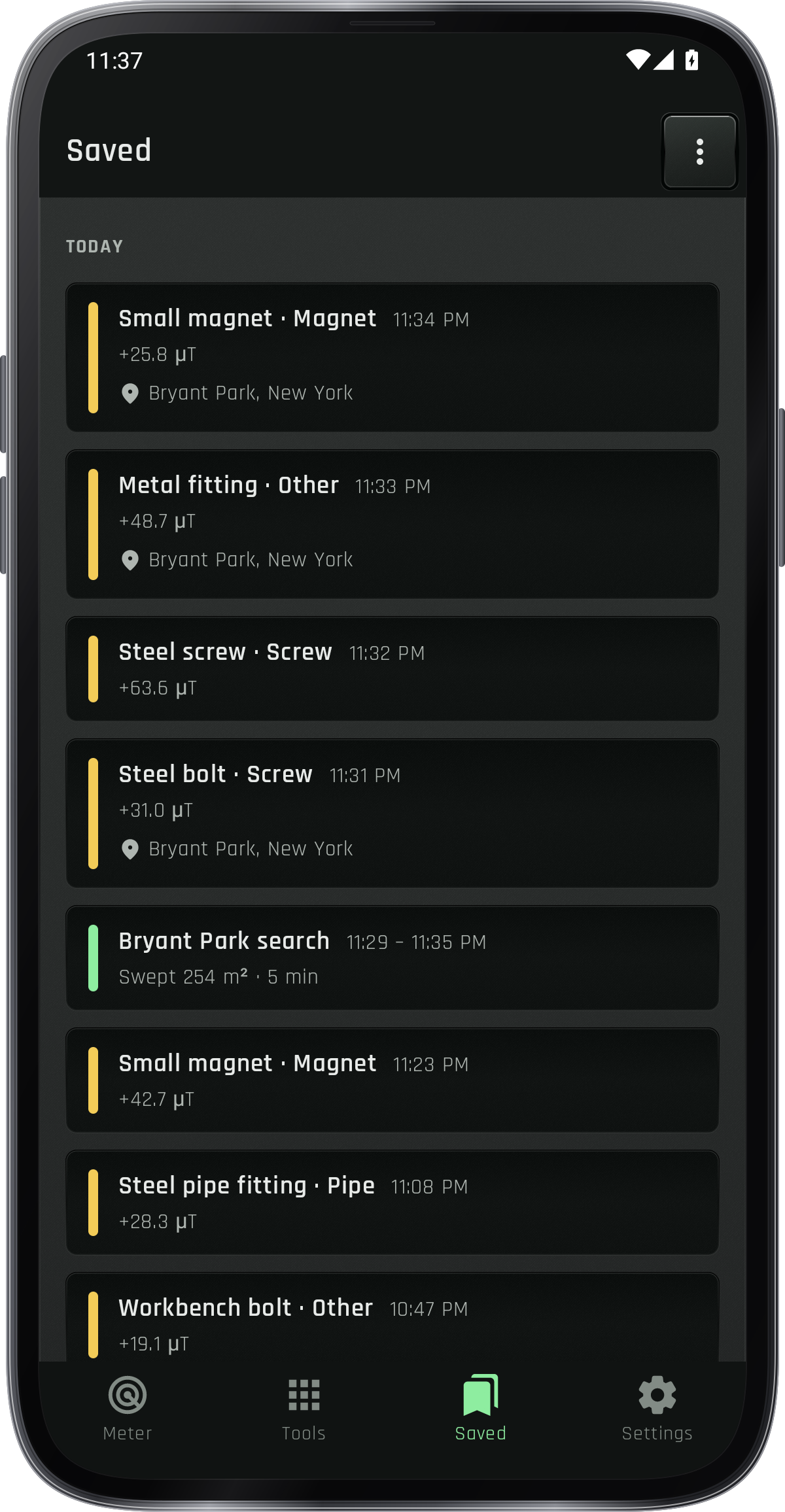
Nhấn Đánh dấu vật tìm thấy ở dưới cùng của Dò tìm để lưu số đo kèm loại, ghi chú, ảnh và vị trí. Thẻ Đã lưu liệt kê chúng; Công cụ › Bản đồ vật tìm thấy hiện ghim của chúng và các lần tìm của bạn, Quay lại chỗ cũ ở một vật tìm thấy chỉ đường đến đó, và ⋮ › Xuất chia sẻ chúng dưới dạng GPX, KML hoặc CSV. Trong thẻ Đã lưu, nhấn giữ một vật tìm thấy hoặc một lần tìm để chọn, nhấn các mục khác hoặc Chọn tất cả, rồi nhấn Xóa.
Đồ thất lạc ngoài trời, trong ⋮ của thẻ Đã lưu hoặc trong Công cụ: nhấn Bắt đầu và đi chậm, cầm điện thoại thấp. Bản đồ tô màu vùng đất bạn đã đi qua theo mức thay đổi và đánh dấu từng tín hiệu; Đánh dấu vật tìm thấy lưu một điểm cùng lần tìm, và ⋮ › Dừng và lưu giữ lại lần tìm.
Công cụ › Vectơ từ trường hiển thị hướng xuyên qua điện thoại và X, Y, Z theo thời gian. Ghi giữ thời điểm từng số đo và vị trí nếu có quyền; Lưu CSV ghi tất cả vào thư mục Documents điện thoại.
Công cụ › So sánh địa điểm xếp các điểm và đồ vật trên cùng một thang theo từ trường của chúng, cùng số đo tại đây giữa chúng. Một lần thêm điểm bạn đang đứng với số đo này, còn Trung bình đo điểm đó trong vài giây (⋮ › Thời gian lấy trung bình); đặt tiêu đề, mô tả và thêm ảnh hoặc video. Nhấn vào một điểm để sửa hoặc đo lại; ⋮ › Đặt cạnh nhau hiển thị hai mục cùng lúc.
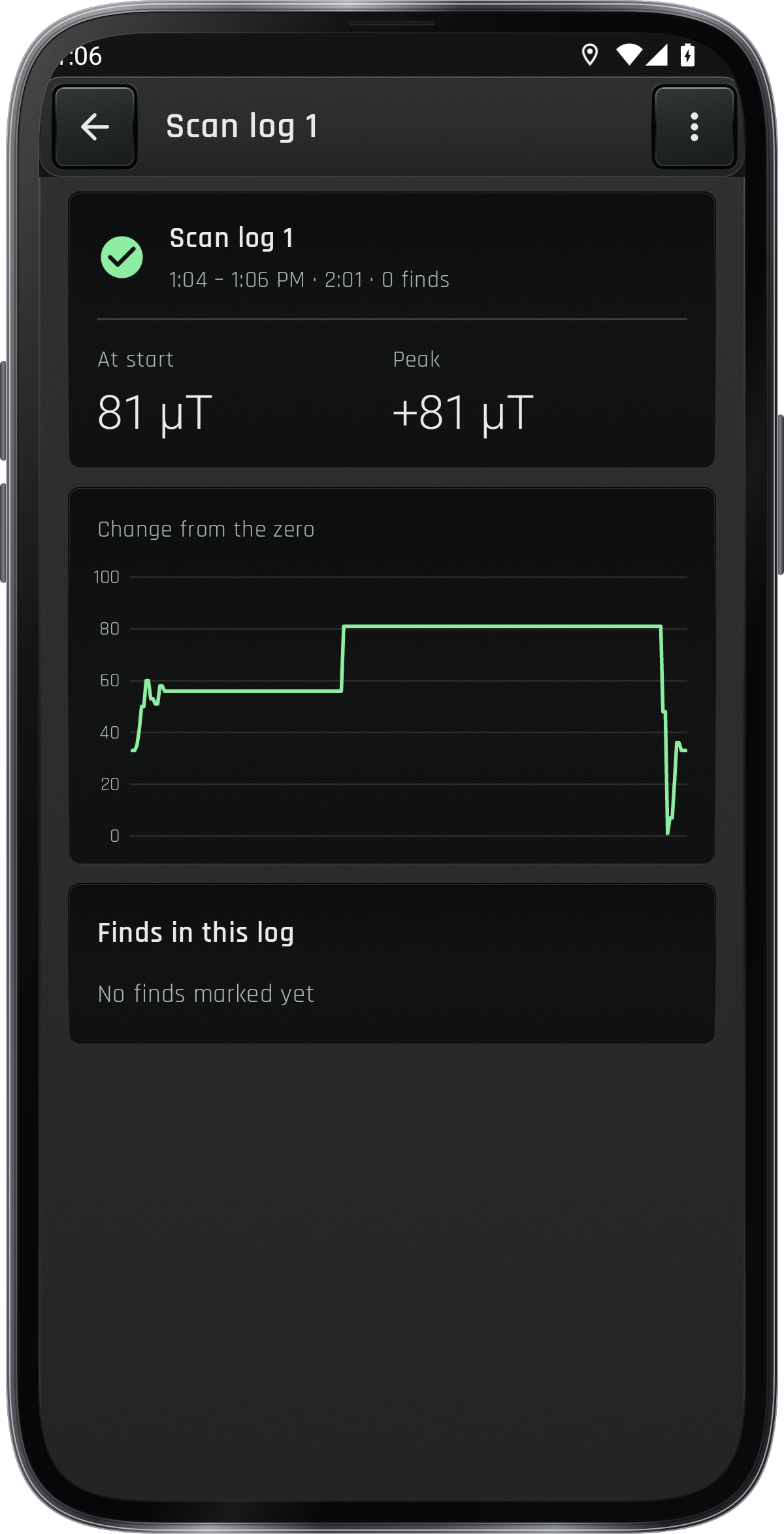
Công cụ › Nhật ký quét ghi từ trường khi quét. Không giữ gì đến khi chạm Bắt đầu nhật ký, đặt 0 tại chỗ điện thoại; nhật ký ghi biến đổi khi quét, Đánh dấu vật tìm thấy thêm vật tìm thấy. Tạm dừng không tính thời gian, còn Dừng có hiện thời gian sẽ lưu ngay. Nhật ký cũ nằm trên trang Nhật ký quét: mở xem biểu đồ và phát hiện, hoặc xóa bằng ⋮ › Xóa.
Bố cục màn hình
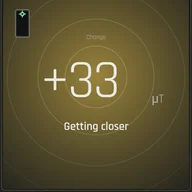
Cảm biến thường nằm ở cạnh trên. Rê cạnh đó thật chậm dọc theo tường; các vòng sáng nhiều nhất khi ở trên thép hoặc nam châm.
Hướng của từ trường và X, Y, Z theo thời gian
Dò tìmMốc tham chiếu 0
Mốc dùng để tính số đo. Đặt 0 đưa số đo tại vị trí hiện tại của điện thoại về 0; Xóa 0 khôi phục mốc này.
Đã đặt 0 tại đây.
Từ trường Trái Đất tại vị trí của bạn được tính là 0, nên chỉ đo ảnh hưởng của kim loại và nam châm. Cần vị trí của bạn.
Không hiệu chỉnh mốc 0: số đo là toàn bộ từ trường. Tiếng bíp bắt đầu khi vượt từ trường Trái Đất.
Dò tìmĐộ nhạy
Dò tìmCảnh báo
Phát âm thanh khi tín hiệu tăng
Rung khi tín hiệu tăng
Chạy Tìm cảm biến trước để dấu + chỉ phần điện thoại cần ở gần vật nhất.
Đặt mốc xa vật, rồi quét chậm và quay về số đo mạnh nhất.
Thấp hơn từ trường Trái Đất tại đây: di chuyển điện thoại theo hình số 8.
Dùng cho vật liệu có từ tính như sắt và thép; vàng, bạc, đồng, nhôm và đồng thau thường không được ghi nhận là phát hiện kim loại.
Tầm dò: đinh khoảng 5 cm, dụng cụ 15–20 cm. Điện thoại chỉ dò được vài centimét, không phải vài mét.
Thêm ảnh và ghi chú khi đánh dấu vật tìm thấy để nhận ra vị trí sau này.
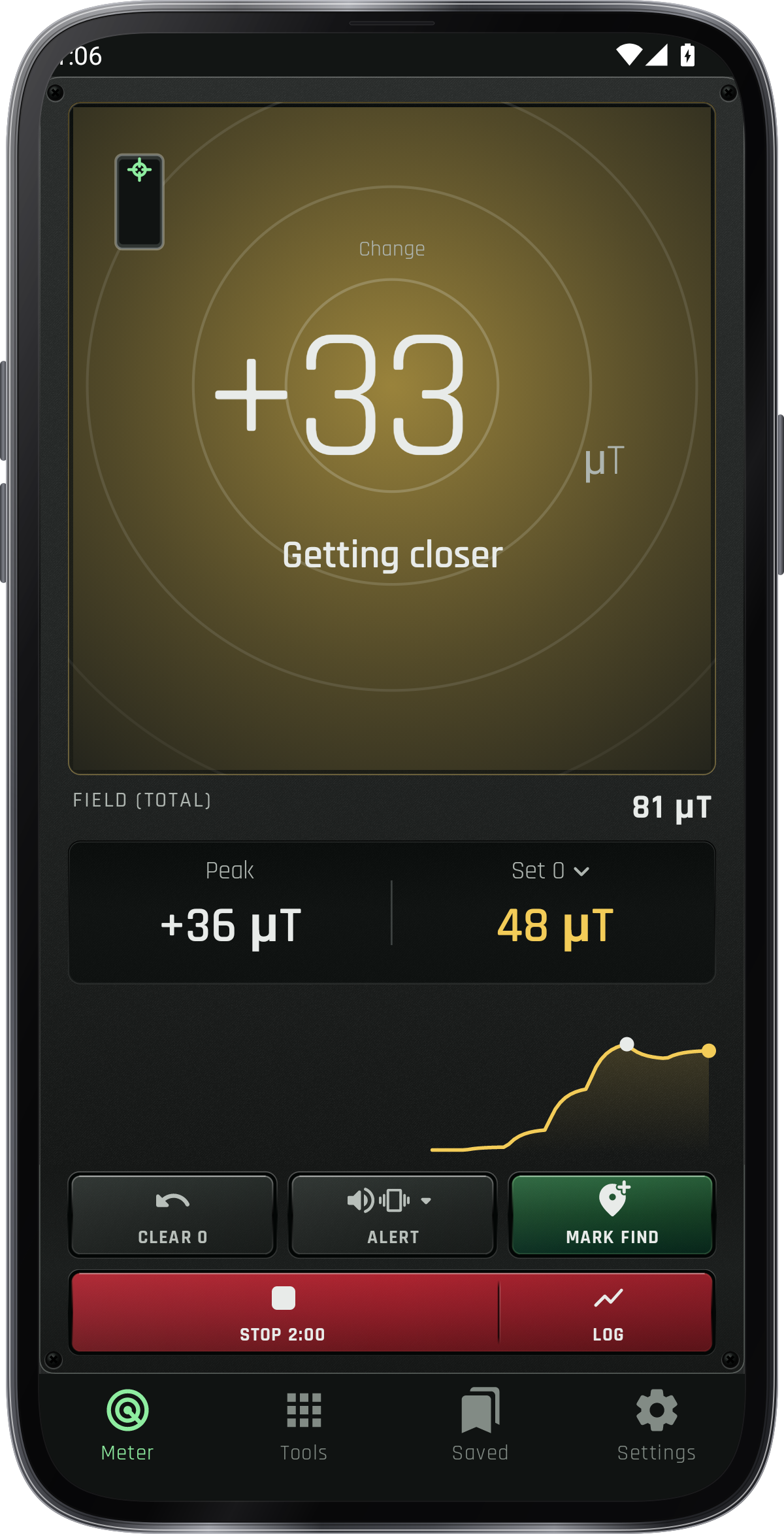
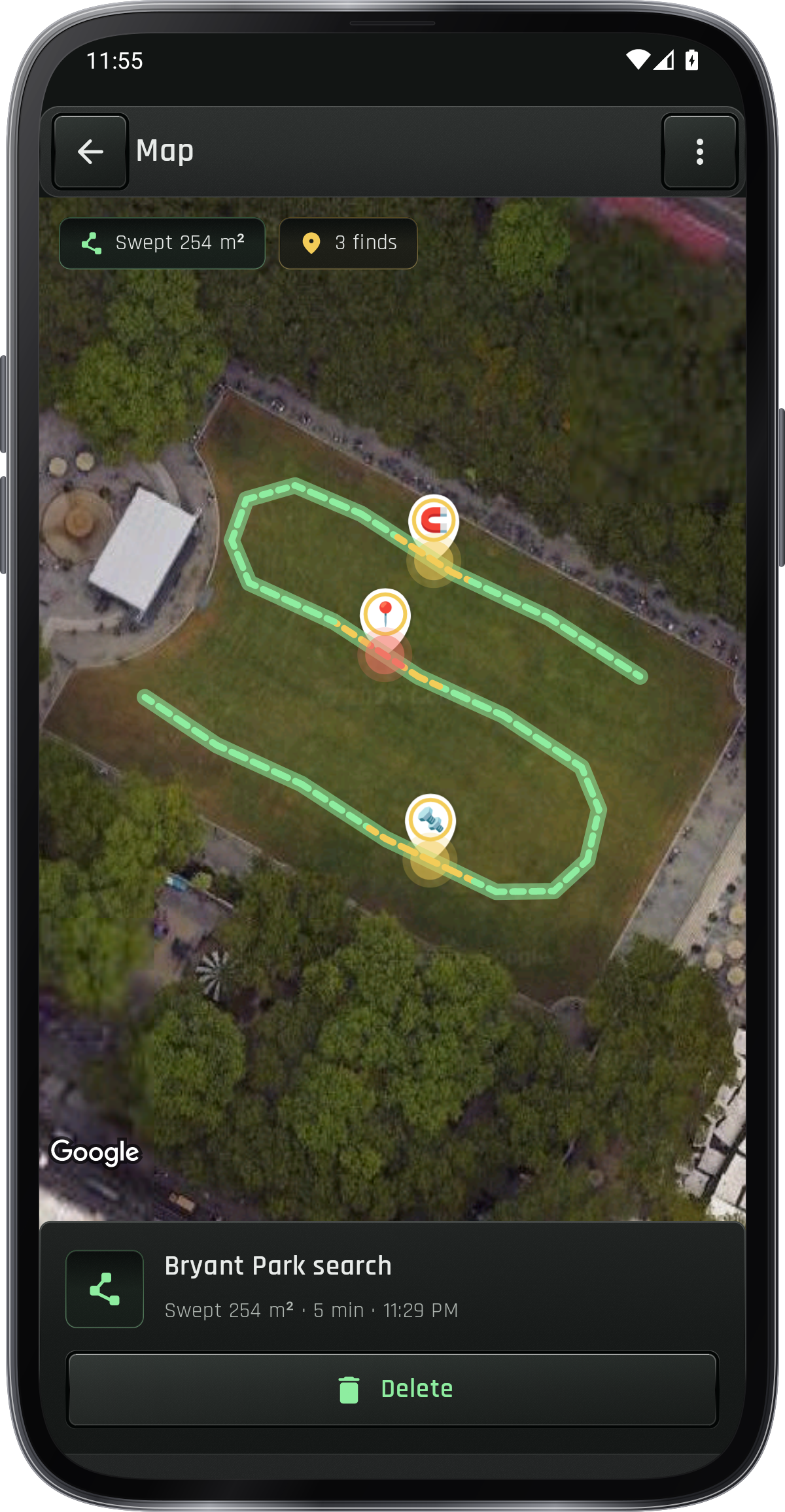
Quét chậm trên bề mặt để so thay đổi từ trường từ sắt, thép hoặc nam châm.
Dùng kiểm tra vật để xem phản ứng từ và cực nam châm tại cảm biến điện thoại.
Lưu phát hiện cùng ghi chú, ảnh và vị trí bản đồ, hoặc bắt đầu nhật ký quét cho lần quét có kế hoạch.
Dùng Đo cho từ trường trực tiếp, Công cụ cho kiểm tra thêm, Đã lưu cho phát hiện, Cài đặt cho tùy chọn.