वह उपग्रह चुनें जिसकी ओर डिश लगानी है। फिर फ़ाइंडर दिखाएगा कि उसे किस ओर करना है।
डिश एंटीना सेटिंग का उपयोग कैसे करें
ऐप और उसके टूल के निर्देश और उपयोगी सुझाव।
कोण, घूमते 3D आकाश, कैमरा मार्गदर्शन, मानचित्र और कंपास व्यू से डिश या सोलर पैनल की दिशा की योजना बनाएँ। जगह तय करने से पहले कंपास और रुकावटें जाँचें।
ऑनलाइन इस्तेमाल करेंसैटेलाइट डिश के कोण · ब्राउज़र में उपलब्ध
चरण-दर-चरण।
शुरू करें
सीखने के पेज खोलें
टूर, शोरूम और पाठ के लिए ⋮ › टूर और पाठ खोलें। बना हुआ अभ्यास आकाश असली इंस्टॉलेशन का निशाना लगाने से पहले तरीका सिखाता है।
मापें
सैटेलाइट डिश पर निशाना लगाएँ
उपग्रह चुनकर कैमरे के लक्ष्य पर निशाना लगाएँ; डिश की स्केल से उन्नयन सेट करें। रैखिक फीड: ऑपरेटर से ध्रुवण ऑफसेट जाँचें और सिग्नल गुणवत्ता अधिकतम करें। वृत्तीय फीड में LNB घुमाना नहीं होता। मल्टी-फीड डिश के लिए मॉडल की रिफ्लेक्टर स्क्यू और उन्नयन तालिका चाहिए; चुना उपग्रह निशाने का संदर्भ है।
मानचित्र, उपकरण और आवाज़ के निर्देश इस्तेमाल करें
होम के 3D व्यू, कैमरा, मानचित्र और कंपास में चुनें। लेवल होम के ⋮ से खुलता है। ⋮ › वॉइस कमांड सुनने का तरीका बताता है और मार्गदर्शन, व्यू, चरण, कंपास जाँच व आकाश स्कैन के कमांड आज़माने देता है।

जगह और पेज सेट करें
ऐप आखिरी इस्तेमाल वाला अलाइनर पेज खोलता है। नए इंस्टॉलेशन में पहले डिश खुलता है। स्थान सेट करके सैटेलाइट डिश या सोलर पैनल वाला तरीका चुनें।
स्थान सेट करें और आकाश देखें
डिश एंटीना सेटिंग GPS से जगह पाता है। मानचित्र पर जगह चुन या निर्देशांक भर भी सकते हैं। कोण बिना कनेक्शन फ़ोन पर निकलते हैं। ग्लोब पर उपग्रह, सूरज या चाँद टैप करके आकाश में उसकी जगह देखें। सूरज और चाँद दिन का रास्ता भी दिखाते हैं। कैमरा दृश्य में सूर्य या चंद्रमा के चिह्न पर टैप करके उसका पथ और विवरण देखें।
सोलर पैनल की दिशा और झुकाव तय करें
पैनल के लिए मौसम चुनें। ग्लोब फ़ोन की दिशा और पैनल की सही दिशा दिखाता है। फिर कैमरा या गाइडेड चरण खोलें। फ़ोन उठाकर झंडा क्रॉसहेयर में आने तक घुमाएँ। पैनल उसी दिशा में होना चाहिए। फिर झुकाव चुनें, फ़ोन स्क्रीन ऊपर करके पैनल पर रखें और गेज हरे होने तक पैनल झुकाएँ।
सूरज के समय और सौर व्यवधान देखें
कंपास जाँच के नीचे टूल चुनें। सूरज का समय बताता है कि सूरज अगली बार डिश के उपग्रह के पीछे कब आएगा, जिससे तस्वीर कुछ मिनट चली जाती है और कुछ ठीक करने की ज़रूरत नहीं होती। यह वह समय भी बताता है जब सूरज डिश की दिशा में हो: खंभे की छाया ठीक उलटी ओर होती है, जिससे बिना कंपास निशाना लगा सकते हैं। दोनों में से किसी घटना से ठीक पहले सूचना पाने को मुझे याद दिलाएं चालू करें।
डिश का आकार और ट्यूनिंग मान सेट करें
उपग्रह पेज पर आपकी डिश में उसका आकार भरें। निशाना डिश की आधी बीम के अंदर हो तो ब्रैकेट बंद होते हैं। प्रदाता की डिश उसके सभी उपग्रह साथ दिखाती है। हर उपग्रह की फ़्रीक्वेंसी, ध्रुवण और सिंबल दर दिखती है। मीटर या रिसीवर के लिए LNB सेटिंग देखने को ⓘ चुनें, उन्हें कॉपी करें या अपने मान जोड़ें।
लगी हुई डिश पहचानें
किधर निशाना है? लगी डिश पढ़ता है। फ़ोन डिश की पीठ पर सपाट रखें, स्क्रीन बाहर और ऊपरी किनारा ऊपर हो। स्थिर रहें जब तक बीम की दिशा का उपग्रह न बताए। उपग्रह सूची सूची में बदलाव दिखाती है और आपके डिश अधिकार अमेरिका के किराएदारों व मकानमालिक संघों के नियम बताता है।
आकाश की रुकावटें स्कैन करें
जहाँ डिश लगेगी वहाँ खड़े हों या डिश की ऊँचाई पर डंडे से फ़ोन उठाएँ। आसमान स्कैन और फिर शुरू करें चुनें। धीरे एक पूरा चक्कर घूमें। देखा आकाश का हर हिस्सा बीप करता है और रुकावटें चित्र में बनती हैं।
स्कैन की गई जगहों की तुलना करें और दोबारा इस्तेमाल करें
नतीजे डिग्री में बताते हैं कि डिश का हर सैटेलाइट सामने की चीज़ से कितना ऊपर है, या कितना रुका हुआ है। रुकावट की दूरी सेट करें ताकि पता चले कि वह कितनी बढ़ सकती है, या डिश को कितना ऊंचा लगाना चाहिए। हर स्कैन एक जगह के रूप में सहेजा जाता है: तुलना करें जगहों को साथ-साथ रखता है, और जगह इस्तेमाल करें आपकी जगह को उस पर सेट करता है। अगर कोई स्कैन अच्छा न हो, तो फिर से स्कैन करें उसकी जगह ले लेता है, या हटाएं उसे मिटा देता है।
इंटरनेट डिश और पैनल के लिए आकाश जाँचें
इंटरनेट डिश दिखाता है कि सैटेलाइट इंटरनेट डिश को चाहिए आसमान के चौड़े शंकु का कितना हिस्सा स्कैन की गई जगह पर खुला है। सोलर पैनल पेज पर स्कैन की गई जगह दिखाती है कि उसे आज और सर्दियों में कितनी धूप मिलती है, और झुकाव रिमाइंडर बताते हैं कि पैनल का झुकाव कब बदलना है।
टू-डू सूची
टूल › काम › टू-डू सूची. टास्क जोड़ने के लिए + पर टैप करें, और उसे शीर्षक और नोट दें। सबटास्क, टैग, रिमाइंडर या अटैचमेंट जोड़ें, फिर सेव करने के लिए ✓ पर टैप करें। किसी टास्क को खोलने और बदलने के लिए उस पर टैप करें।
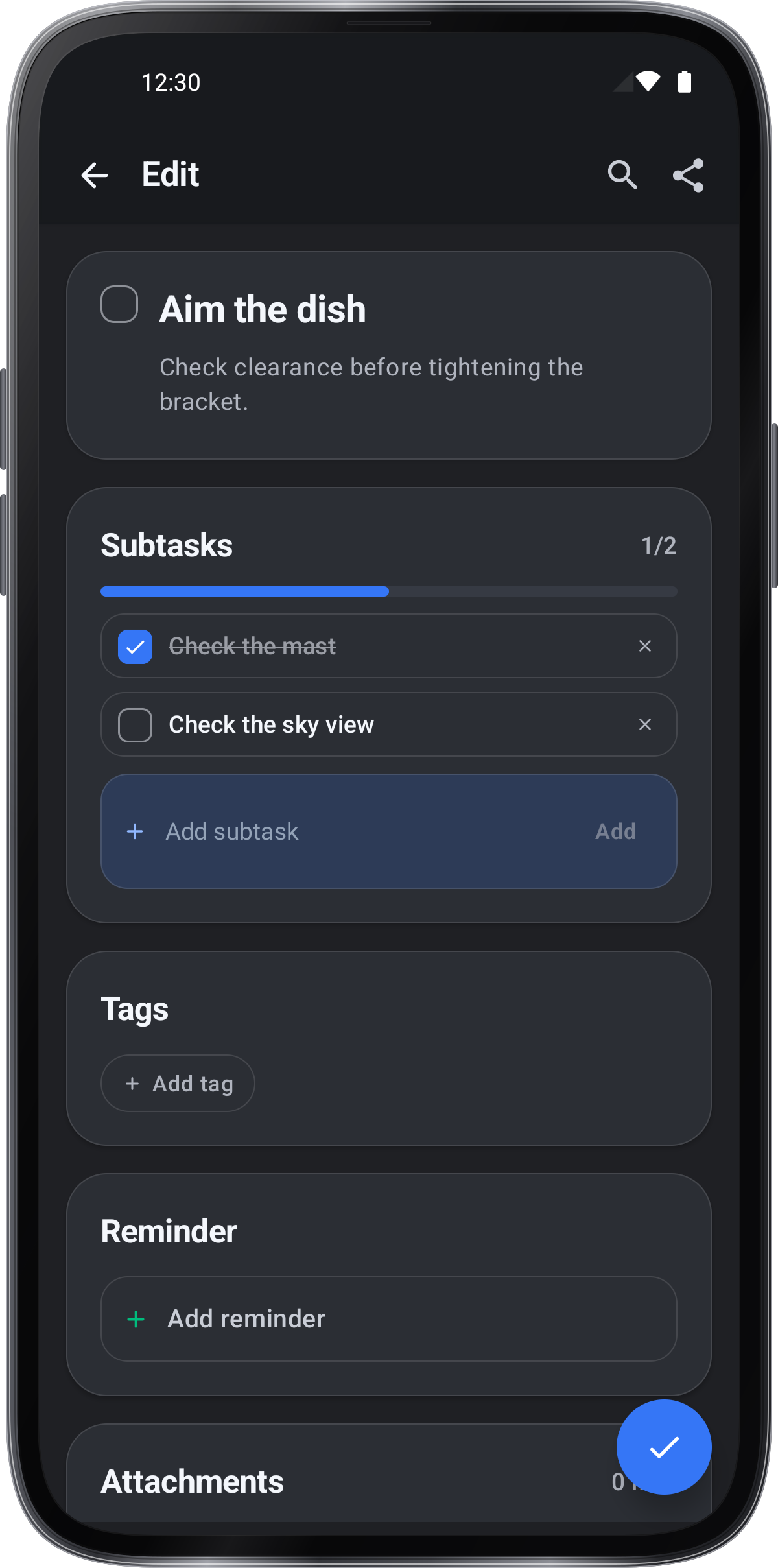
सबटास्क
आज़माकर सीखें।
आपकी जगह से ही हर कोण तय होता है
GPS उसे ढूंढ लेता है, या ऊपर चढ़ने से पहले इंस्टॉलेशन की योजना बनाने के लिए मानचित्र पर कोई भी जगह चुनें।
सैटेलाइट पर ब्रैकेट बंद करें
निशाने के लिए पीले तीरों का अनुसरण करें। रैखिक फीड में LNB स्क्यू जाँचकर समायोजित करें, फिर सिग्नल गुणवत्ता अधिकतम करें।
सोलर पैनल को सही झुकाव दें
फ़ोन को स्क्रीन ऊपर रखकर पैनल पर रखें और पैनल को तब तक उठाएं जब तक झुकाव लक्ष्य न दिखाए। दिशा पहले कैमरे और झंडे से तय करें।
परछाईं से कंपास जांचें
परछाईं ठीक सूरज से उलटी ओर होती है। फ़ोन को परछाईं के साथ रखें, ऊपरी किनारा सिरे की ओर, और हो गया पर टैप करें। कैमरा कभी सूरज की ओर नहीं होता।
स्क्रीनशॉट
1 / 9
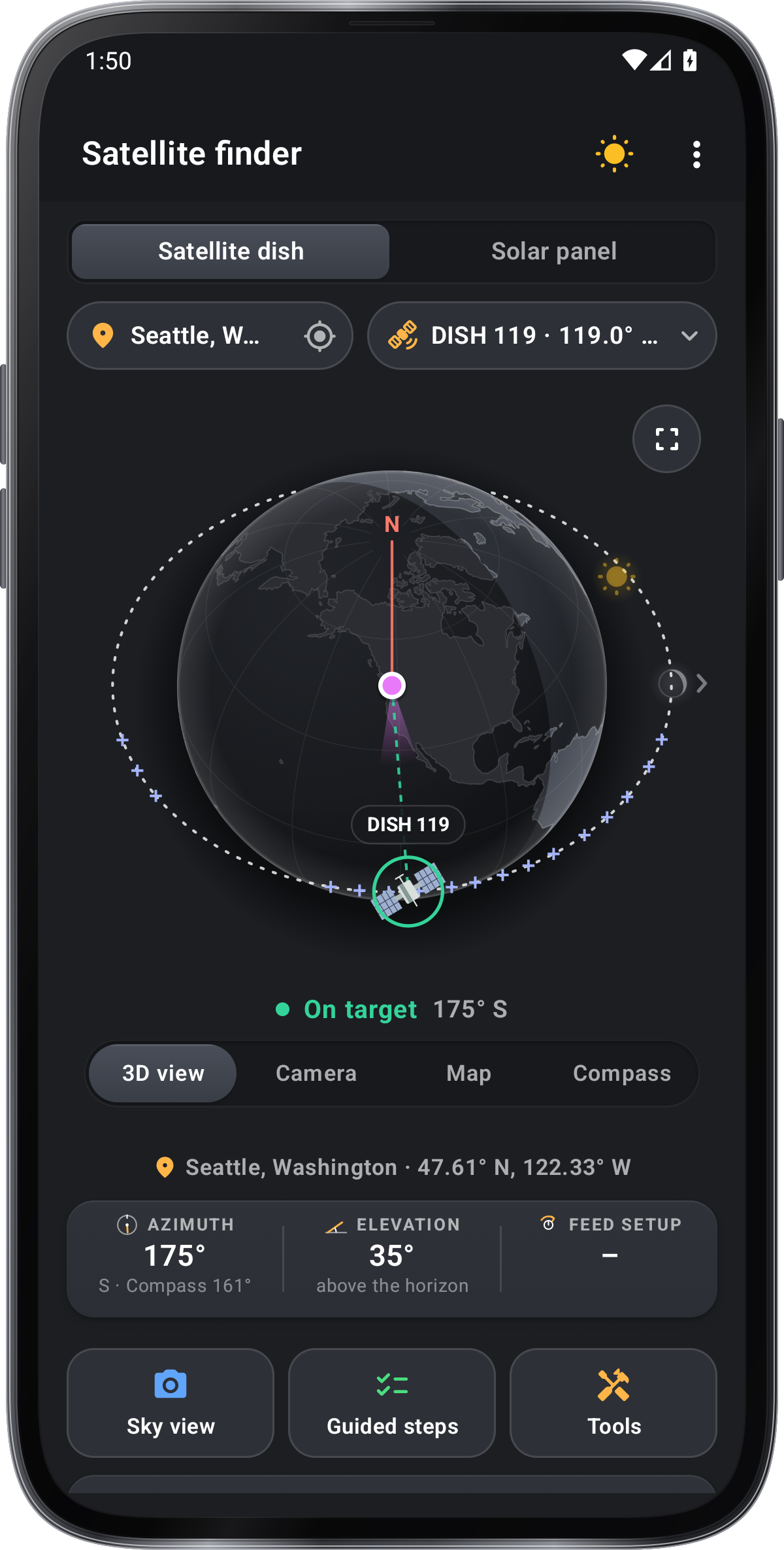
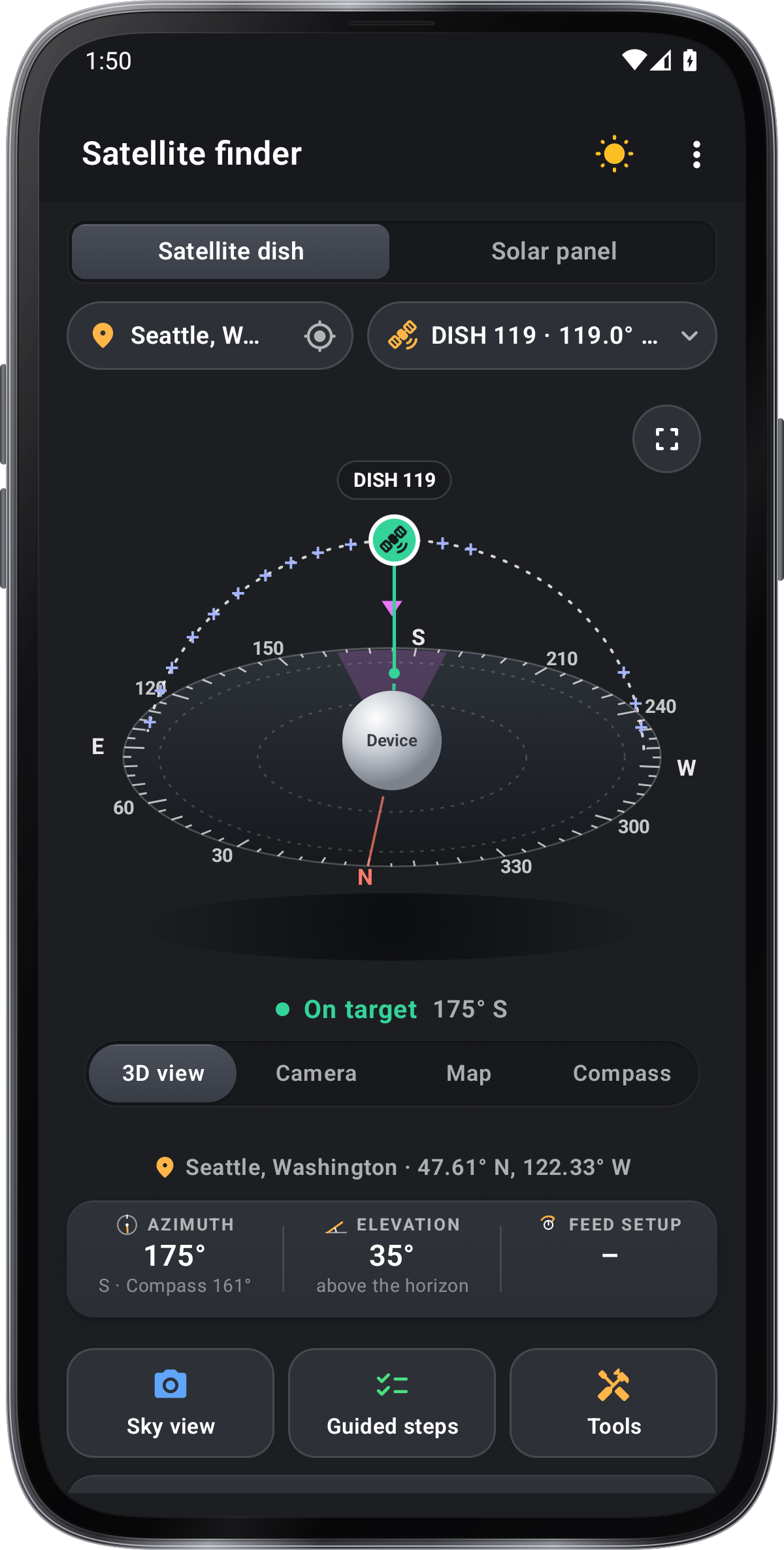
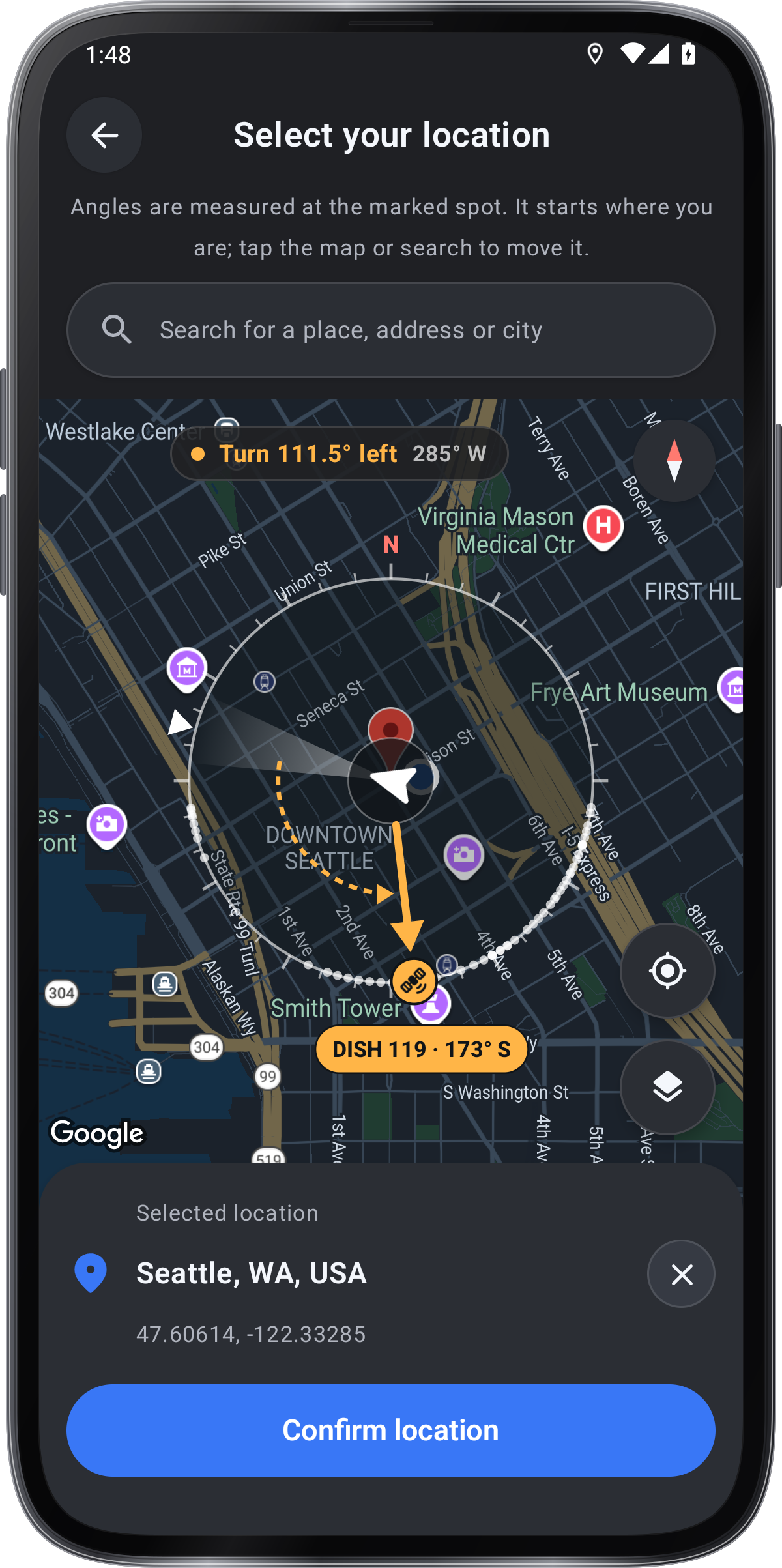
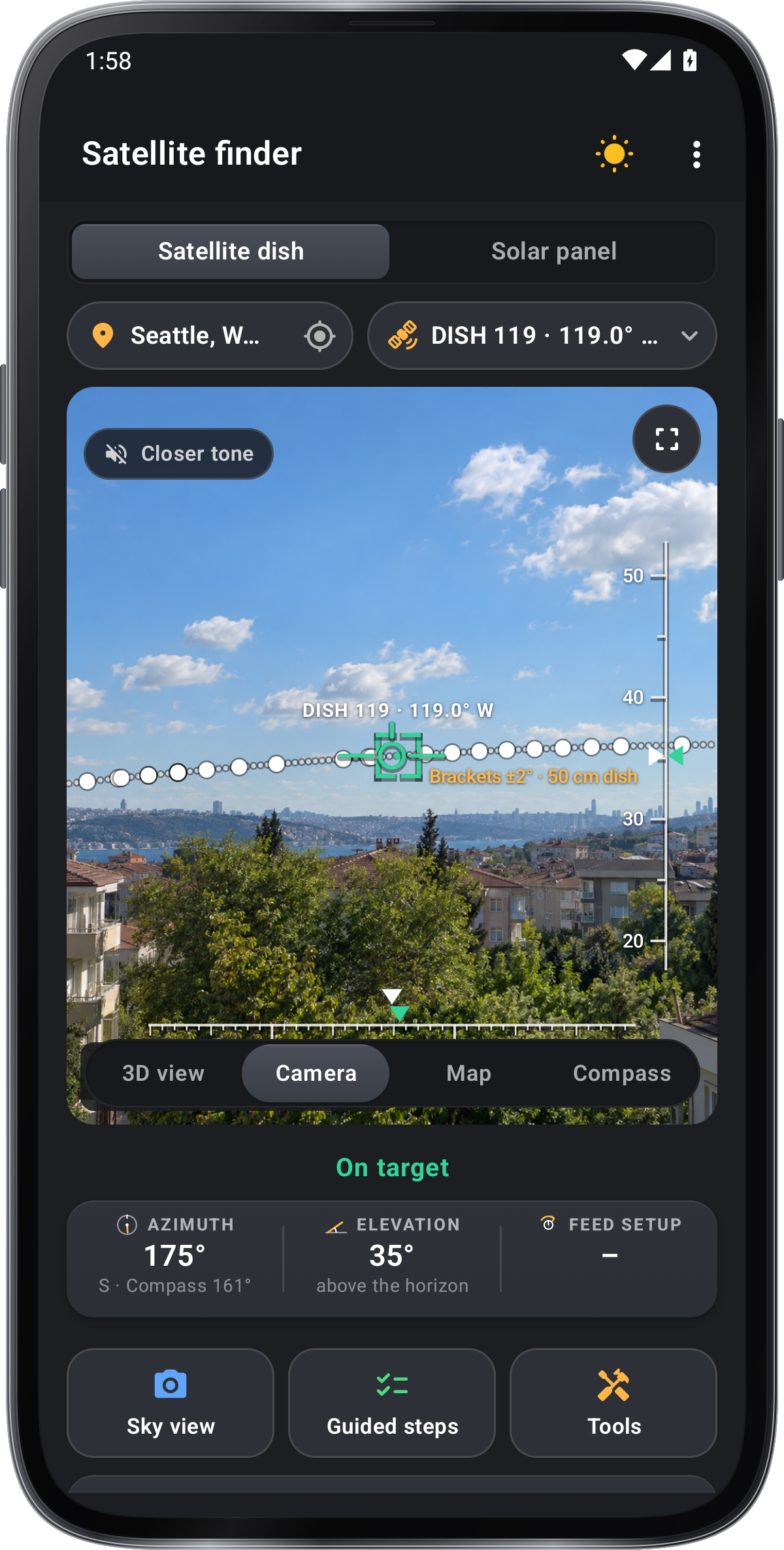
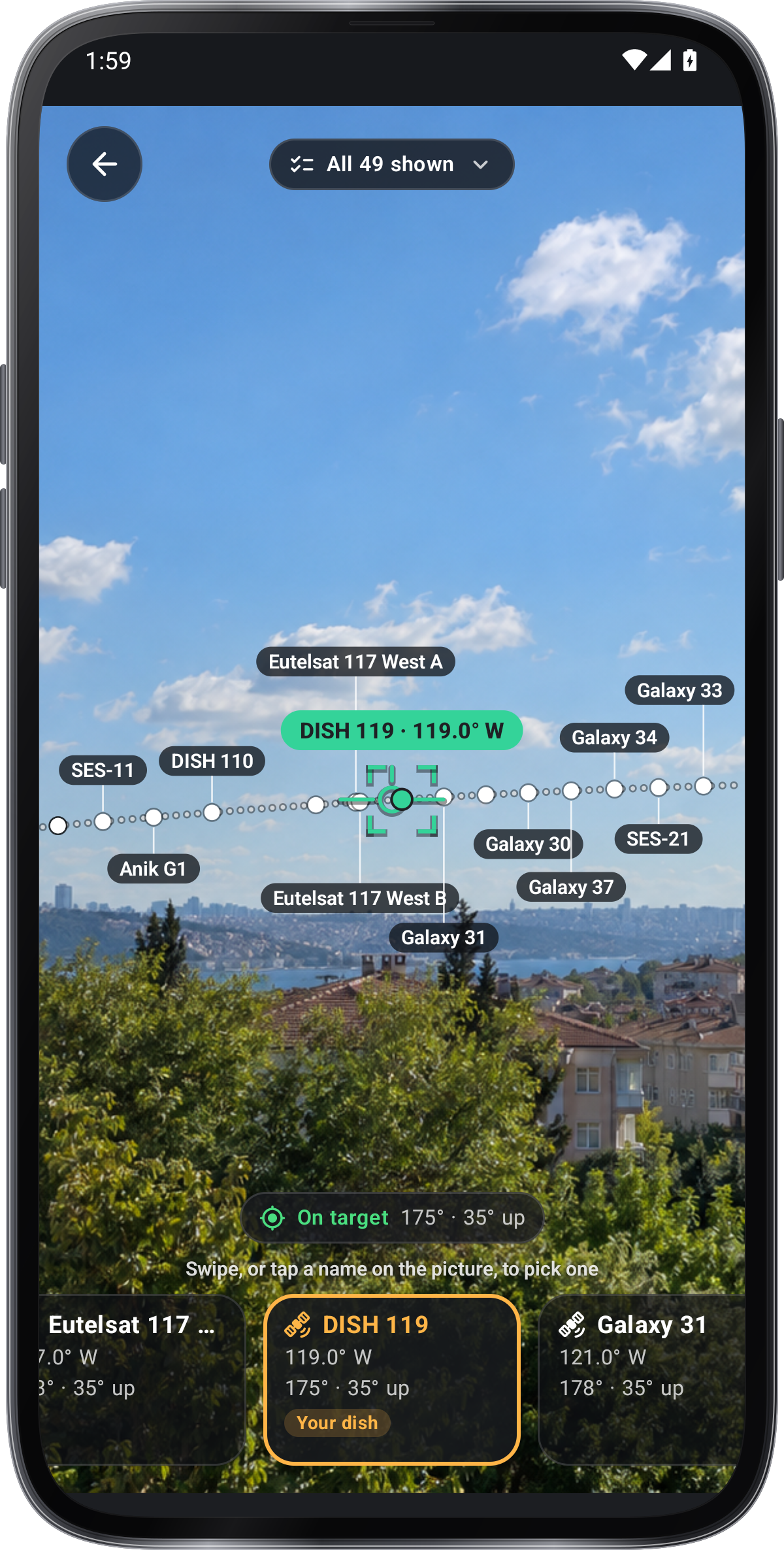
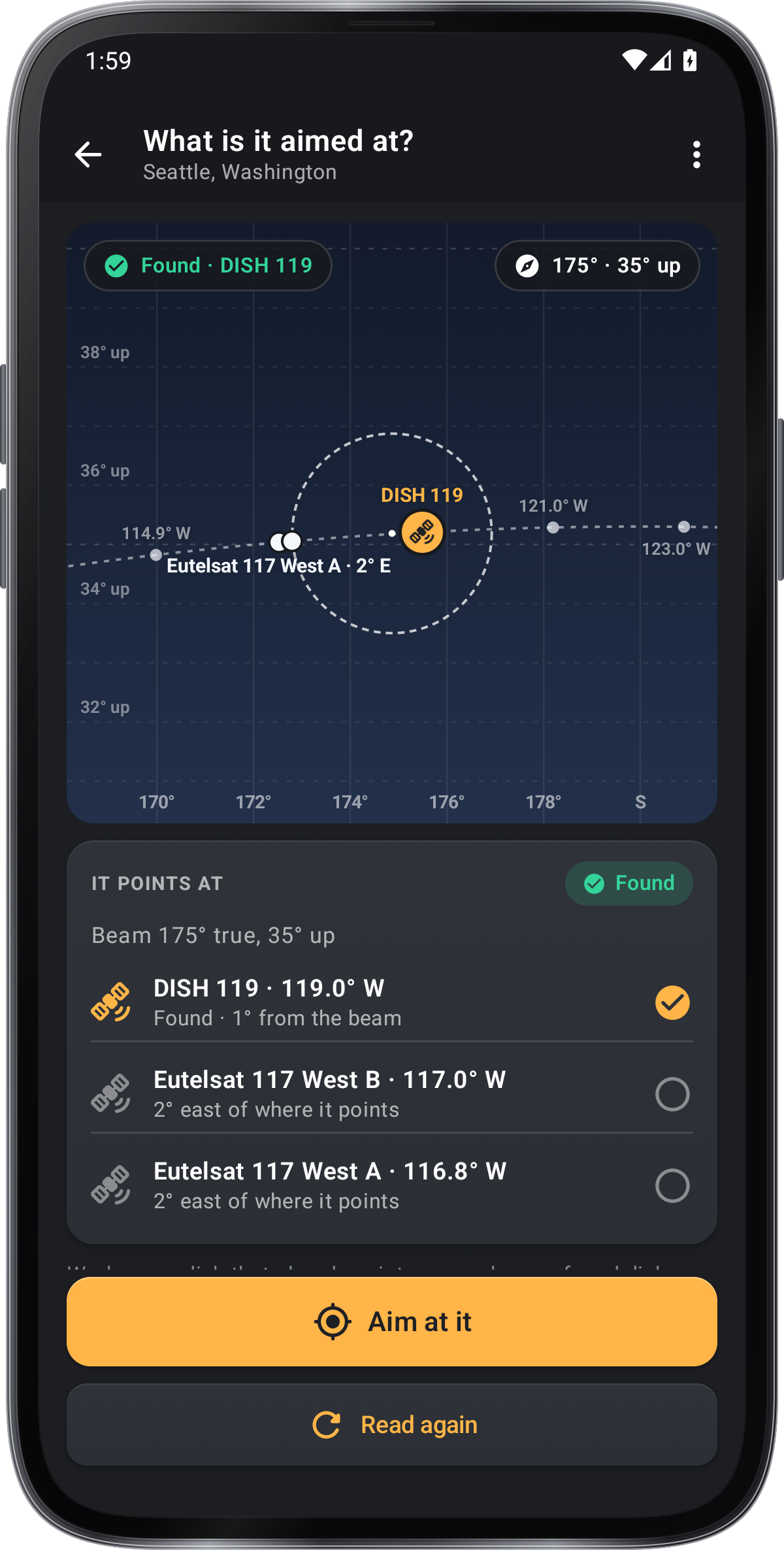
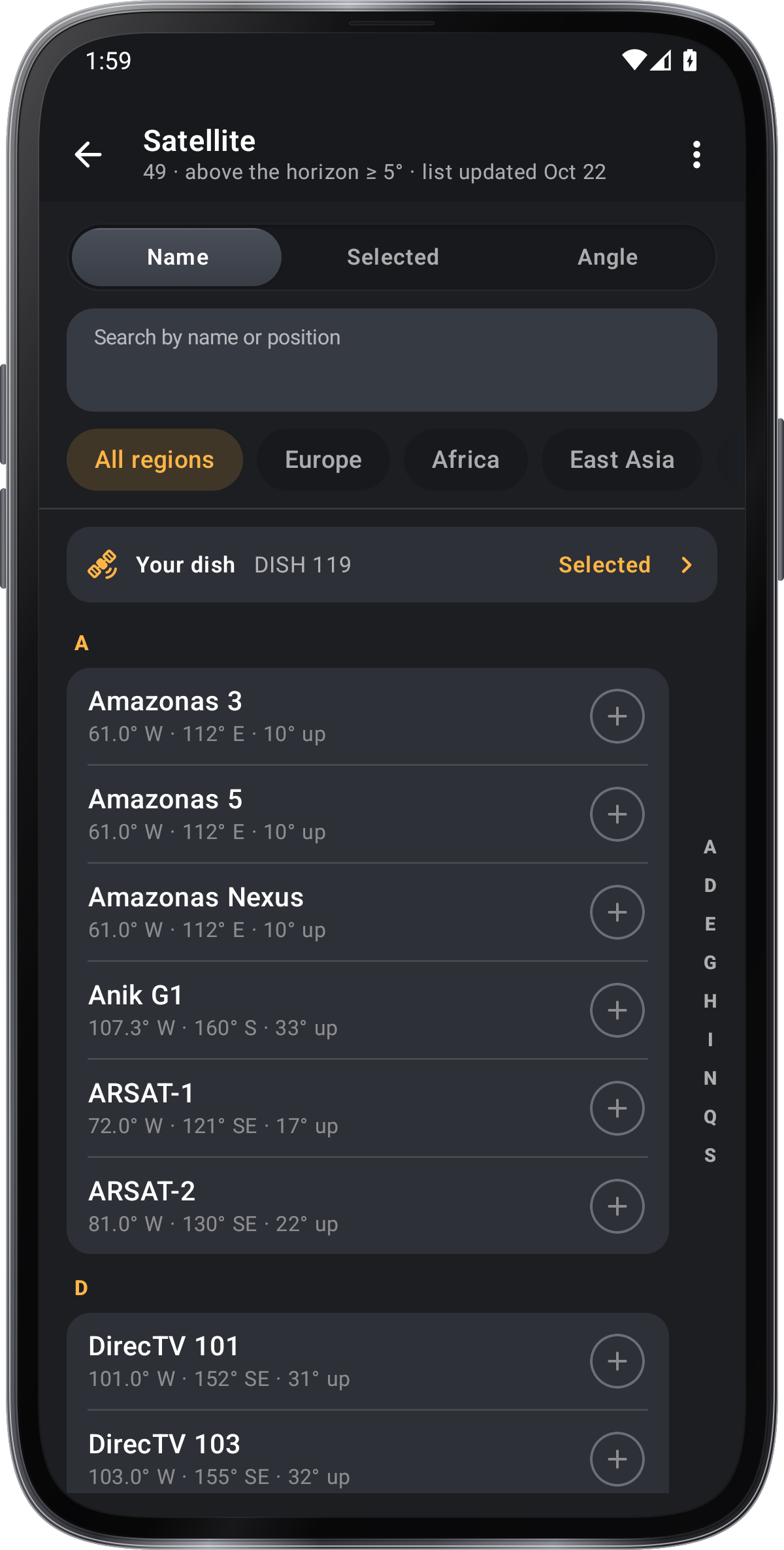
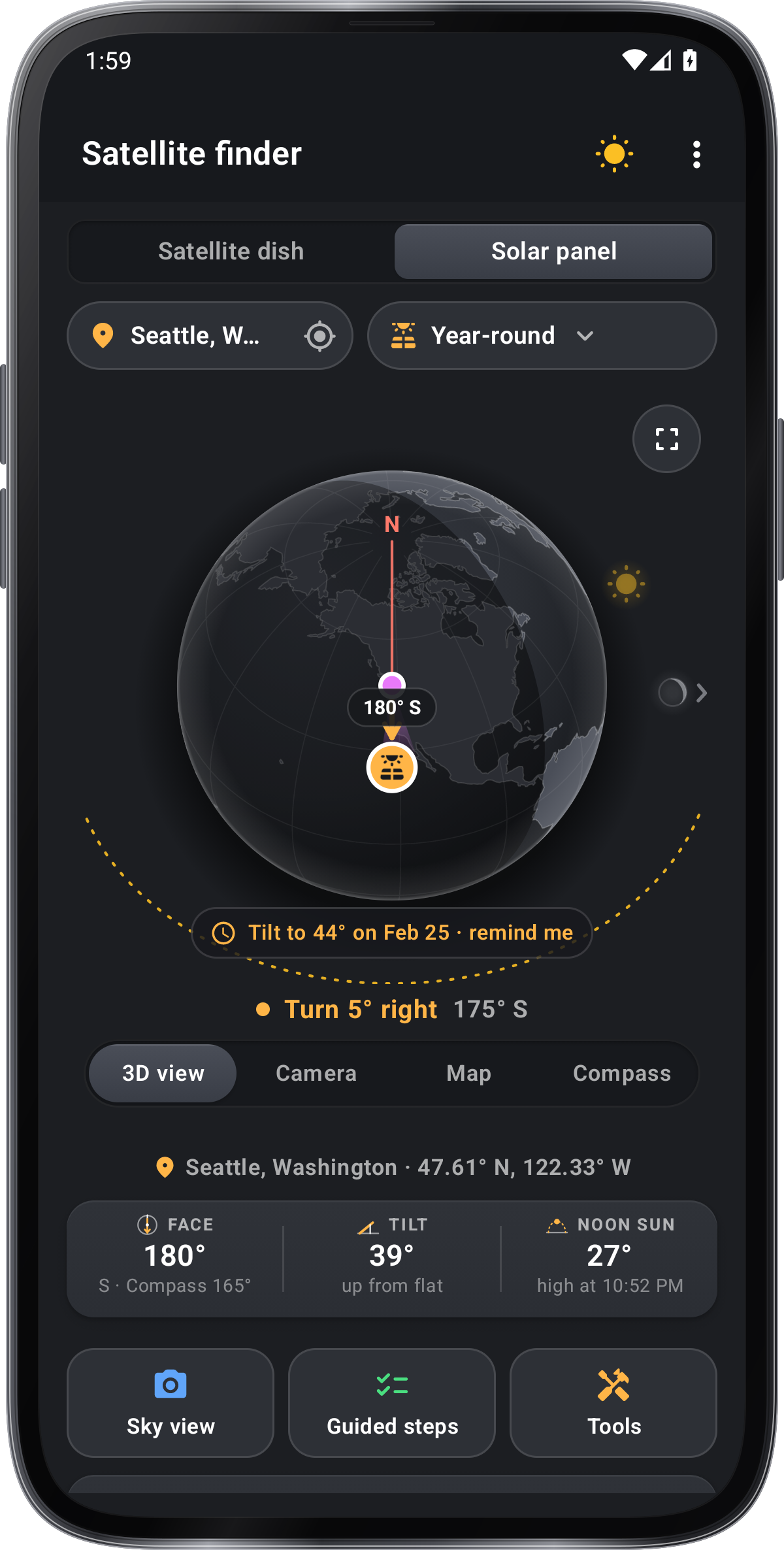
टूल की गाइड।
डिश एंटीना सेटिंग के हर टूल की अपनी गाइड है।
सुझाव।
डिश का साइज़ सेट करें: ब्रैकेट उसकी बीम जितने कसकर बंद होते हैं। या अपने प्रोवाइडर की डिश पर टैप करके उसके सैटेलाइट पर निशाना लगाएं।
स्टील, तारों और चुंबकीय कवर से दूर कंपास जाँचें। दूसरी जगह जाने पर फिर जाँचें।
डिश सही दिशा में पॉइंट करते ही बीप होती है। बोल्ट धीरे से कसें, फिर निशाना एक बार और जांचें। अंत में रिसीवर पर सिग्नल की गुणवत्ता अधिकतम करें। बोल्ट कसने से निशाना बदल सकता है, इसलिए फिर जाँचें।
पैनल का झुकाव मापने के लिए फ़ोन स्क्रीन ऊपर रखकर उसके ऊपरी किनारे को पैनल के ऊपर की ओर रखें। झुकाव गुरुत्व से मिलता है और कंपास की दिशा से स्वतंत्र है।
दिन की रोशनी में बाहर खुले आसमान के नीचे स्कैन करें और घूमते समय फ़ोन या डंडा सीधा रखें: घर के अंदर इसे आसमान नहीं मिलता, और घने काले बादल रुकावट जैसे दिख सकते हैं।