Vložte průvodce na objekt: Vložte úroveň na šelmu nebo rámu, který kontrolujete.
Laserová vodováha · Jak používat
Pokyny a praktické tipy pro nástroj.
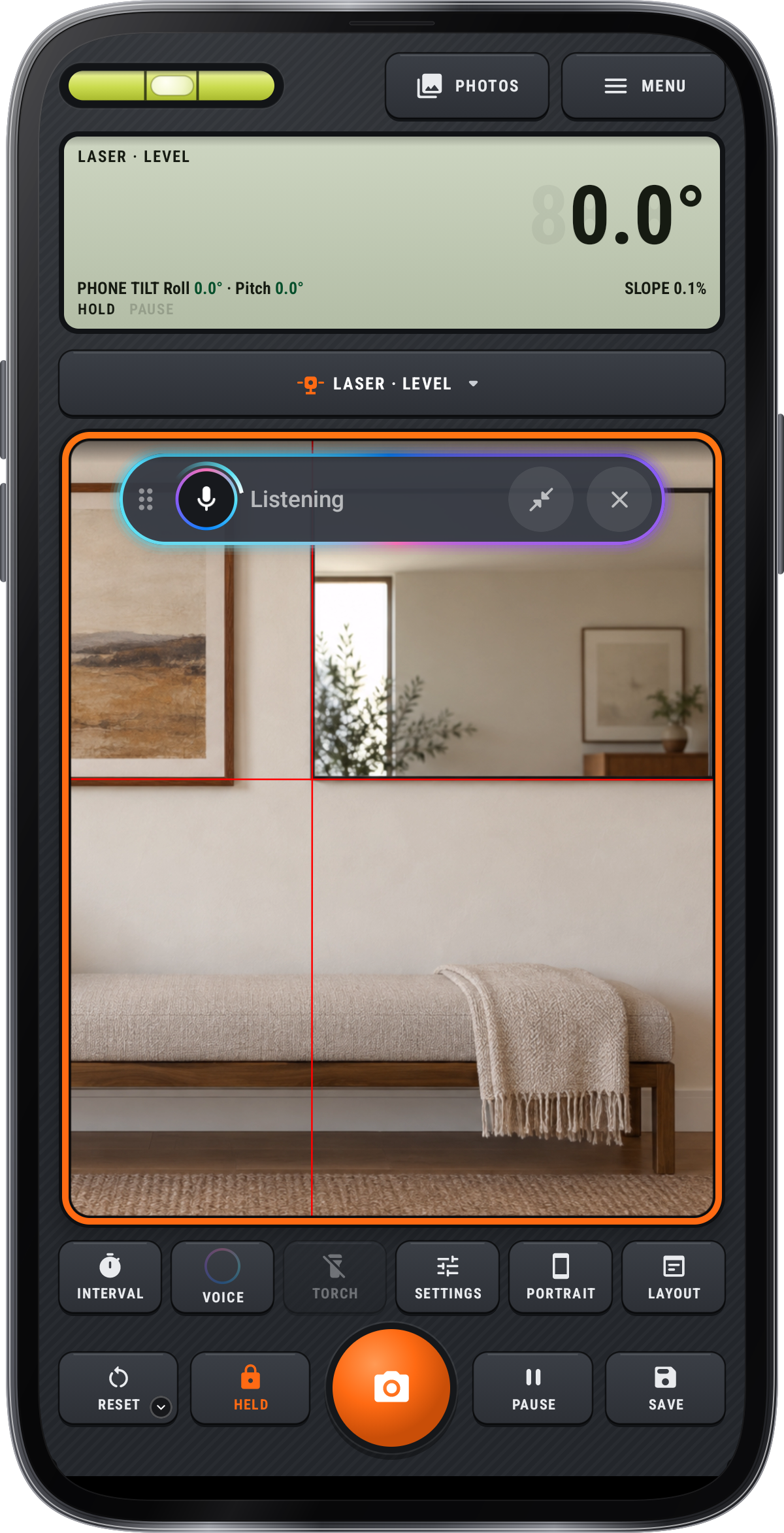
Nakreslete na obrázku fotoaparátu hladinovou laserovou čáru, zkontrolujte rovné hrany s Detektem, body zaměřovače a linie střechy se zrakem a změřte úhly pomocí Touch, Drag or Free.
krok za krokem.
Začněte
Vyberte si měřicí režim
Vyberte režim, laser, detekujte, zaměřte nebo zapněte a poté jeho typ, jako je úhel › Dotkněte se, přetáhněte nebo zdarma; v rozvržení Original klepněte na tlačítko režimu nebo na další › Režim měření na výšku. Ve Volném klepněte na body, abyste viděli vnitřní a vnější úhly, a poté klepněte na první bod nebo Close cestu pro měření každého rohu.
Výběr fotoaparátu s přehnaním
Rychlé nastavení › Zobrazení zobrazuje nebo skrývá dial, řádky, čtení, vlnové a mírové rozhraní a datum a GPS štítků.
Měření
Nastavte manuální úhel a držte čtení
Vyberte laser › Manuální nastavení úhlu. držet čtení, a Reset › Reset měření začíná.
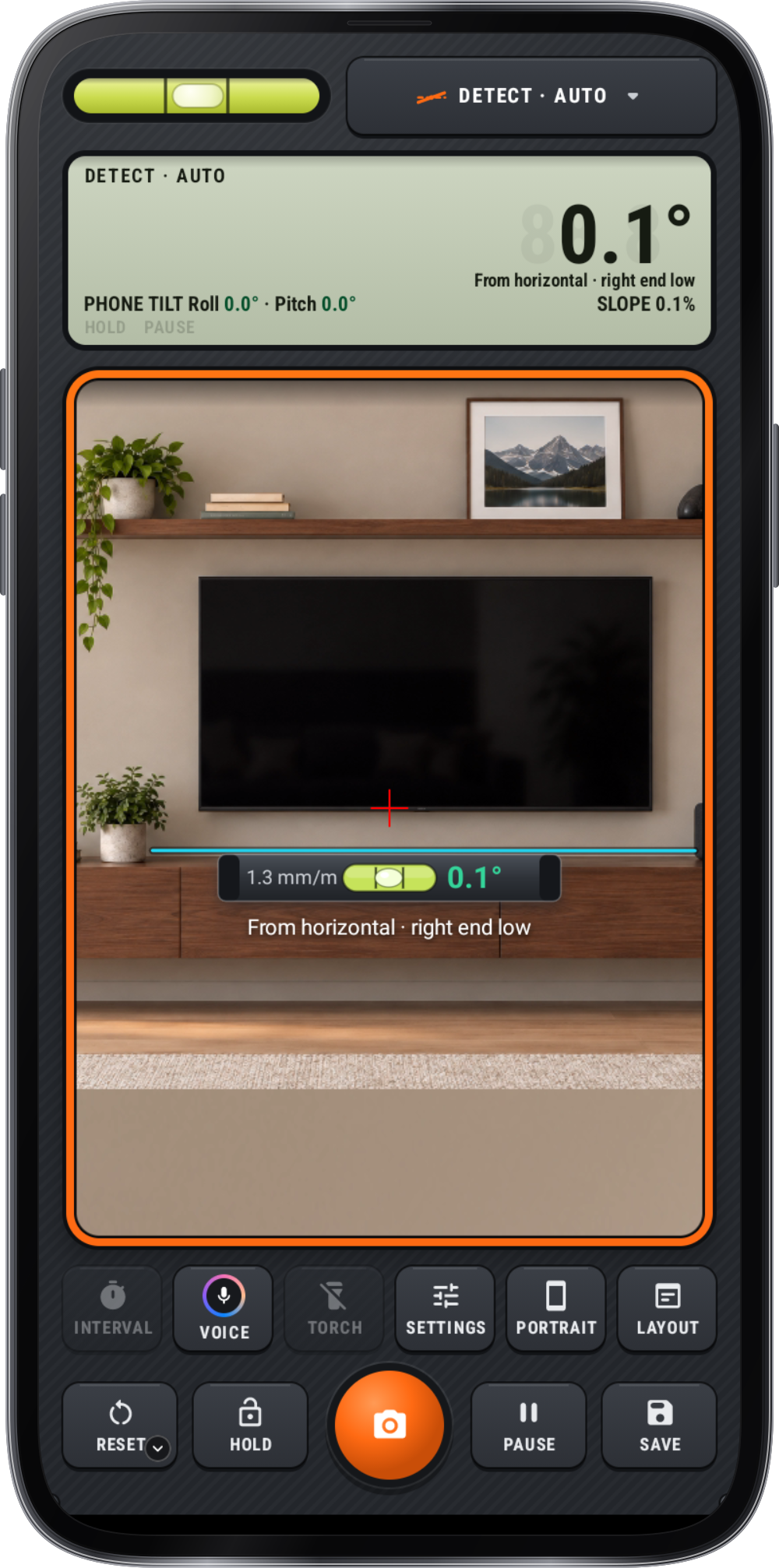
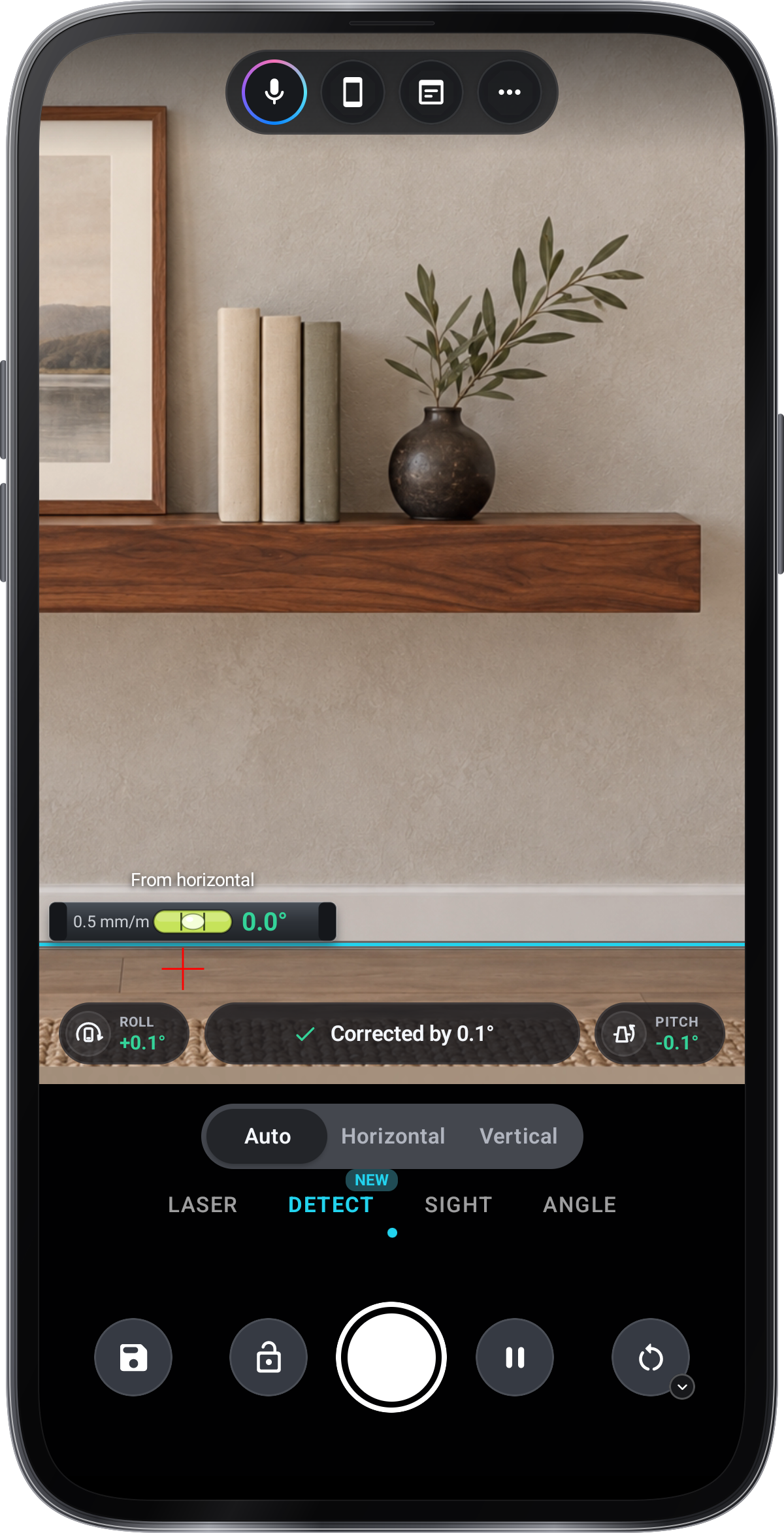
Detekovat pro vás najde okraje
Položte kříž na jakýkoli okraj, abyste zjistili, jak daleko se opírá.

Set sloupové jednotky a desatinné místa
Rychlé nastavení › Měření › Jednotka píše čtení ve stupních nebo jako stopu: %, x/12, 1:n, mm/m nebo v/ft. Rychlé nastavenia › Měření › Desítky píše čtenie bez desítek nebo s jedním.
Uložit
Zmrazte obrázek a ušetřete práci
Klepnutím na Pozastavit snímek zmrazíte nebo zapněte Automatickou pauzu v Rychlém nastavení › Měřte. Ukončovací skříň uloží fotografii s naměřenou hodnotou; Uložit vloží měření do Záznamů a dlouhý stisk na Uložit přidá název a poznámku jako první.
Naučte se tím, že se pokoušíte
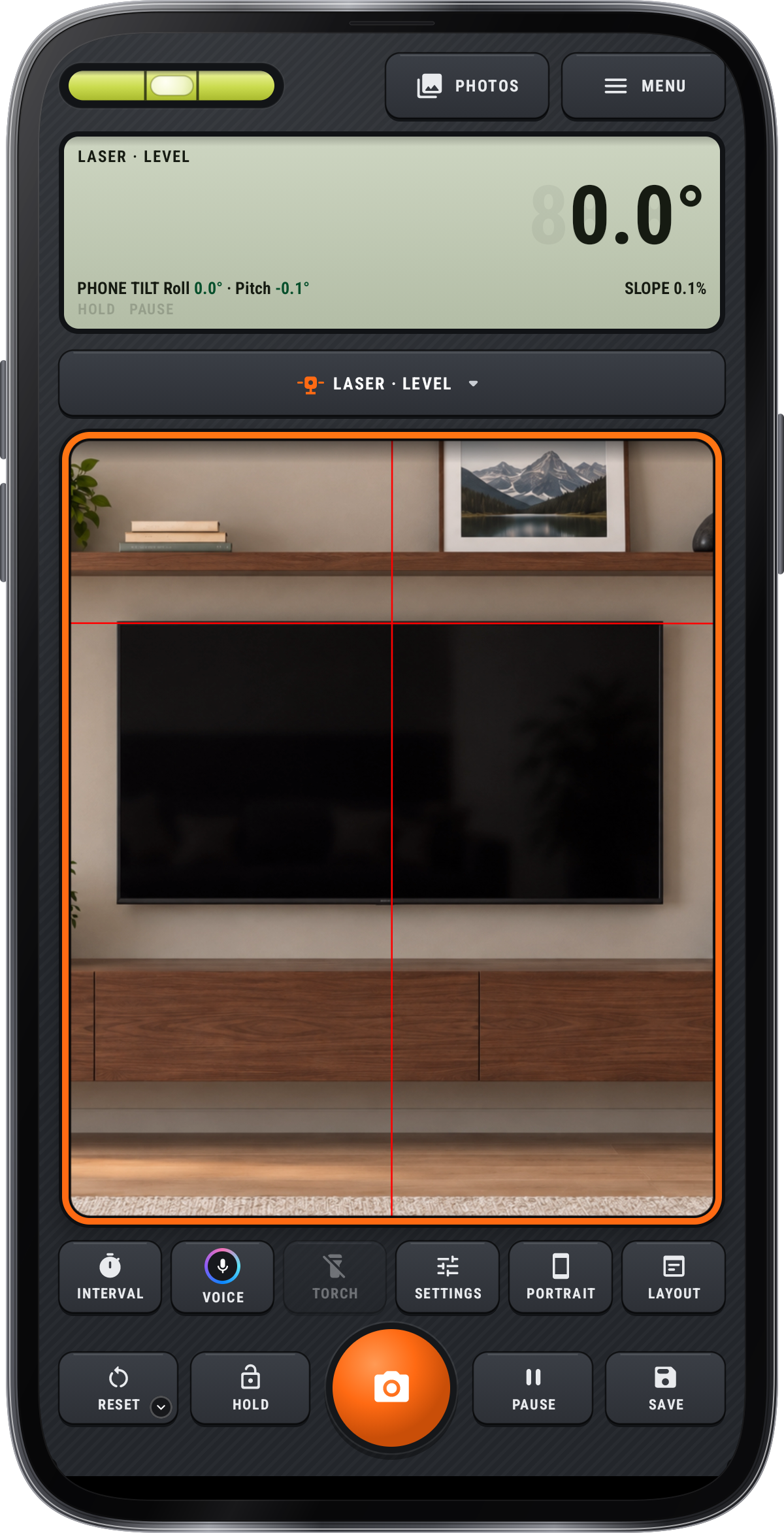
Laserové vedení na jakékoliv stěně
Červená čára zůstává na úrovni, jakkoli držíte telefon. Přetáhněte ji na polici a vyložte polici nahoru, nebo zadejte úhel pro schody.
Je to rovné?
Položte kříž na jakýkoli okraj: televizor, police, dveře. Duchovní úroveň na něm přistane a přečte, jak daleko je daleko.
Změřte se tam, kde stojíte
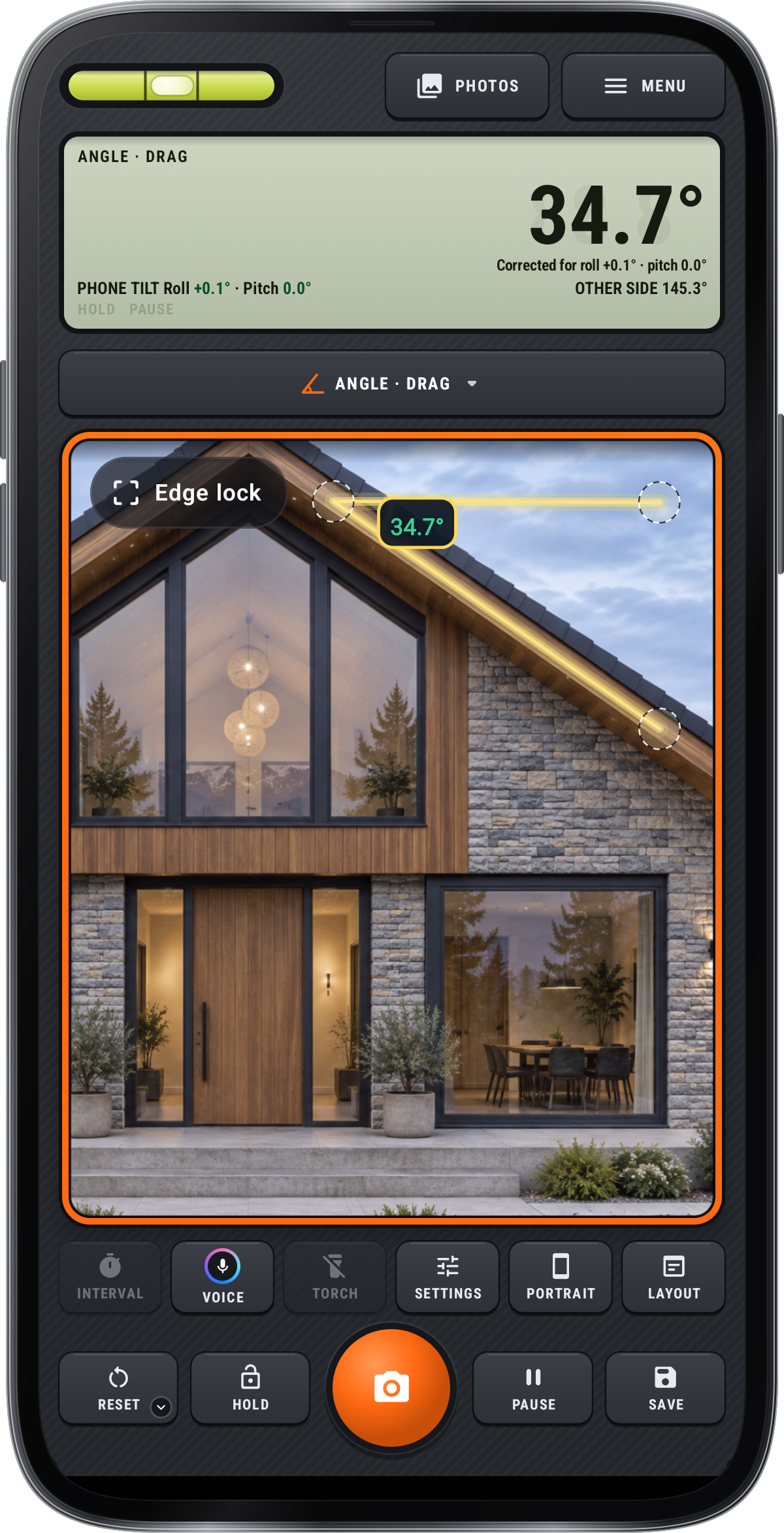
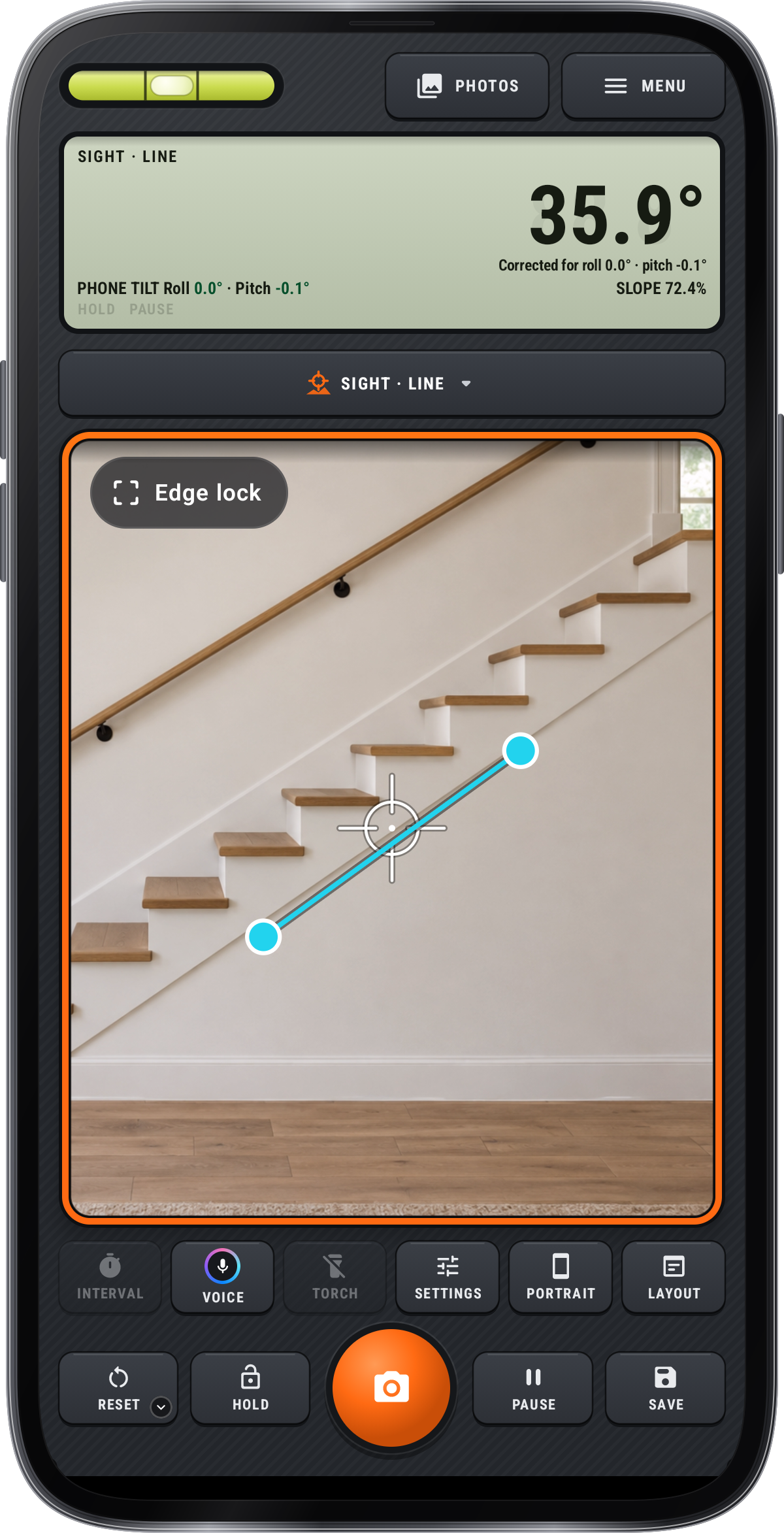
Zaměřte se na komín pro jeho výškový úhel, položte čáru na střechu pro jeho pravou výšku, nebo přetáhněte dvě paže přes cokoliv.
Rovně, ustáleně, udržován
Narovnejte telefon, dokud Roll a Pitch nepřečte 0, pak klepněte na Pozastavit, nebo pokračujte a Auto pause to udělá za vás. Držte číslo, zavřete obrázek a Uložte jej do Záznamů.
Nemůžete tomu čelit? Použití Perspektivní korekce
Telefon stojí stranou a nedokáže říct, jak daleko jste otočeni, takže police úrovně čte křivá. Stiskněte zadní stranu telefonu na stěnu, je zapnutá, obrazovka obrácená k vám a klepněte na Nastavit. Pak ustupte a zamiřte z místa, kde stojíte: zní to pravda.
Screenshoty
1 / 6
Získejte nástroj
Najděte laserovou úroveň v těchto aplikacích.
A tipy .
Typy sloup pro opakované uspořádání: Použijte laser · Manuál a zadejte požadovaný úhel při uspořádání položek podél schodů nebo jiného sloupce.
Zjistěte, co každá držení kontroly dělá: držení zachovává čtení, Pause zmrazuje fotoaparát a shutter udělá fotografii.
Aim stabilně pro Pohled: Použijte Pohled · Pohled pro úhel výšky nebo Pohled · Linie podél viditelného okraje střechy. Udržujte telefon a přerušte obrázek při umístění průvodce.
Použijte správný nástroj obrázku: Pro úhel fotografie, umístěte si ruce podél viditelných okrajů a upravte jejich rukávy.
Naučte se kreslit nejprve: Vyzkoušejte úkol šálek, obrázku nebo dveří v místnosti Praktika před použitím fotoaparátu.
V dialogu Hlasové příkazy otevřete Příkazy → Zkuste je vyslovit a klepněte na + vedle příkazu. Zadejte slova, která test rozpoznal. Klepnutím na štítek frázi upravíte a klepnutím na × ji smažete.