Vyberte projekt a bod předpověď před sekvencí pole tak, že obrázky jsou snadno seskupovat později.
Jak používat Průzkumná kamera
Pokyny a praktické tipy pro aplikaci a její nástroje.
Fotoaparátová pole notebook, který uchovává fotografie s názvy projektů, identifikátory bodů, poznámky a dostupné pozice a směr čtení.
krok za krokem.
Začněte
Začněte s kamerou
Fotografie, mapy a projekty patří k nástroji a menu fotoaparátu se otevře Nastavení.
Otevřete fotoaparát a dovolte
Otevřete fotoaparát a umožníte kamerové nebo lokální akce, které potřebujete.
Vyberte projekt a název bodu
Otevřete projekt, abyste vytvořili nebo vybrali práci a nastavte bodovou předpověď. Přidejte poznámku pro další fotografii tak, aby zobrazení mělo užitečný kontext.
Měření
Přečtěte si pozici a kvalitu hlavy
Počkejte na nastavení umístění a zkontrolujte přesnost GPS a upřesnění důvěry. Pokud kov nebo magnetický případ narušuje upřesnění, přejděte a použijte Align kompas.
Čtení před sdílením
Otevřete uloženou fotografii nebo projekt, abyste přečetli zobrazení a jeho čtení. Vyberte dostupný projektový exportní formát pro informace, které potřebujete.
Frame v pohledu na pole
Použijte ovládací prvky kamery a průvodní vrstvy, abyste vytvořili pole.
- Theodolit
- Úhly u hledáčku
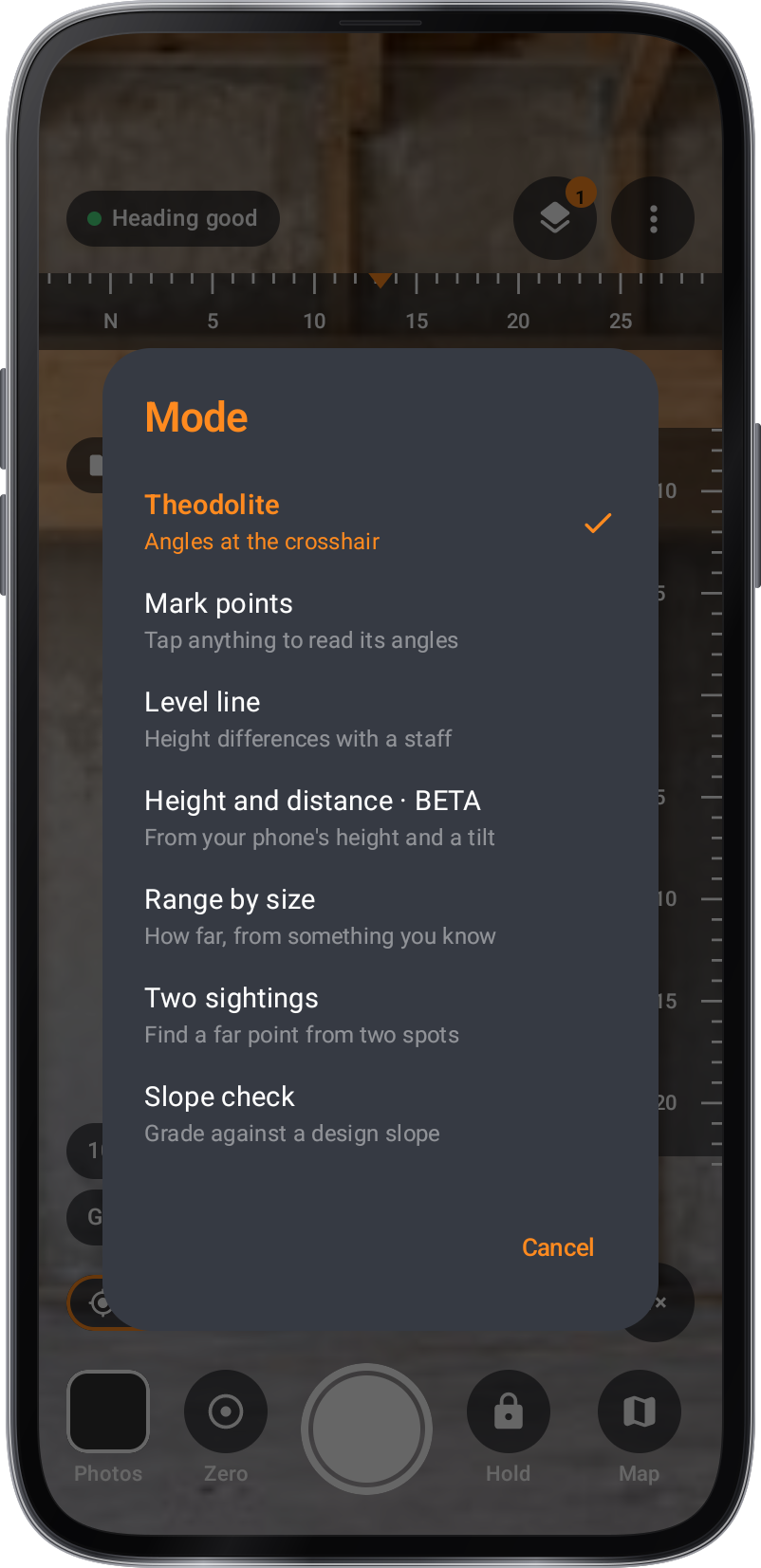
Režim Rozložení obrazovky
Jak tlačítka sedí kolem obrázku.
- Pásky
- Plná kamera, azimutová páska na horní a výškové pásce po boku
- Denní světlo
- Světlá stránka s fotoaparátem v kartě a naměřené hodnoty níže
- Polní razítko
- Datový blok jako kniha v terénu, plný zákoutí a černá kolejnice
- Celková stanice
- Telefon jako nástroj: okno fotoaparátu, LCD a měkké klíče
- Kolo režimu
- Aplikace fotoaparátu s režimy měření jako kolečko nad závěrkou
- Rozdělení mapy
- Fotoaparát nahoře, naměřené hodnoty uprostřed a živá mapa níže

Přihlášky podle projektu nebo místa
Udržujte záznamy se svými projekty, pak je zkontrolujte z fotografií nebo mapy.
Markovy body
Stiskněte obrázek, abyste zaznamenali bod. Stiskněte druhý bod. Undo odstraňuje poslední bod.
Rovná čára
Přečtěte si zadní personál, kde je linka překračuje. Poté stiskněte zadní personál a zadejte ho. Obrátit se na přední personál a stiskněte Fore personál.
Výška a vzdálenost
Jak vysoká kamera je držena nad zemí, předmět stojí na, v metrech. Aim na jeho nohou a stiskněte základnu. Aim na jejím vrcholu a stiskněte Top.
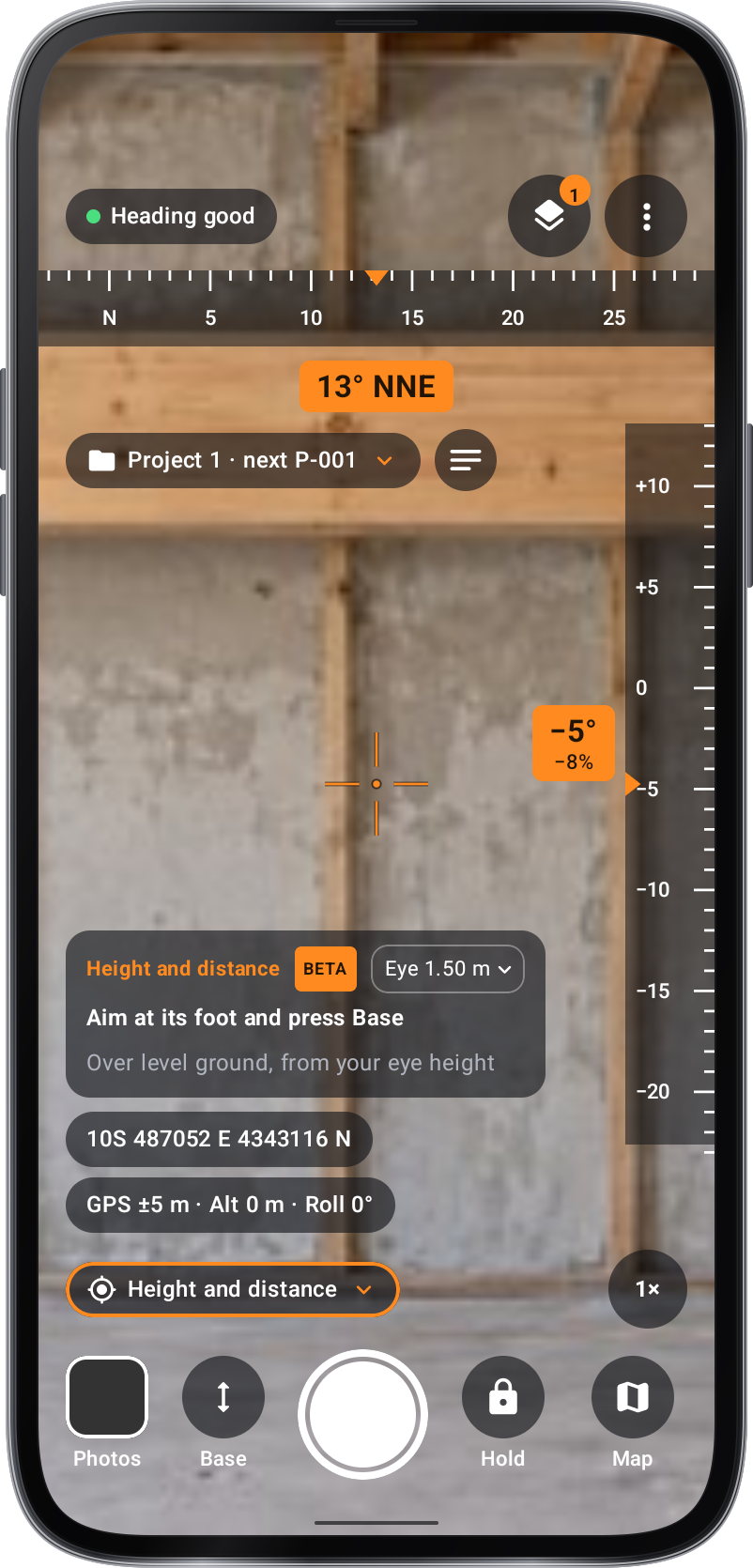
Výška a vzdálenost Rozsah podle velikosti
Jak vysoká (nebo široká) věc, na níž se nacházíte, je v metrech.
Dvě pozorování
Zamiřte na cíl a klepněte na první zaměření. Přejděte stranou a klepněte na druhé zaměření.
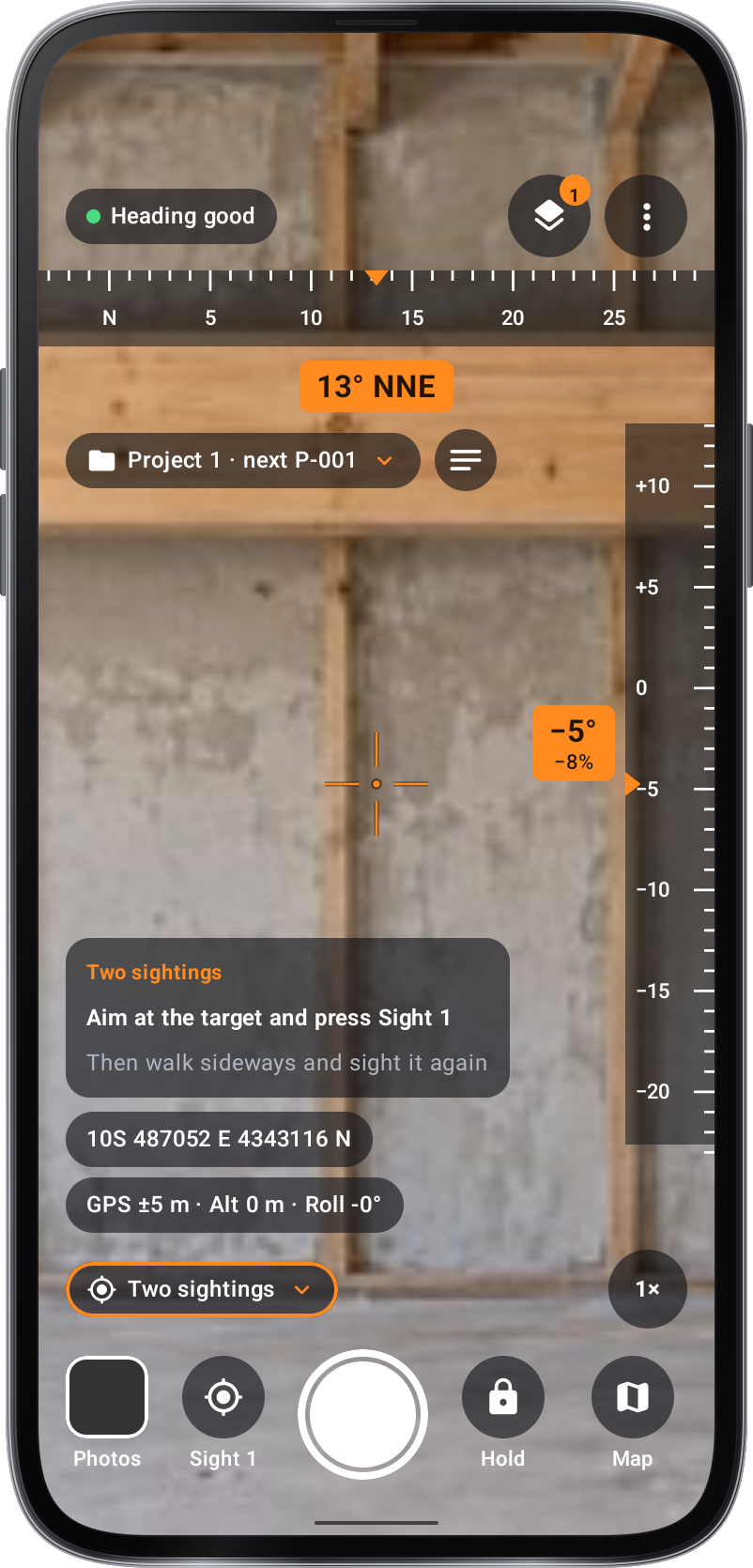
Dvě pozorování Kontrola sklonu
Stupeň půdy by měla mít, v procentech: minus padá od vás. Aim podél základního řádku a stiskněte Set řádek.
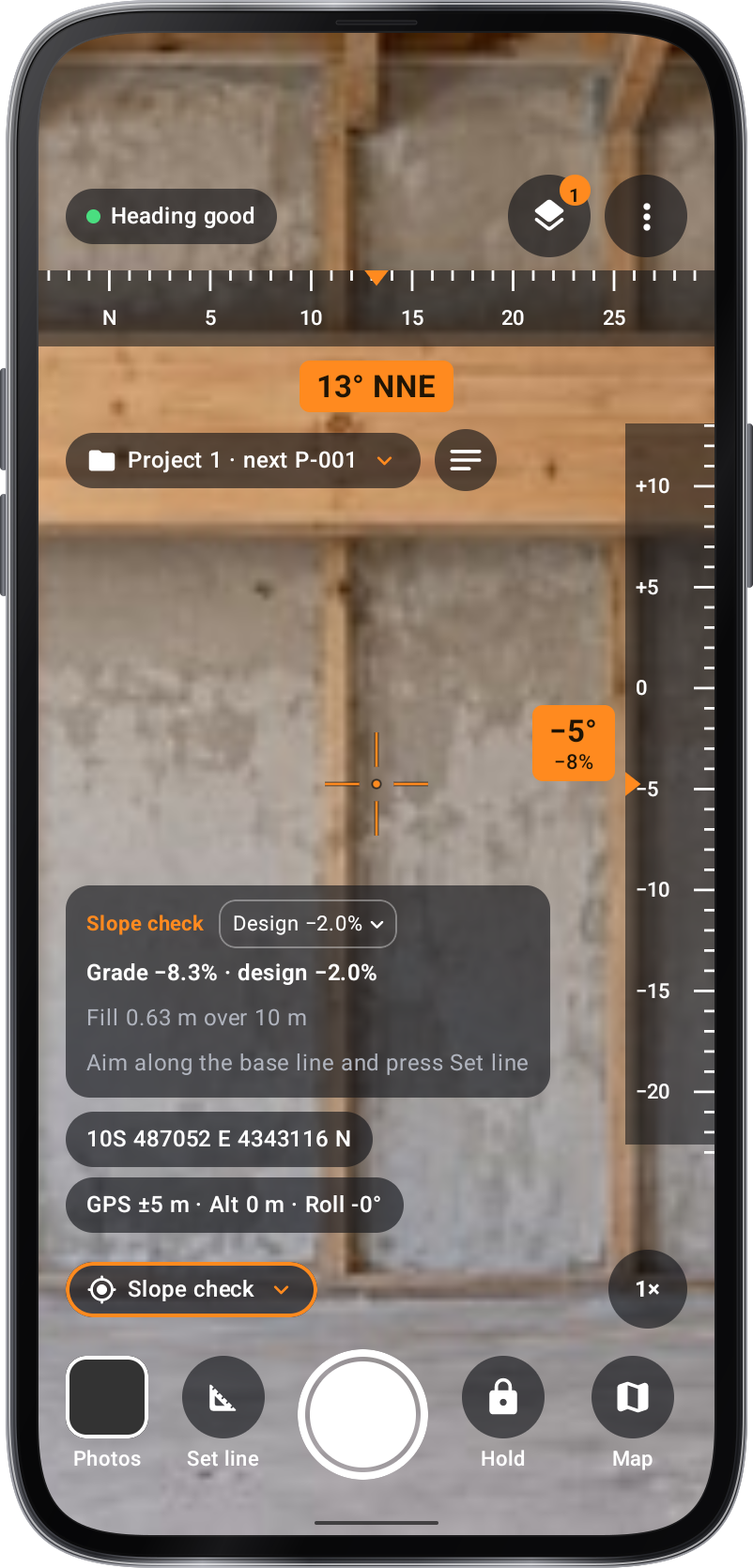
Kontrola sklonu
Naučte se tím, že se pokoušíte
Vytvořte si projekt
Vyberte předpověď projektu a bodu předtím, než si vezmete sérii. Přidejte poznámku popisující předmět nebo pohled.
Podívejte se na pohled a čtení
Vytvořte viditelnou cíl, vyberte průvodní vrstvy a zkontrolujte, zda je umístění a název užitečné.
Přijetí a recenze
Vezměte si fotografii, pak otevřete fotografie nebo mapu, abyste zkontrolovali výsledek s jeho projektovým kontextem.
Návrat do projektu
Pokračujte ve stejném projektu pro související názory. Zkontrolujte dostupné čtení před výběrem projektu vývozu.
Screenshoty
1 / 9
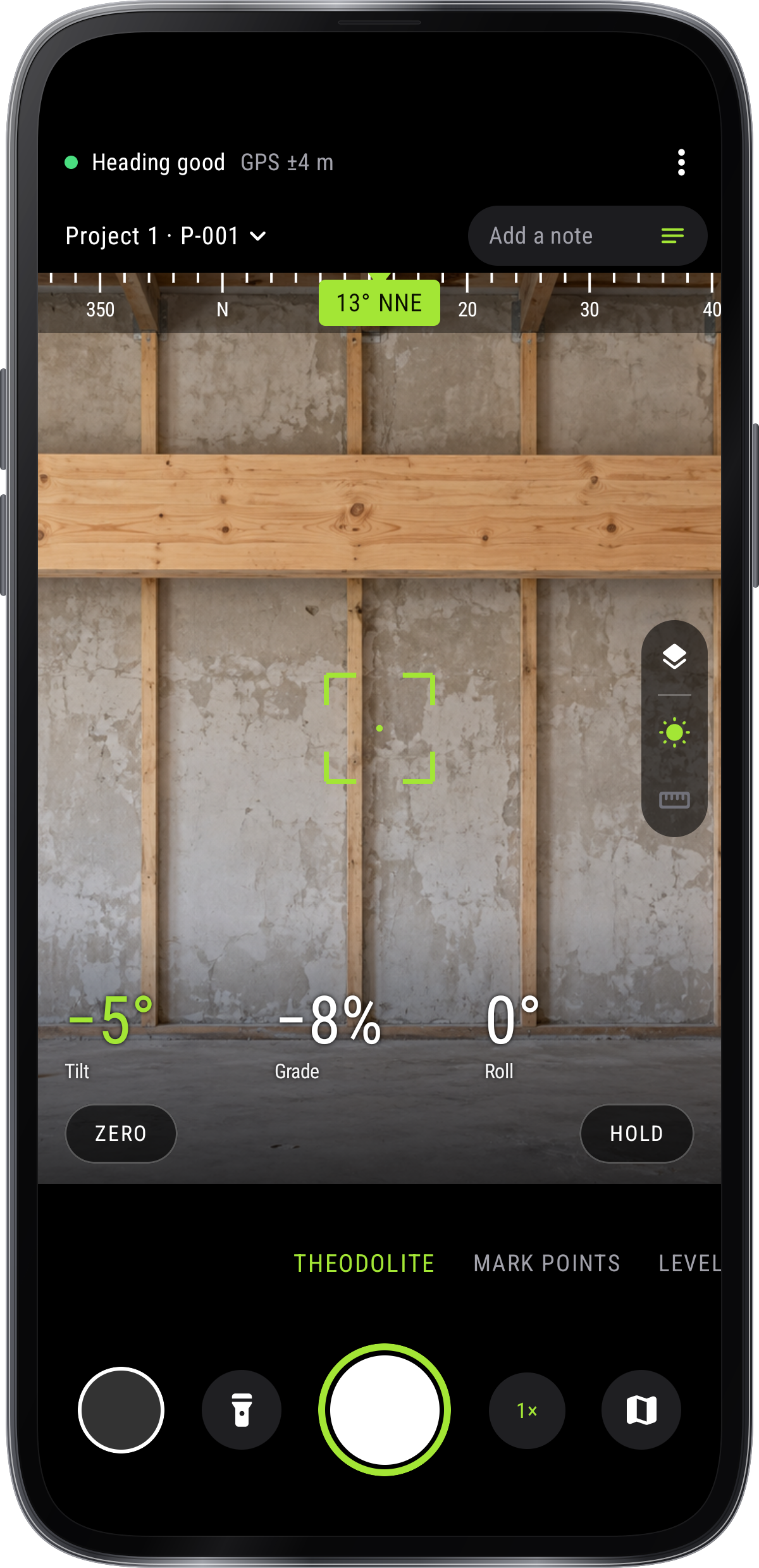
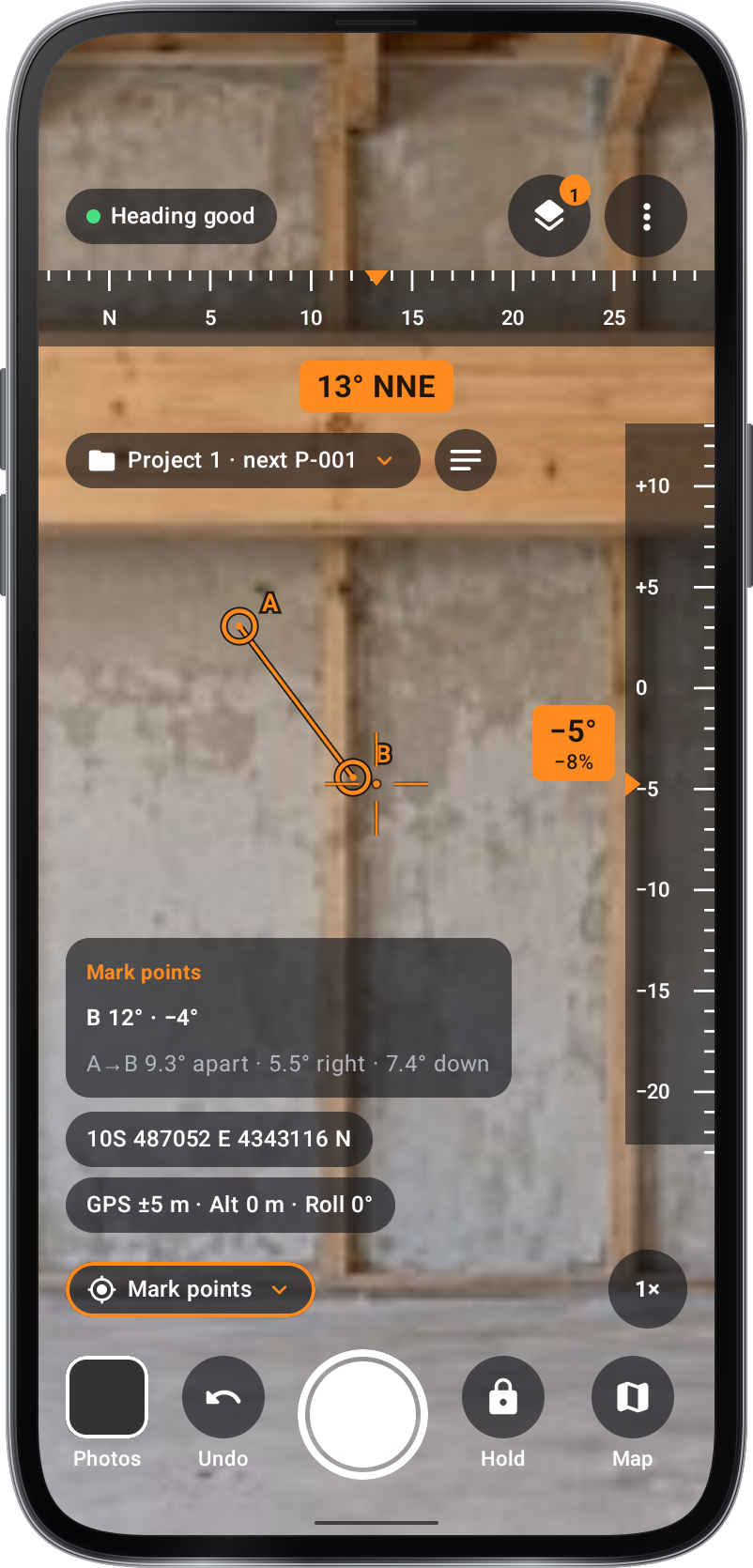
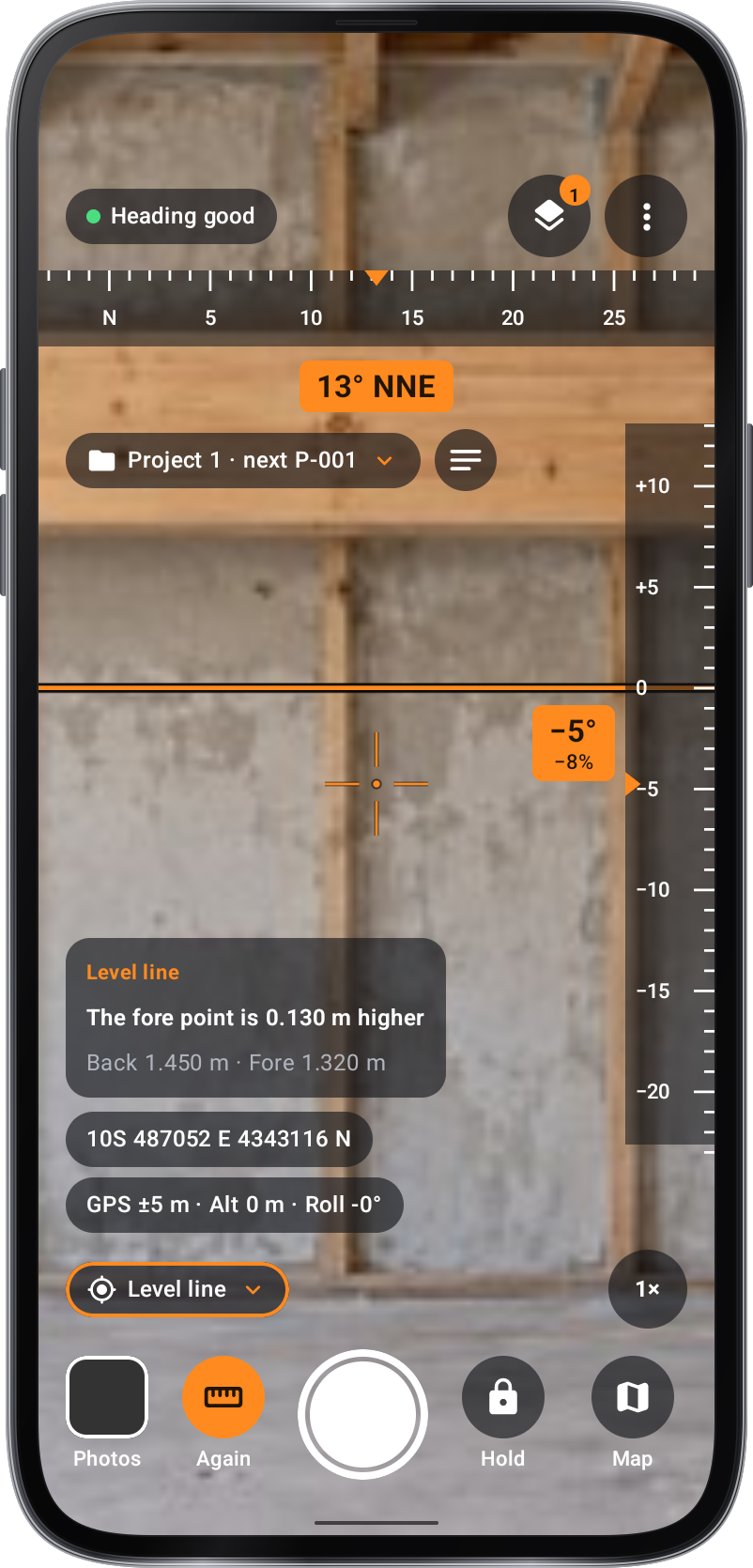
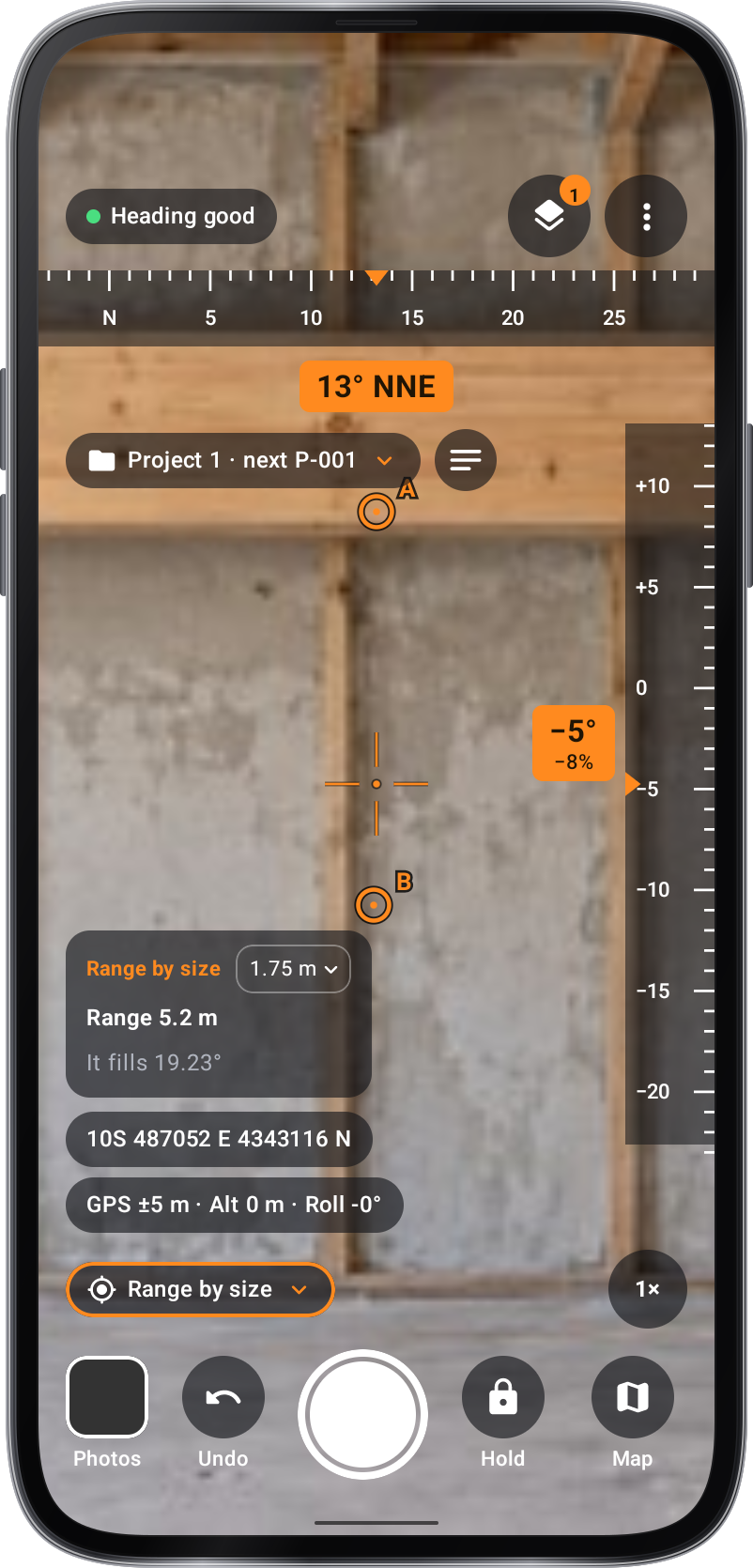
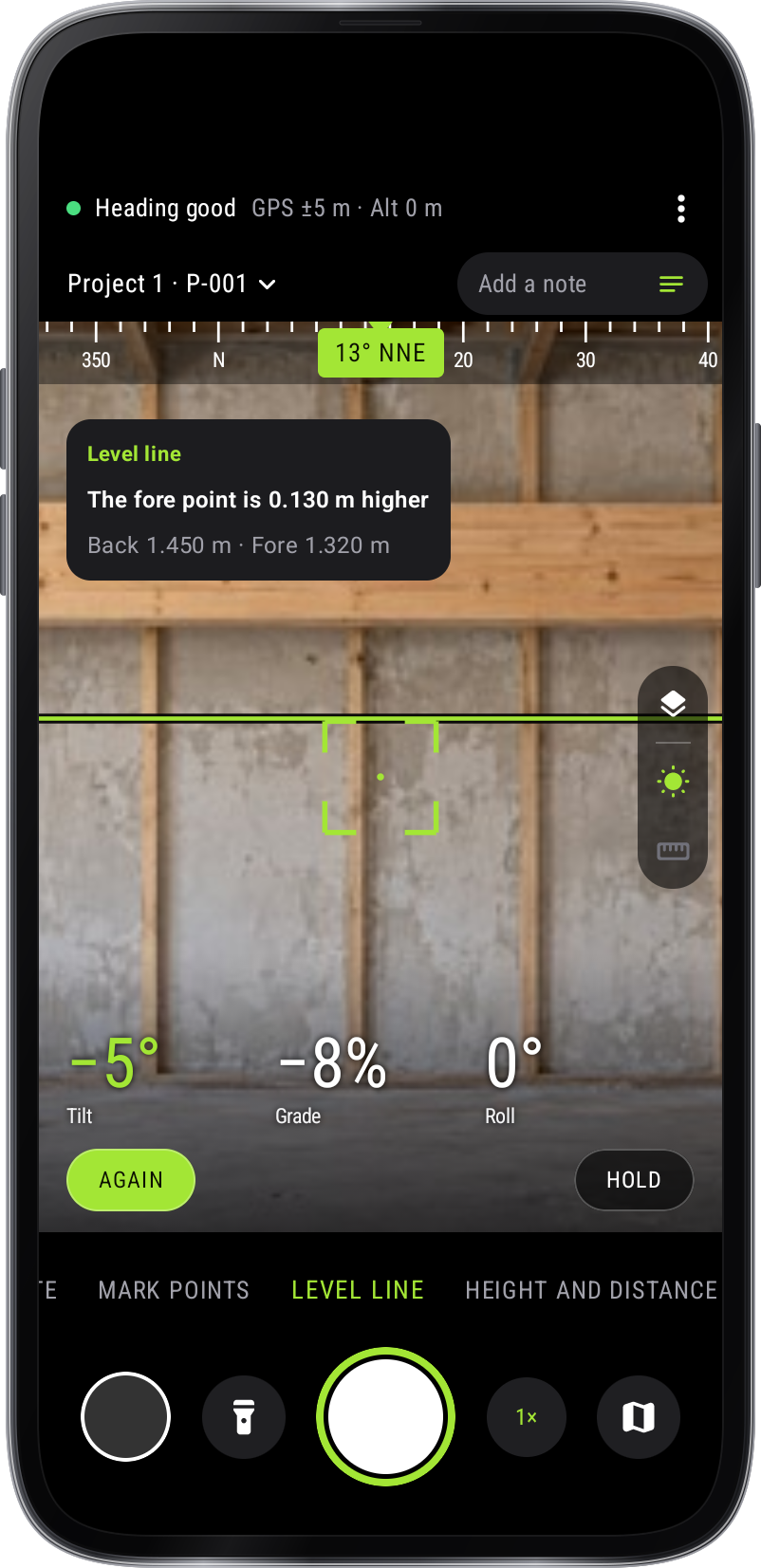
Návod k nástroji.
Každý nástroj v Průzkumná kamera má svůj vlastní průvodce.
A tipy .
Sledujte nástupní důvěru a Metal indikace v blízkosti. Odstraňte se od vozidel, železnic a magnetických případů, když nástupní potřebuje kontrolu.
Položte telefon na stůl, obrazovku nahoru. Nesahejte na to. Otočte telefon na stejném místě, takže fotoaparát je na druhém konci.
Počkejte na použitelnou úpravu GPS a přečtěte si zobrazenou přesnost; foto bez umístění nemůže poskytnout spolehlivou mapovou polohu.
Udržujte telefon stabilní při čtení úhlů. Udržujte zachovává čtení, zatímco kontrolujete je.
Použijte krátkou poznámku, abyste zjistili, co obrázek ukazuje, jaký směr se setkal, nebo co potřebuje pozdější kontrolu.