Перед полевой серией выберите проект и префикс точек, чтобы позже легко сгруппировать снимки.
Инструкция: Геодезическая камера
Инструкции и практические советы для приложения и его инструментов.
Полевой фотоблокнот, сохраняющий снимки с названиями проектов, идентификаторами точек, заметками и доступными данными положения и направления. Просматривайте работу в разделах Фото или Карта.
Шаг за шагом.
Начать
Начать с камеры
Приложение запускается в камере. «Фотографии», «Карта» и «Проекты» принадлежат инструменту, а меню камеры открывает настройки.
Открыть камеру и предоставить разрешения
Откройте камеру и разрешите нужные действия с камерой или местоположением.
Выбрать проект и имя точки
Откройте «Проект», чтобы создать или выбрать задачу и задать префикс точки. Добавьте заметку к следующей фотографии для полезного контекста.
Измерение
Проверить качество положения и направления
Дождитесь определения места и проверьте точность GPS и достоверность направления. Если металл или магнитный чехол мешает направлению, отойдите и используйте выравнивание компаса.
Проверить показания перед отправкой
Откройте сохранённую фотографию или проект, чтобы просмотреть изображение и показания. Выберите доступный формат экспорта проекта для нужных сведений.
Выбрать кадр участка
Используйте управление камерой и слои направляющих для кадрирования вида местности.
- Теодолит
- Углы в перекрестии
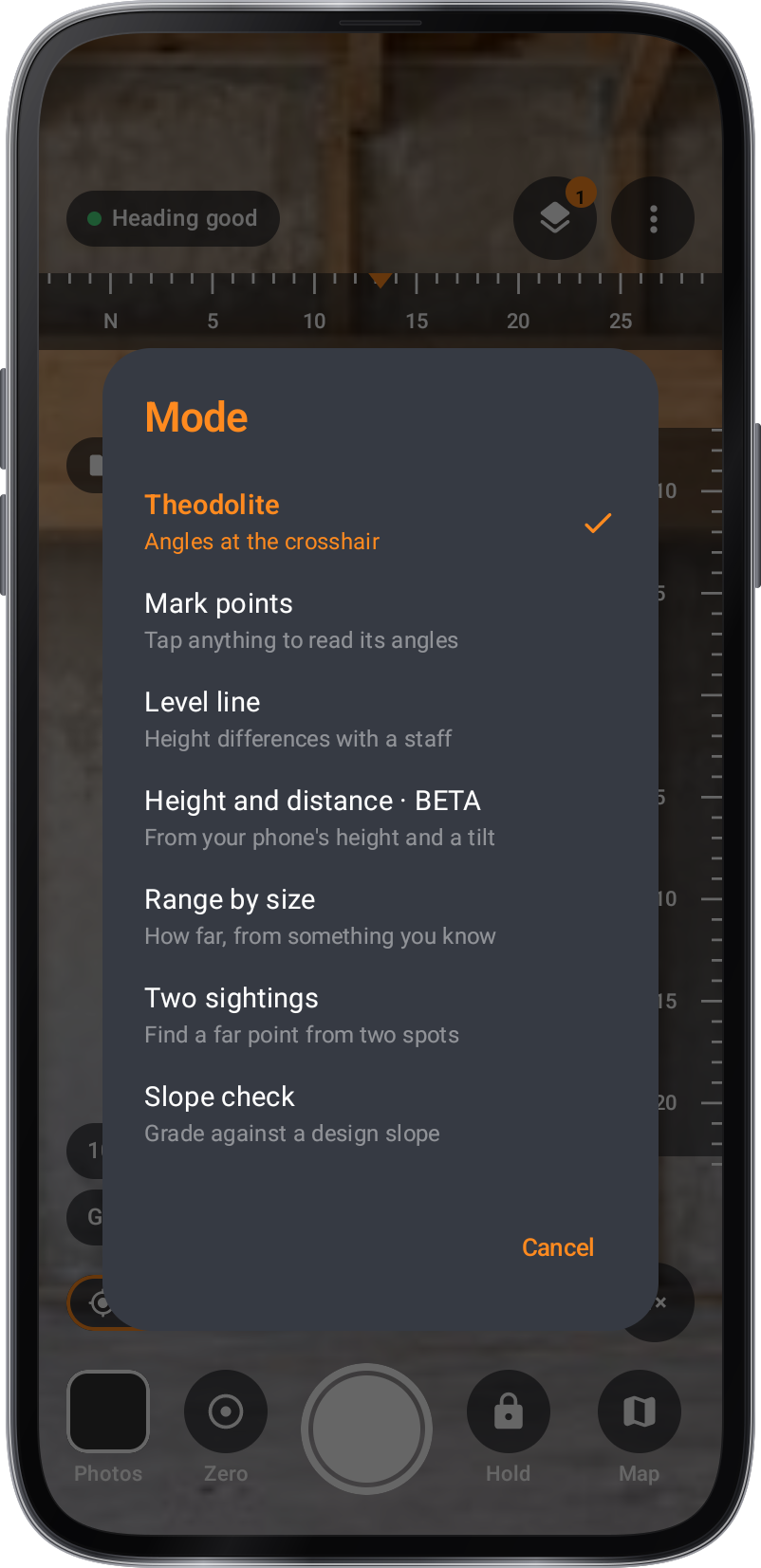
Режим Вид экрана
Как кнопки расположены вокруг изображения.
- Шкалы
- Камера на весь экран, шкала азимута сверху и угла места сбоку
- Дневной свет
- Светлая страница с камерой в карточке и показаниями под ней
- Полевой штамп
- Блок данных как в полевом журнале, полное перекрестие и чёрная панель
- Тахеометр
- Телефон как прибор: окно камеры, ЖК-экран и функциональные клавиши
- Колесо режимов
- Камера с колесом режимов измерения над затвором
- Экран с картой
- Камера сверху, показания посередине, живая карта снизу

Просмотреть снимки по проекту или месту
Храните снимки вместе с проектами, затем просматривайте их в «Фотографиях» или на «Карте».
Отметить точки
Нажмите на изображение, чтобы отметить точку. Нажмите на вторую точку. Отмена убирает последнюю точку.
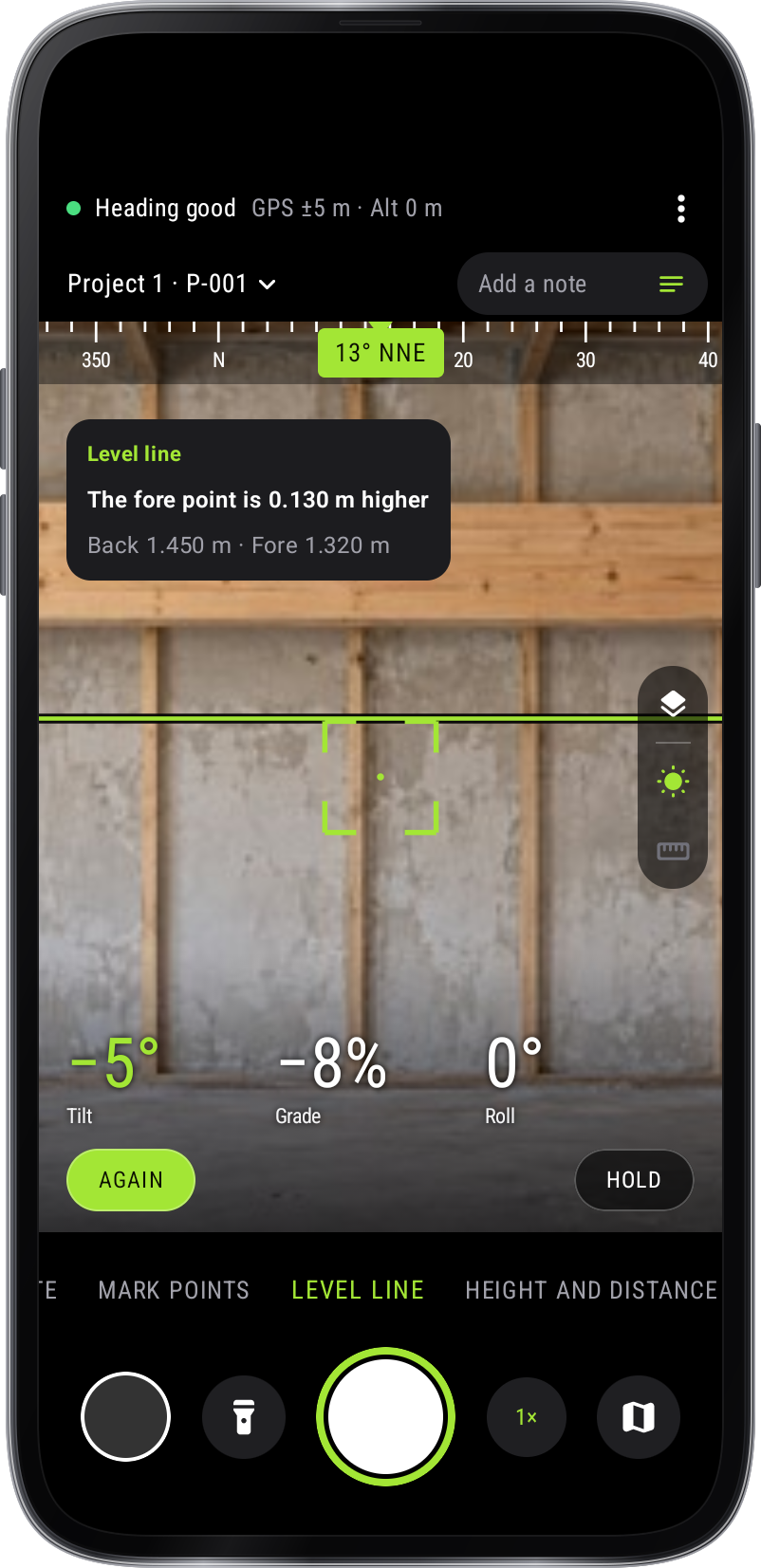
Линия уровня
Считайте заднюю рейку на пересечении с линией. Затем нажмите Задняя рейка и введите значение. Повернитесь к передней рейке и нажмите Передняя рейка.
Высота и расстояние
Высота камеры над землёй, на которой стоит объект, в метрах. Наведите на основание и нажмите Основание. Наведите на верхушку и нажмите Верх.
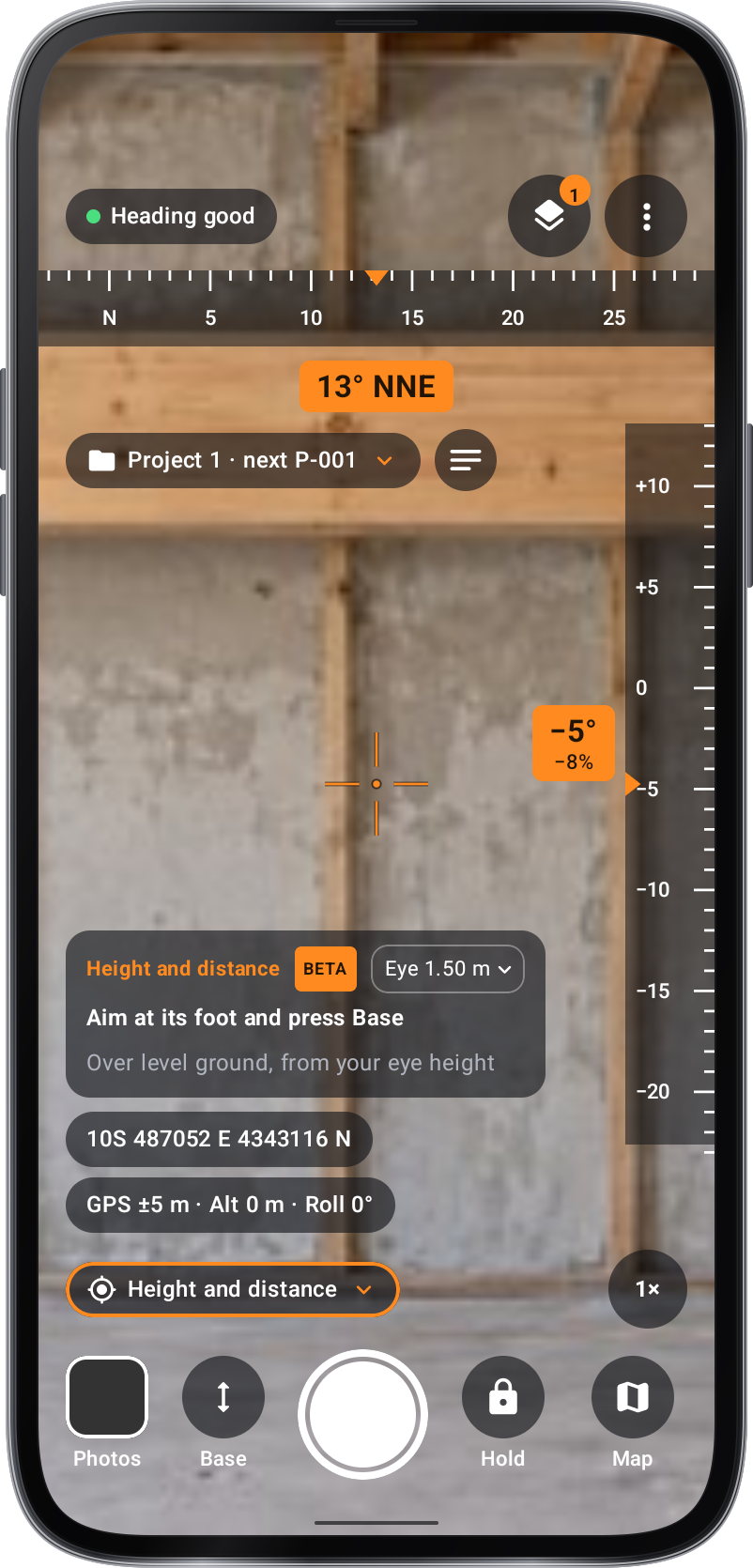
Высота и расстояние Дальность по размеру
Высота или ширина объекта для измерения дальности, в метрах. Нажмите на верхушку. Теперь нажмите на основание.
Два наведения
Наведите на цель и нажмите Визирование 1. Отойдите вбок, затем нажмите Визирование 2.
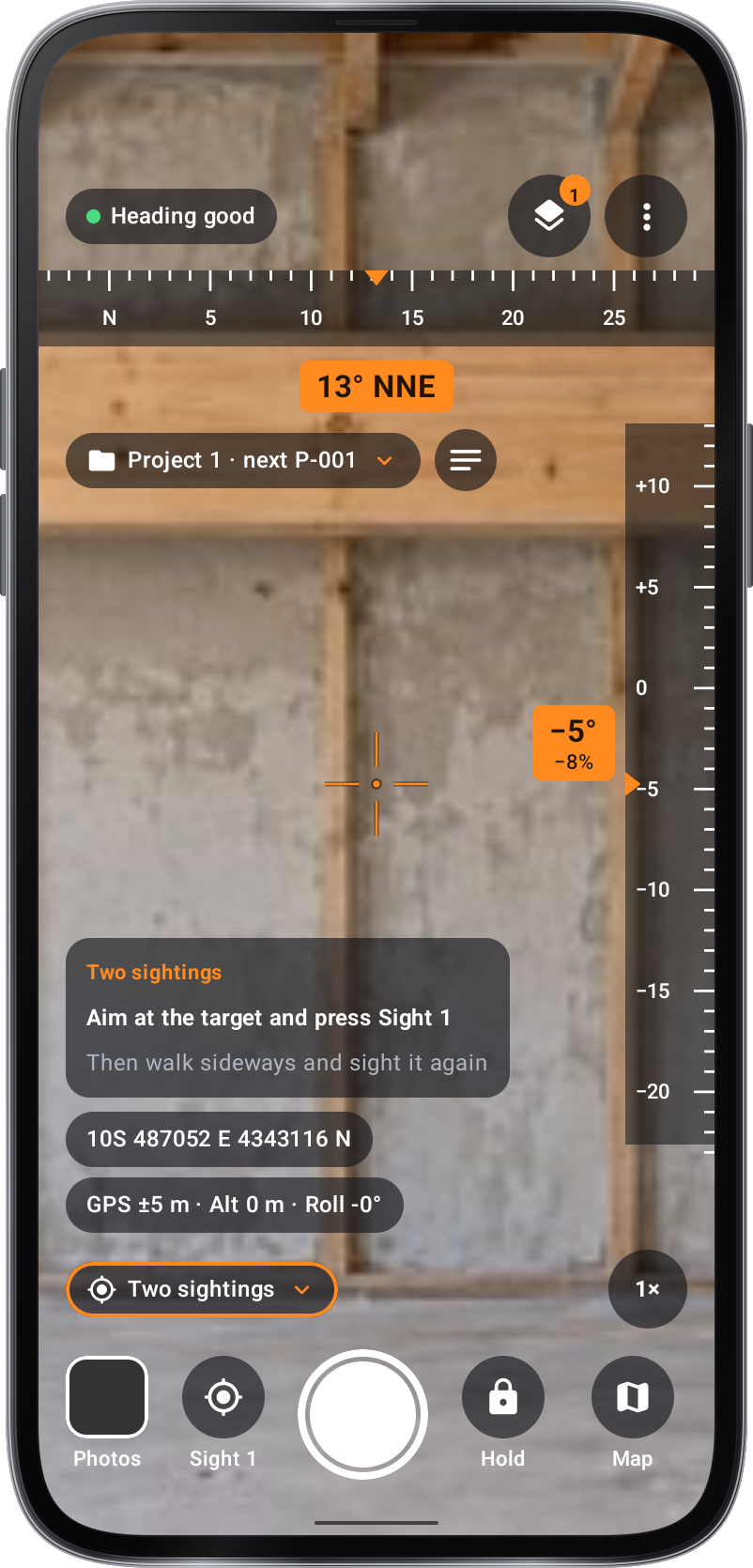
Два наведения Проверка уклона
Нужный уклон земли в процентах: минус означает понижение от вас. Наведите вдоль базовой линии и нажмите Задать линию.
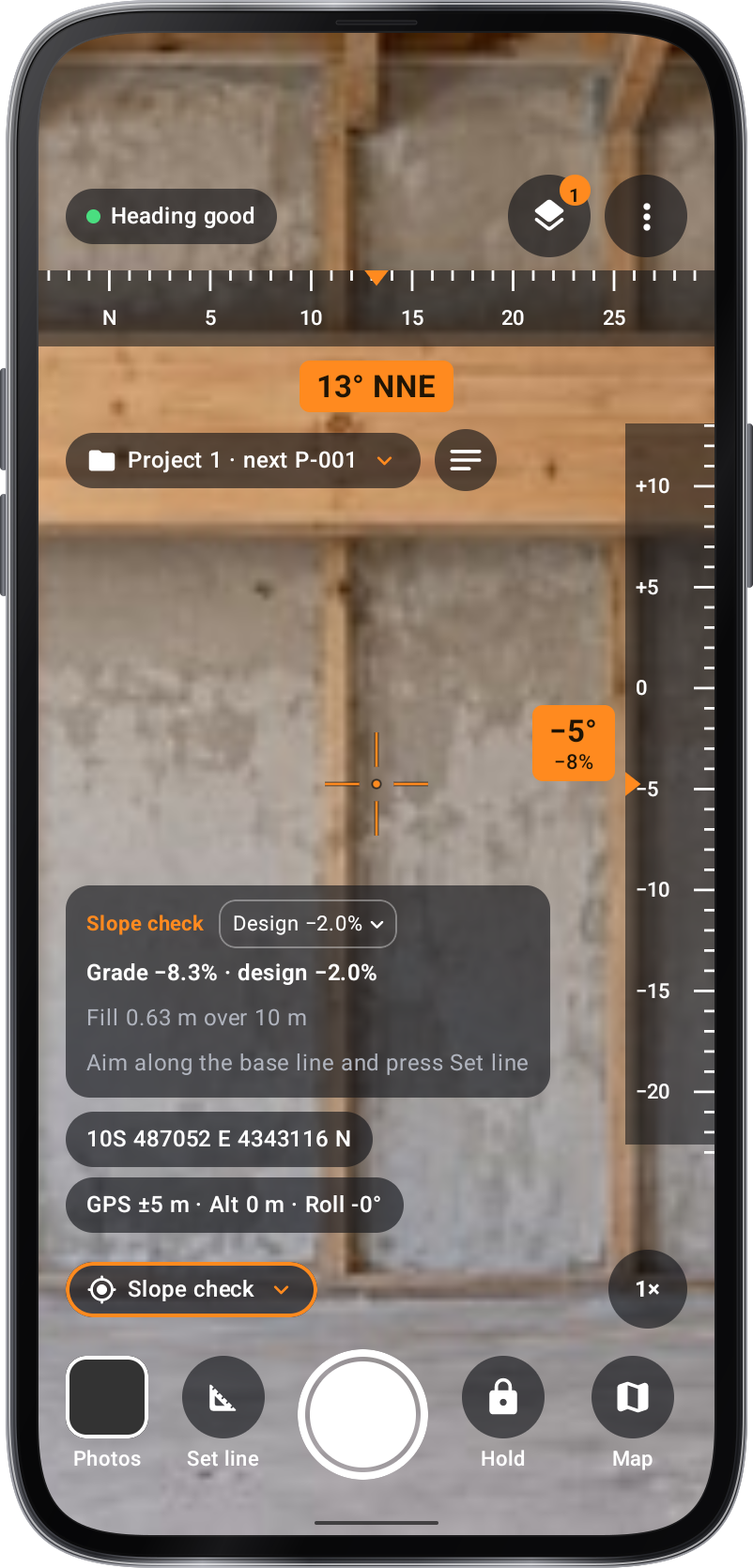
Проверка уклона
Учитесь на практике.
Настроить проект
Перед серией снимков выберите проект и префикс точек. Добавьте заметку о предмете или точке съёмки.
Проверить изображение и показания
Поместите видимую цель в кадр, выберите слои направляющих и проверьте пригодность данных местоположения и направления.
Снять и проверить
Сделайте фотографию, затем откройте «Фотографии» или «Карту» для просмотра результата с контекстом проекта.
Вернуться к проекту
Продолжайте один проект для связанных видов. Проверьте доступные показания перед выбором экспорта проекта.
Скриншоты
1 / 9
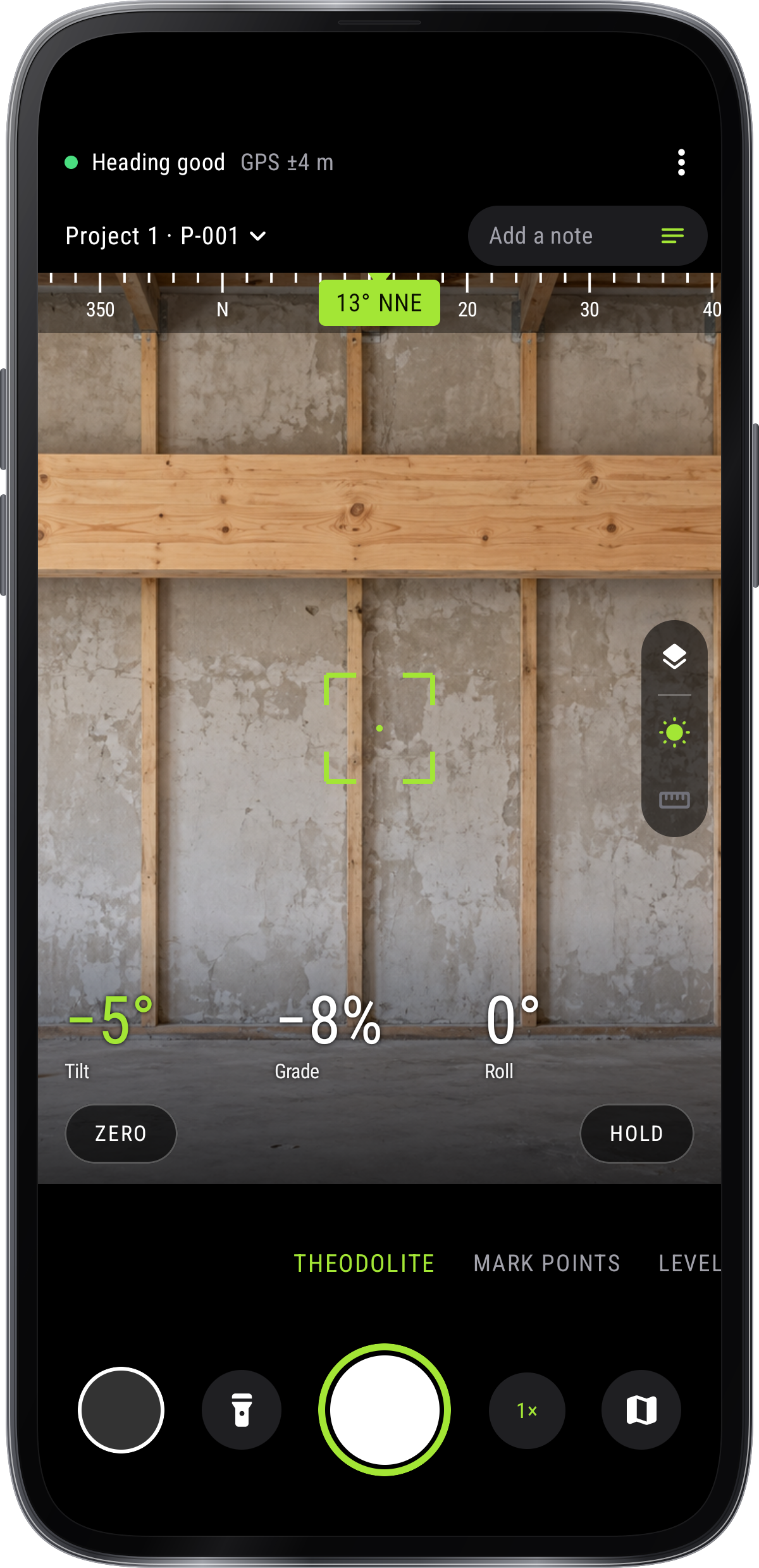
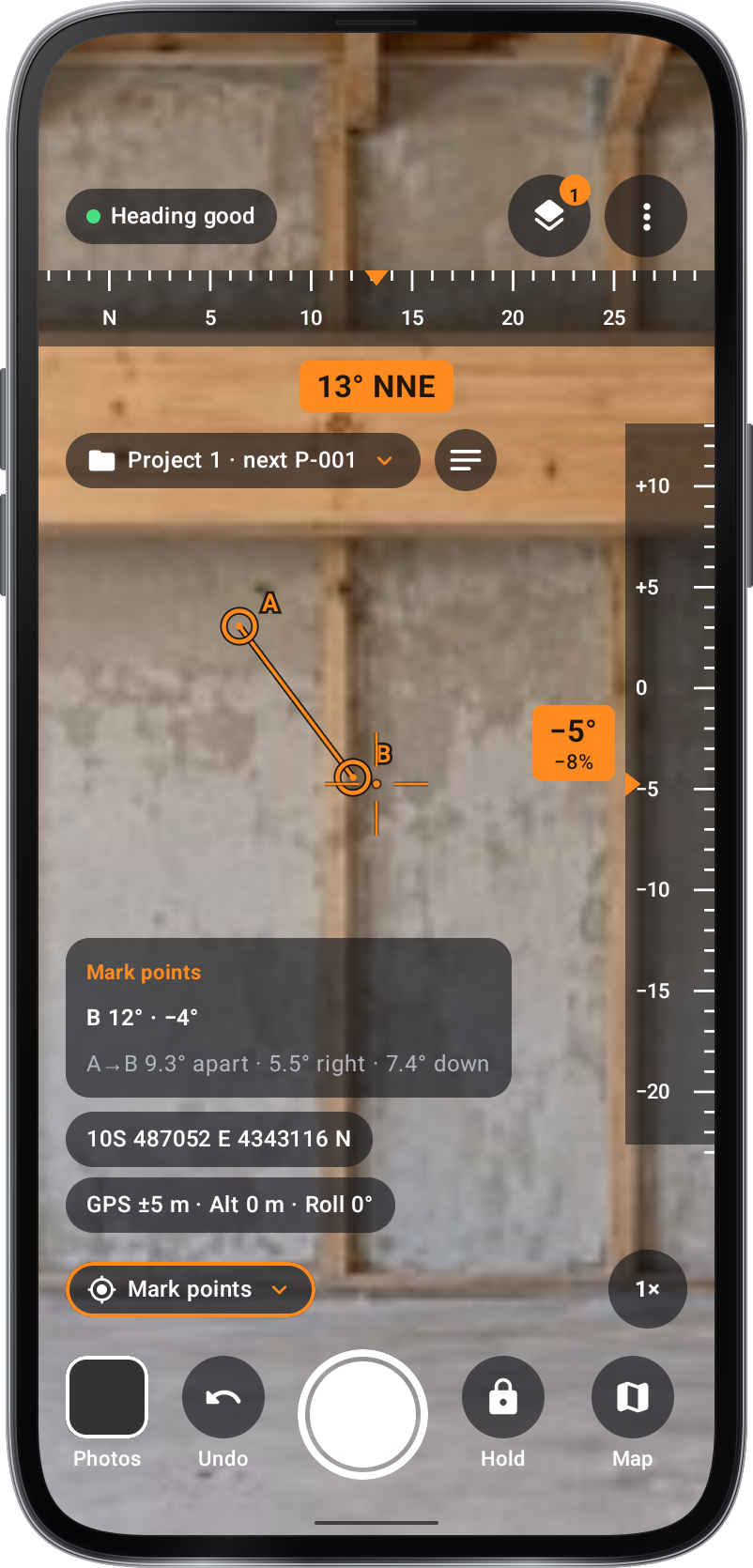
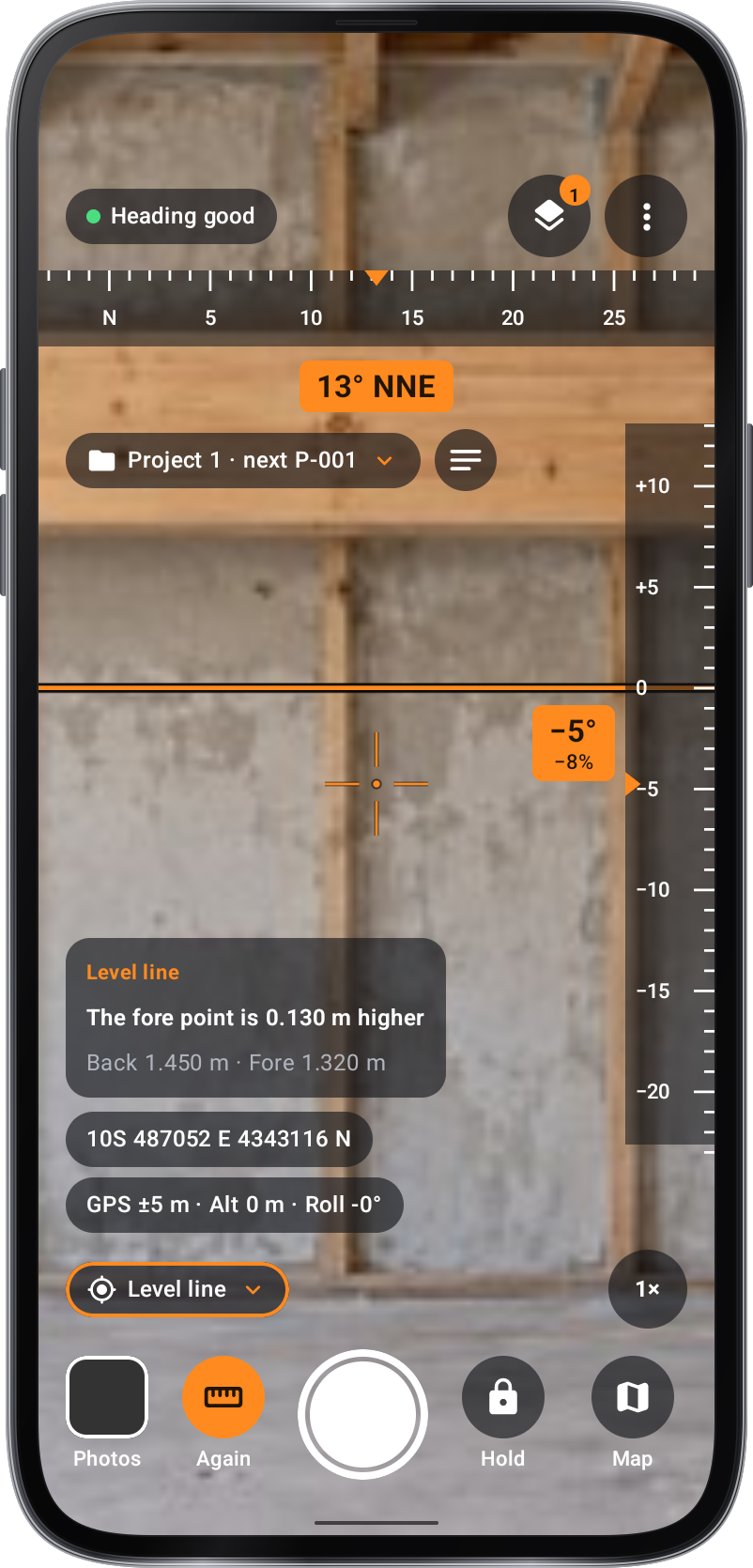
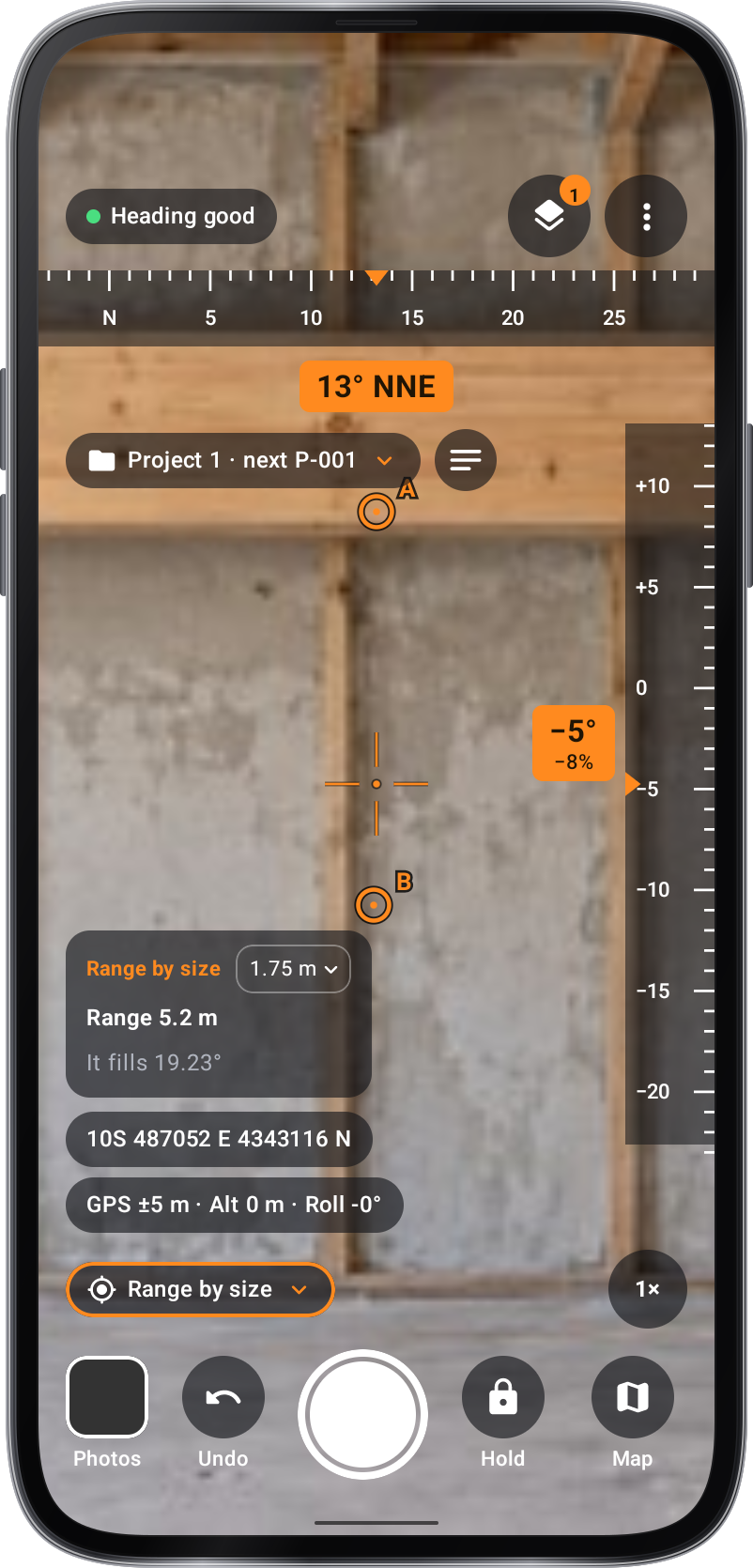
Руководства инструментов.
Для каждого инструмента в Геодезическая камера есть отдельное руководство.
Советы.
Следите за достоверностью направления и указанием металла поблизости. Отойдите от автомобилей, перил и магнитных чехлов, если направление нуждается в проверке.
Положите телефон плашмя на устойчивый стол экраном вверх. Не трогайте его. Разверните телефон на том же месте, чтобы камера оказалась с другого конца.
Дождитесь пригодного GPS-положения и проверьте указанную точность; фотография без местоположения не даёт надёжного положения на карте.
Держите телефон неподвижно при измерении углов. Фиксация сохраняет показания, пока вы их изучаете.
Краткой заметкой укажите содержание снимка, направление съёмки или необходимость дальнейшей проверки.