Sahada ardışık çekime başlamadan önce proje ve nokta önekini seçin; böylece fotoğrafları daha sonra kolayca gruplayabilirsiniz.
Survey Camera nasıl kullanılır?
Uygulama ve araçları için talimatlar ve pratik ipuçları.
Fotoğrafları proje adları, nokta kimlikleri, notlar ve mevcut konum ile yön okumalarıyla birlikte saklayan, kamera odaklı bir saha defteri. Çalışmalarınızı Fotoğraflar veya Harita’dan inceleyin.
Adım adım.
Başlayın
Kamerayla başlayın
Uygulama Kamera’da başlar. Fotoğraflar, Harita ve Projeler araca aittir; kamera menüsü Ayarlar’ı açar.
Kamerayı açın ve izin verin
Kamerayı açıp ihtiyacınız olan kamera veya konum işlemlerine izin verin.
Projeyi ve nokta adını seçin
İşi oluşturmak ya da seçmek ve nokta öneki belirlemek için Proje’yi açın. Görüntünün yararlı bir bağlamı olması için sonraki fotoğrafa not ekleyin.
Ölç
Konum ve yön kalitesini okuyun
Konumun belirlenmesini bekleyip GPS doğruluğunu ve yön güvenilirliğini inceleyin. Metal veya mıknatıslı kılıf yönü bozuyorsa uzaklaşın ve Pusulayı hizala’yı kullanın.
Paylaşmadan önce okumaları inceleyin
Görüntüyü ve okumalarını incelemek için kayıtlı fotoğrafı veya projeyi açın. İhtiyaç duyduğunuz bilgi için mevcut proje dışa aktarma biçimini seçin.
Saha görünümünü kadraja alın
Saha görüntüsünü kadraja almak için kamera denetimlerini ve kılavuz katmanlarını kullanın.
- Teodolit
- Nişangâhtaki açılar
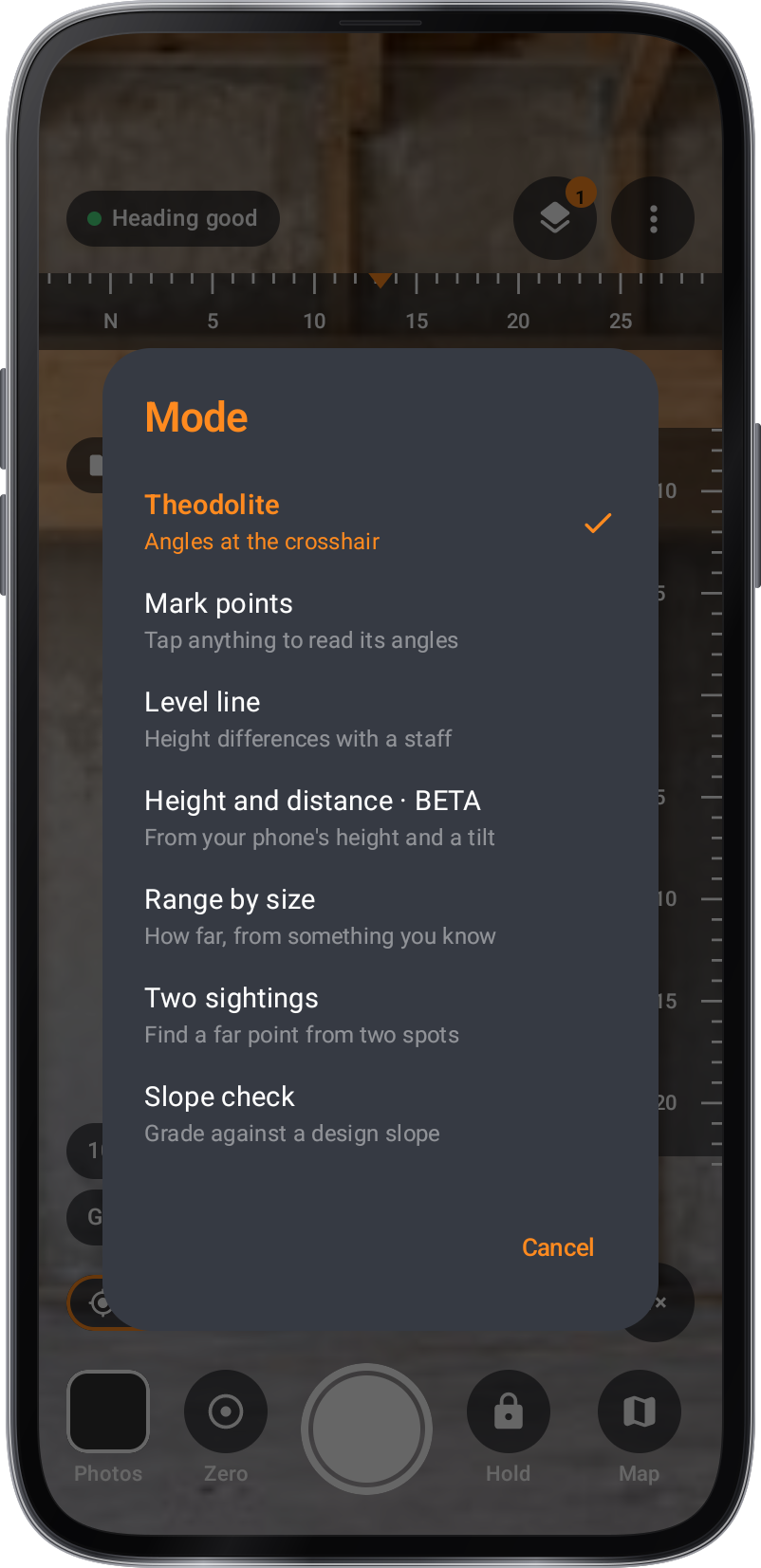
Mod Ekran düzeni
Düğmelerin görüntünün çevresine yerleşimi.
- Şerit ölçekler
- Tam ekran kamera, üstte azimut ve yanda yükselim şeridi
- Soğuk beyaz
- Kart içinde kamera ve altında ölçümler olan açık renkli sayfa
- Saha damgası
- Saha defteri gibi veri bloğu, tam nişangâh ve siyah şerit
- Total station
- Ölçüm cihazı gibi telefon: kamera penceresi, LCD ve işlev tuşları
- Mod çarkı
- Deklanşör üzerinde ölçüm modlarını çarkta sunan kamera
- Bölünmüş harita
- Üstte kamera, ortada ölçümler ve altta canlı harita

Çekimleri projeye veya yere göre inceleyin
Çekimleri projeleriyle saklayın; ardından Fotoğraflar veya Harita’dan inceleyin.
Noktaları işaretle
Nokta işaretlemek için görüntüye dokunun. İkinci noktaya dokunun. Geri al son noktayı kaldırır.
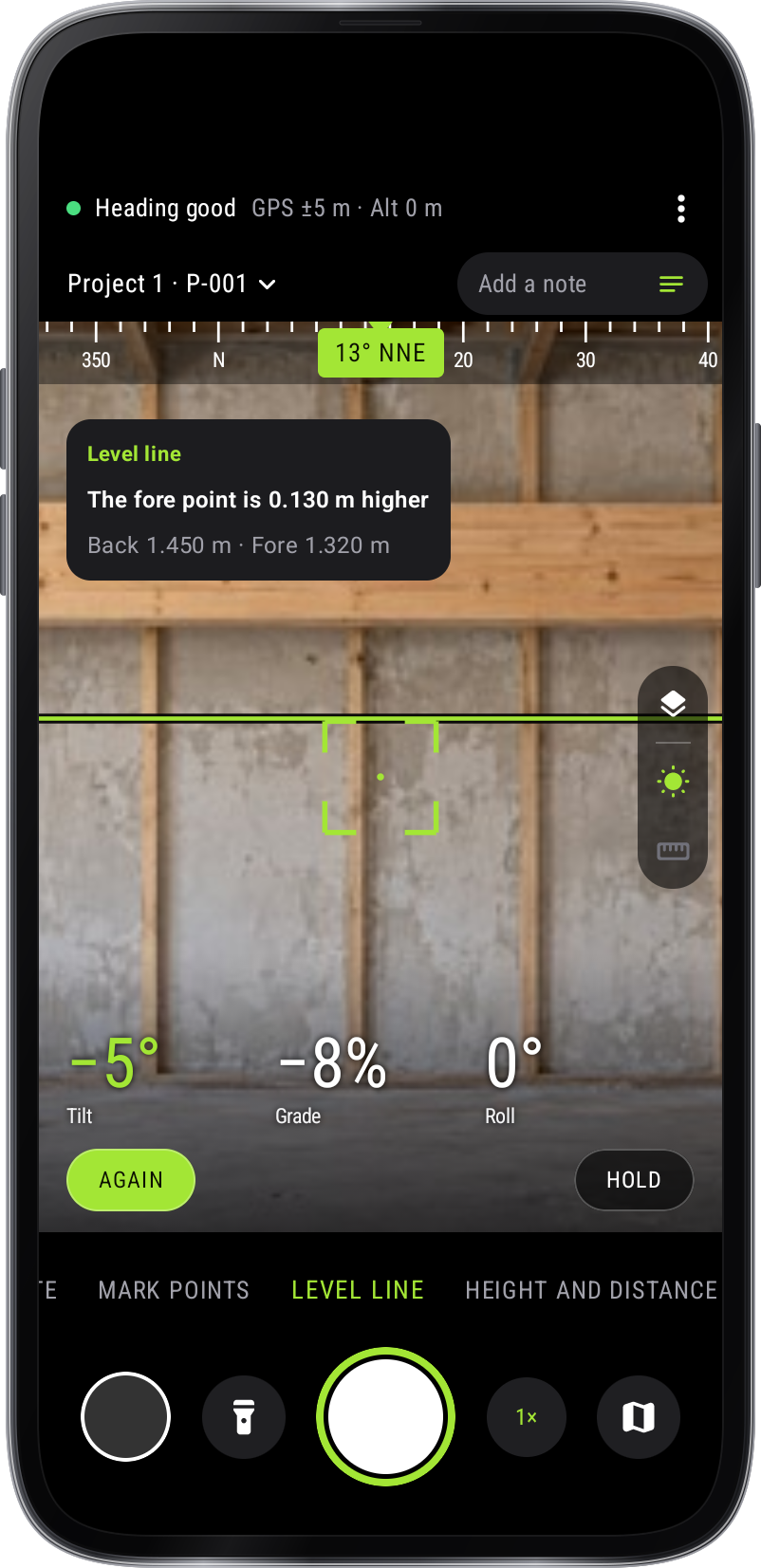
Yatay çizgi
Geri mirayı çizginin kestiği yerden okuyun. Ardından Geri mira’ya basıp değeri yazın. İleri miraya dönün ve İleri mira’ya basın.
Yükseklik ve mesafe
Kameranın, nesnenin durduğu zeminden metre cinsinden yüksekliği. Dibine doğrultun ve Taban’a basın. Tepesine doğrultun ve Tepe’ye basın.
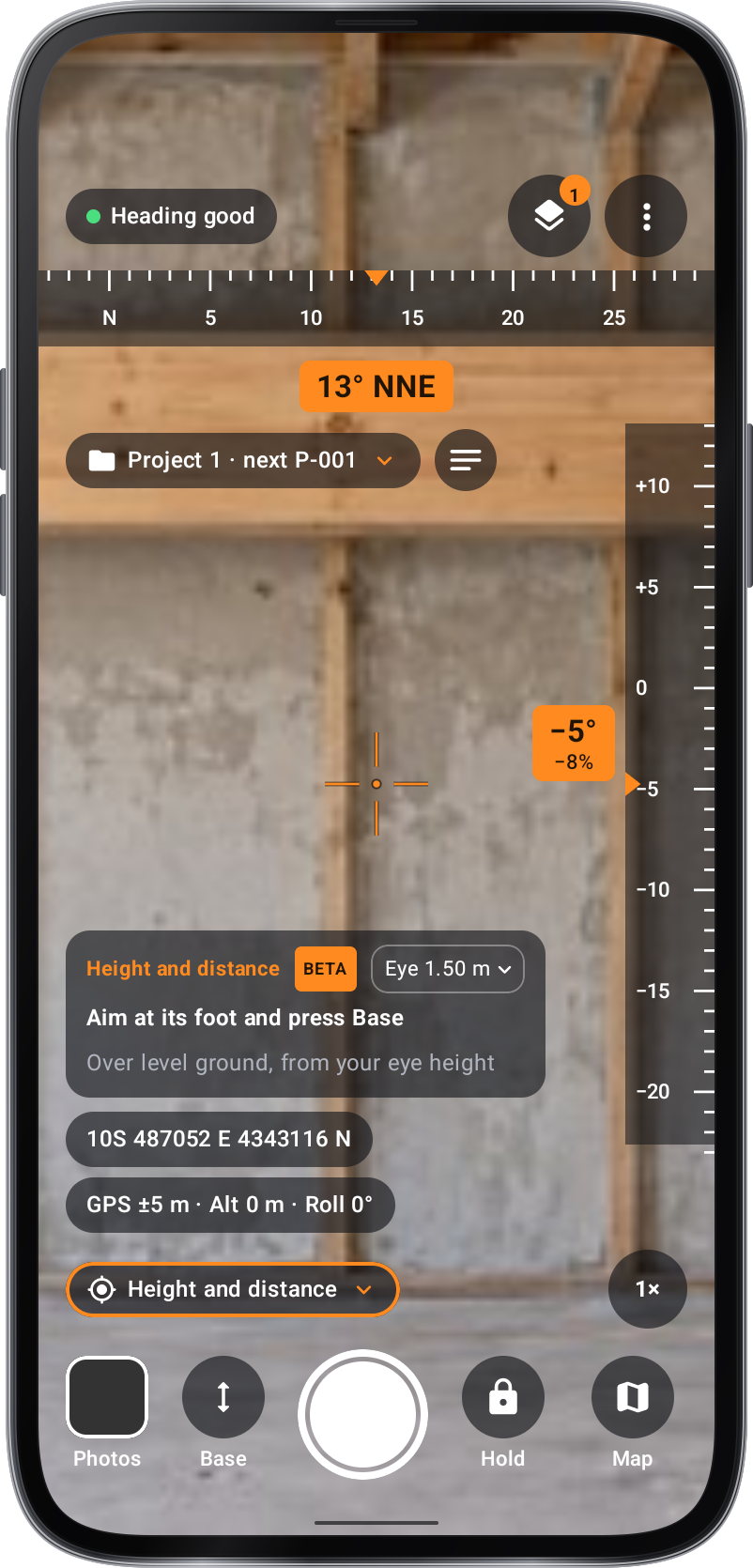
Yükseklik ve mesafe Boyuttan mesafe
Mesafesini ölçtüğünüz nesnenin metre cinsinden boyu veya eni. Nesnenin tepesine dokunun. Şimdi dibine dokunun.
İki nişan
Hedefe doğrultun ve Nişan 1’e basın. Yana yürüyün, ardından Nişan 2’ye basın.
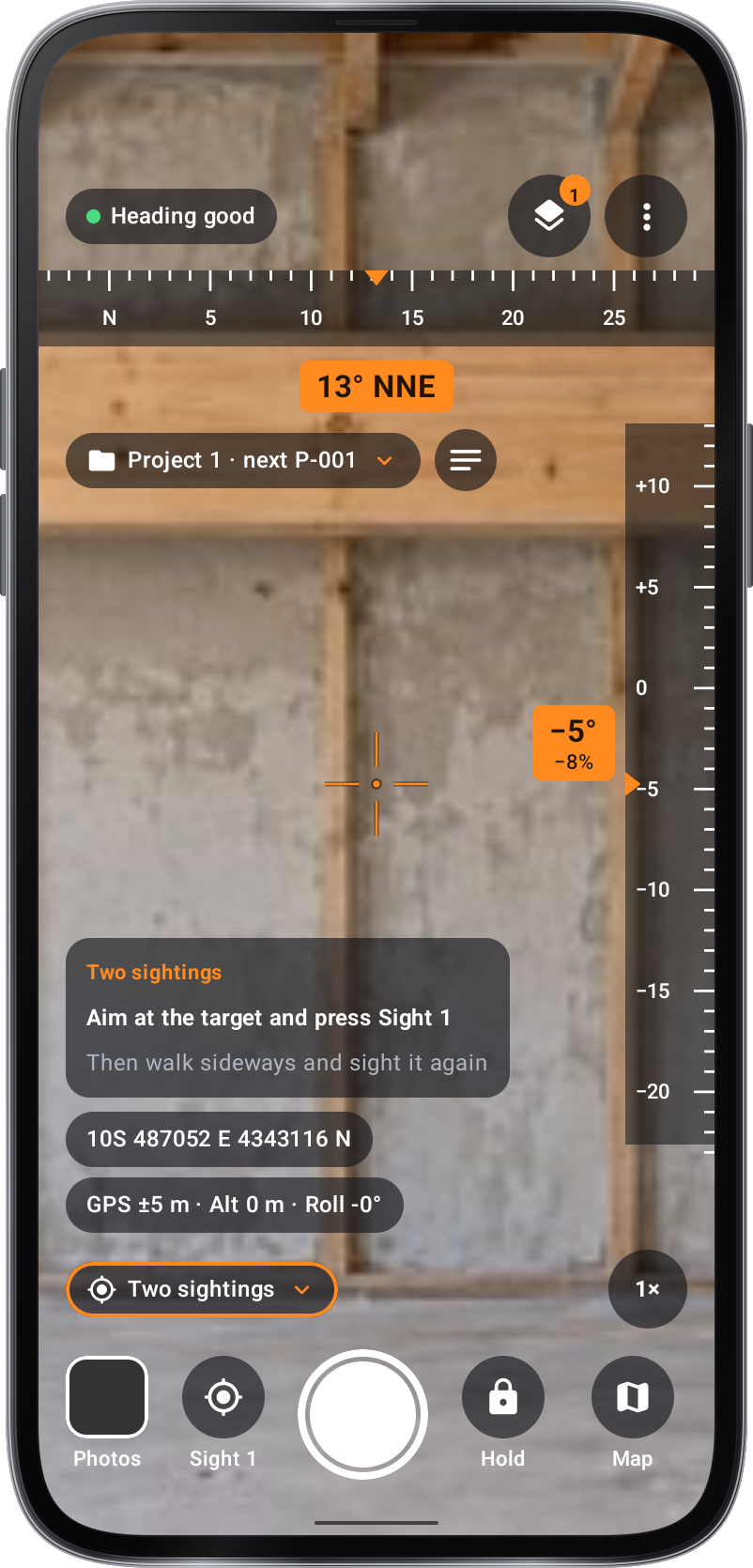
İki nişan Eğim kontrolü
Zeminin olması gereken eğimi, yüzde olarak: eksi değer sizden uzaklaştıkça alçalır. Taban çizgisine doğrultun ve Çizgi ayarla’ya basın.
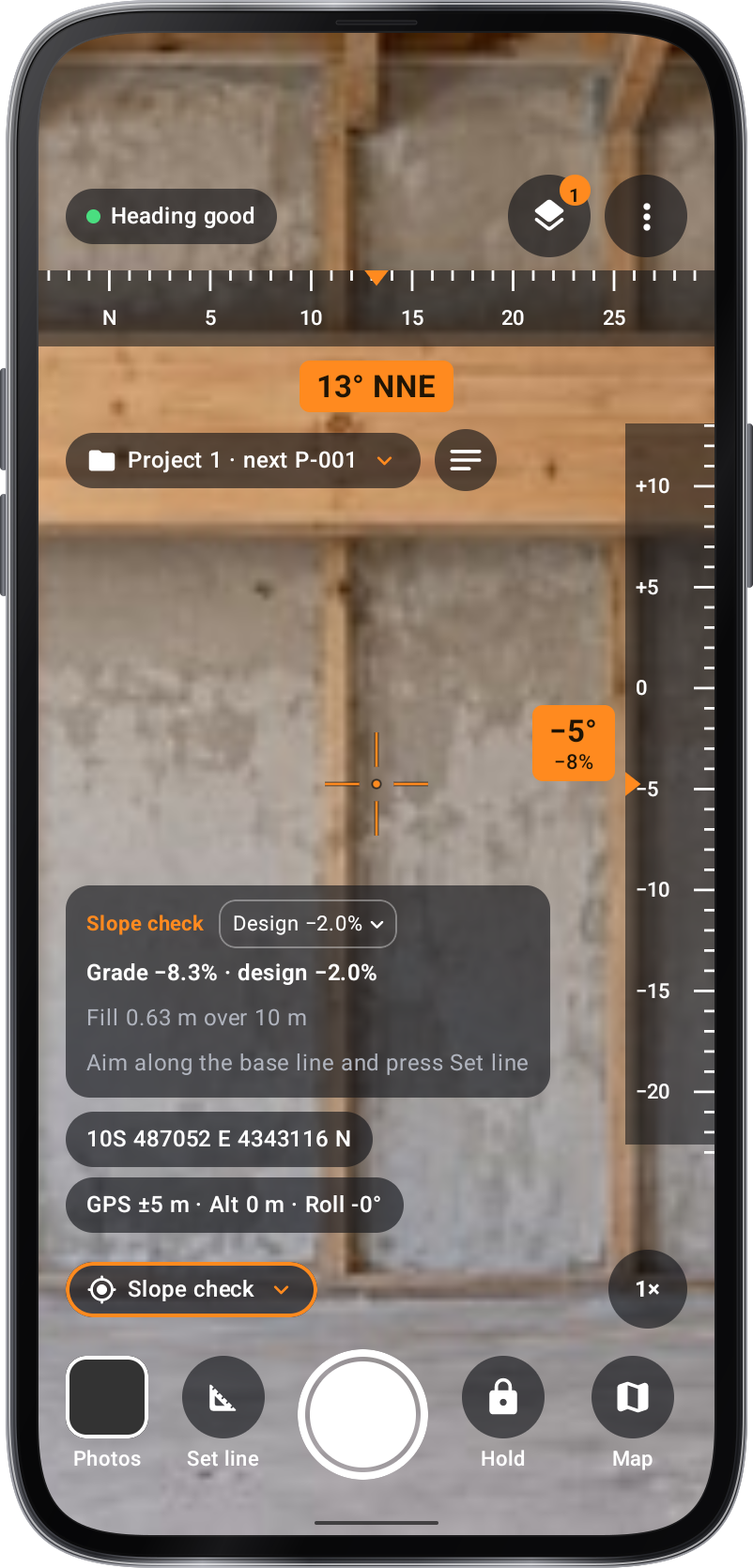
Eğim kontrolü
Deneyerek öğrenin.
Proje oluşturun
Bir dizi fotoğraf çekmeden önce proje ve nokta önekini seçin. Konuyu veya bakış açısını açıklayan bir not ekleyin.
Görüntüyü ve okumaları kontrol edin
Görünür bir hedefi kadraja alın, kılavuz katmanlarını seçin ve konum ile yön bilgisinin kullanılabilir olduğunu kontrol edin.
Çekin ve inceleyin
Fotoğraf çekin; ardından sonucu proje bağlamıyla incelemek için Fotoğraflar veya Harita’yı açın.
Projeye dönün
İlgili görüntüler için aynı projeyi kullanmaya devam edin. Projeyi dışa aktarmadan önce mevcut okumaları inceleyin.
Ekran görüntüleri
1 / 9
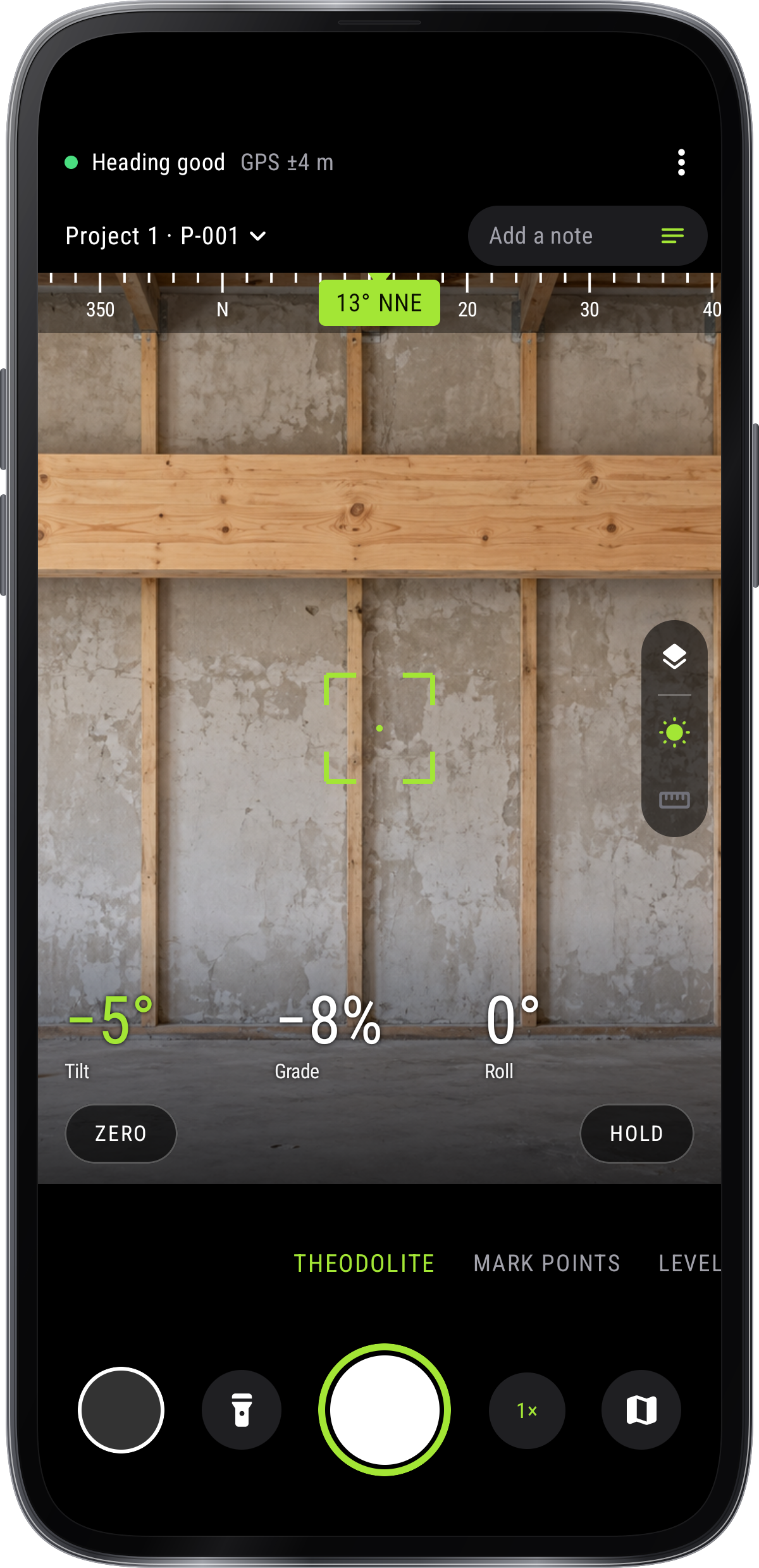
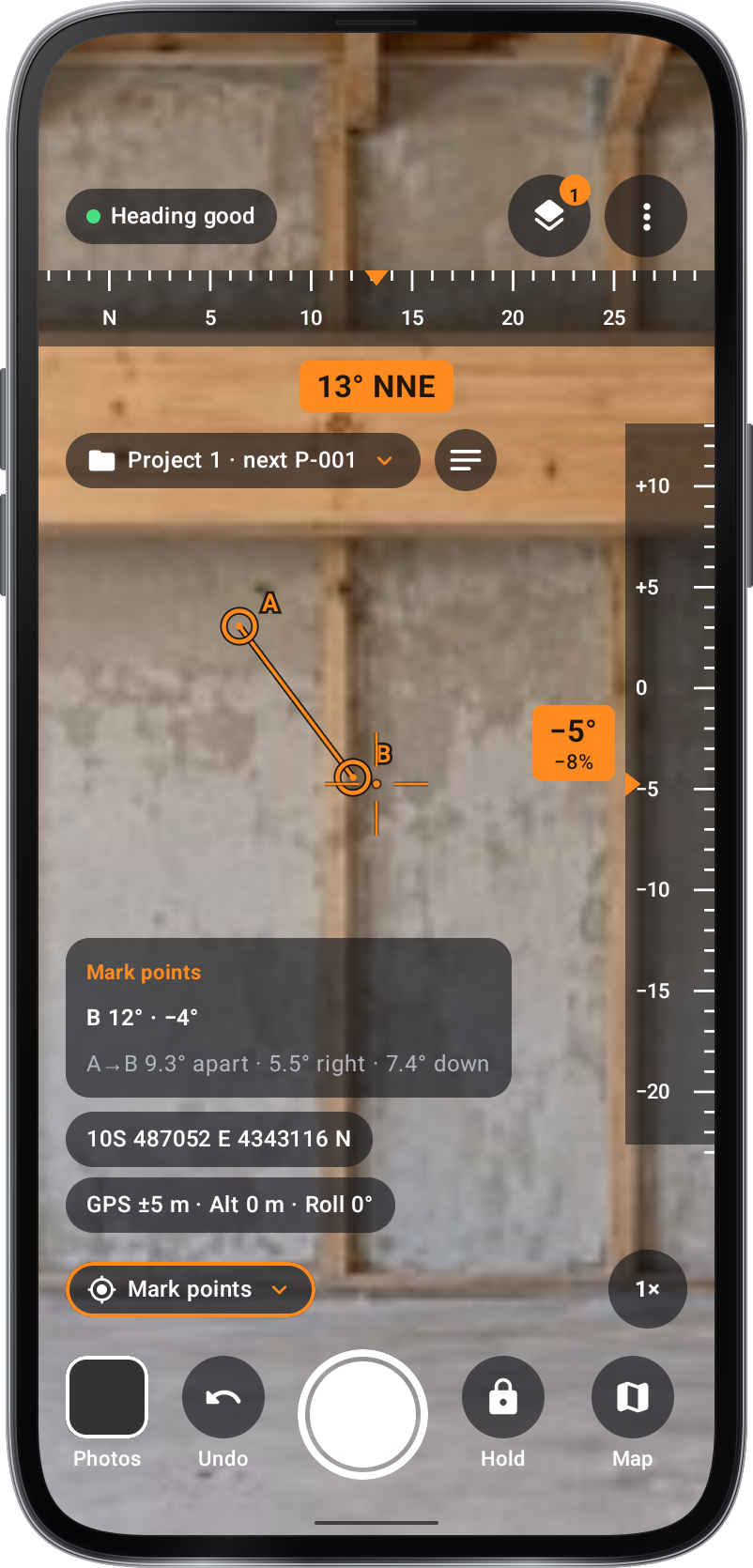
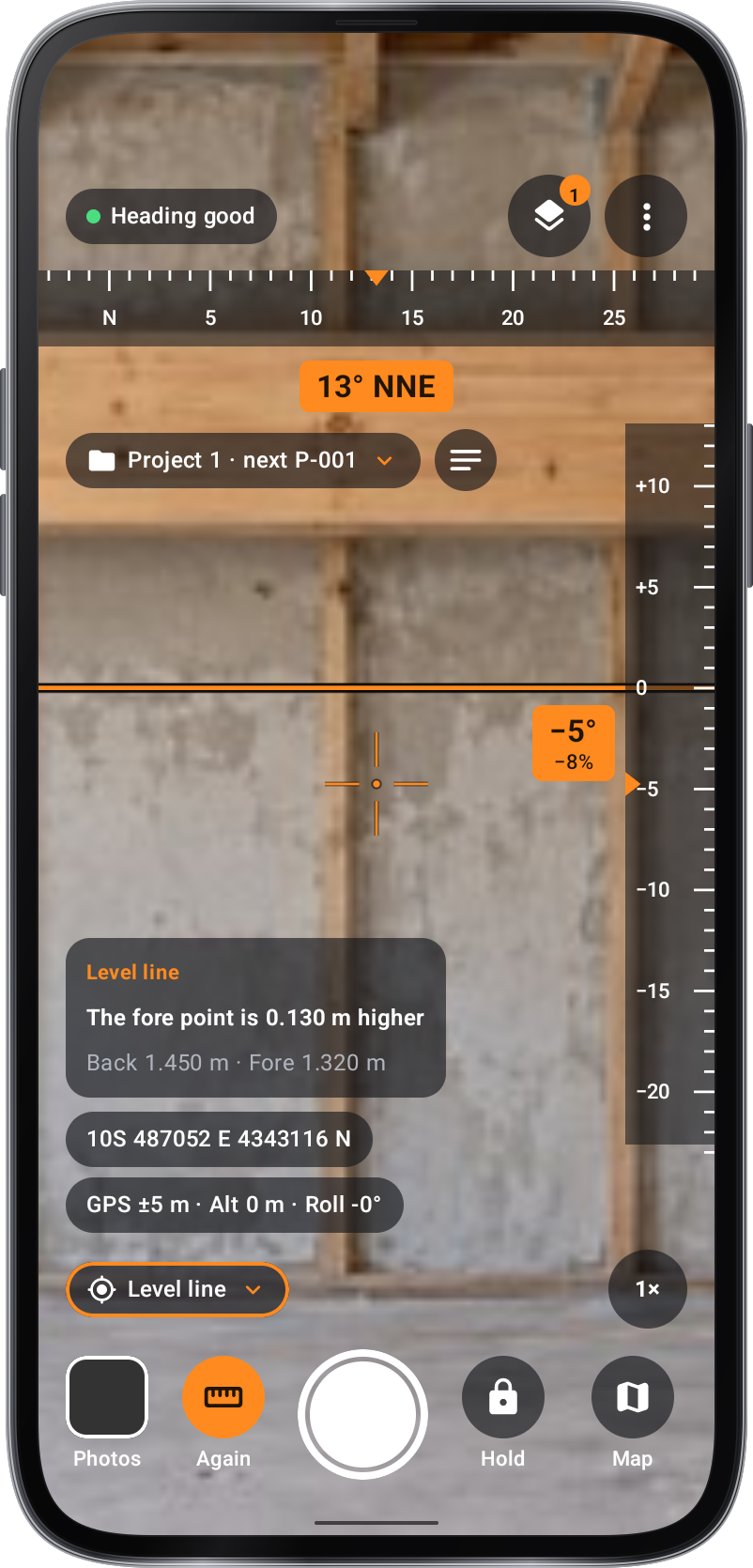
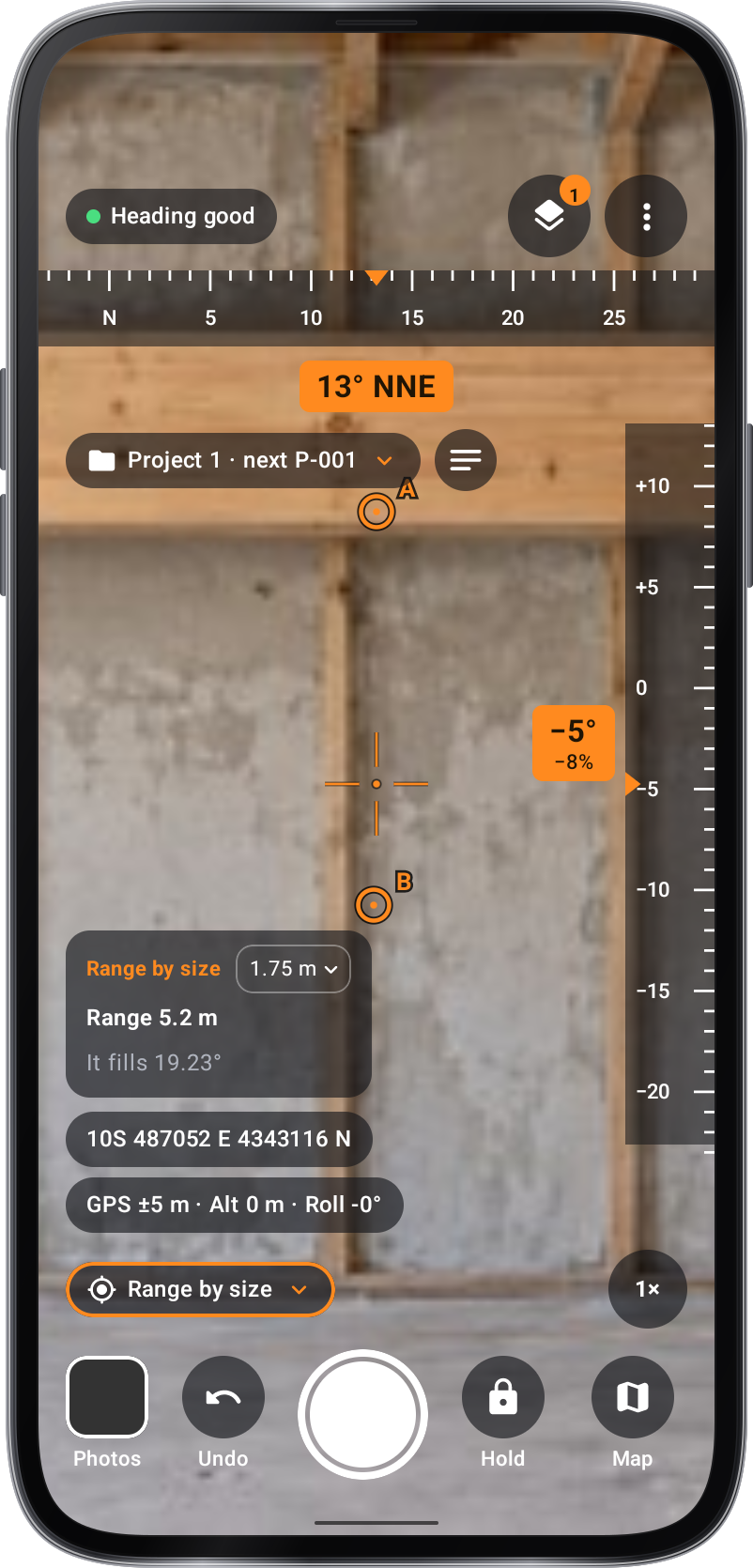
Araç rehberleri.
Survey Camera’daki her aracın kendi rehberi vardır.
İpuçları.
Kullanılabilir GPS konumunu bekleyip gösterilen doğruluğu okuyun; konumu olmayan fotoğraf güvenilir harita konumu sağlayamaz.
Yön güvenilirliği ve Yakında metal göstergelerini izleyin. Yönün kontrol edilmesi gerektiğinde araçlardan, korkuluklardan ve mıknatıslı kılıflardan uzaklaşın.
Görüntünün neyi gösterdiğini, hangi yöne baktığınızı veya daha sonra neyin kontrol edilmesi gerektiğini kısa bir notla belirtin.
Açı okurken telefonu sabit tutun. Sabitle, incelerken okumaları korur.
İşe yardımcı kılavuz katmanlarını kullanın ve sonraki noktaya geçmeden önce fotoğrafın tamamını inceleyin.
İki fotoğrafı karşılaştırırken aynı görünür ayrıntıyı her iki görüntüde dikkatle belirleyin. Farklı bakış açıları ve yanlış yerleştirme sonucu etkiler.