การวัดมุมและ 3D ไม่สามารถใช้งานได้หากไม่มีไจโรสโคปที่รองรับ ไม่มีอะไรต้องอยู่ในระดับนั้น ใช้ผนังทั้งสองทางเดียวกัน เพราะการเปลี่ยนตําแหน่งเริ่มต้นใหม่
การหมุนมุม · วิธีการใช้
คําแนะนําและเคล็ดลับปฏิบัติสําหรับเครื่องมือ
วัดมุมผนังและไมเตอร์สําหรับแต่ละด้าน หรือมุมจริงระหว่างสองใบหน้าหรือขอบใน 3D
ขั้นตอนตามขั้นตอน
เริ่มต้น
เก็บมุมหรือเริ่มต้นอีกครั้ง
แตะบันทึกเพื่อเก็บไว้ในบันทึก, หรือ⋮ ›บันทึกรายละเอียดเพื่อตั้งชื่อก่อน. วัดอีกครั้งหรือเริ่มต้นใหม่เริ่มต้นใหม่
การวัด
การวัดมุมและมิเตอร์ของมัน
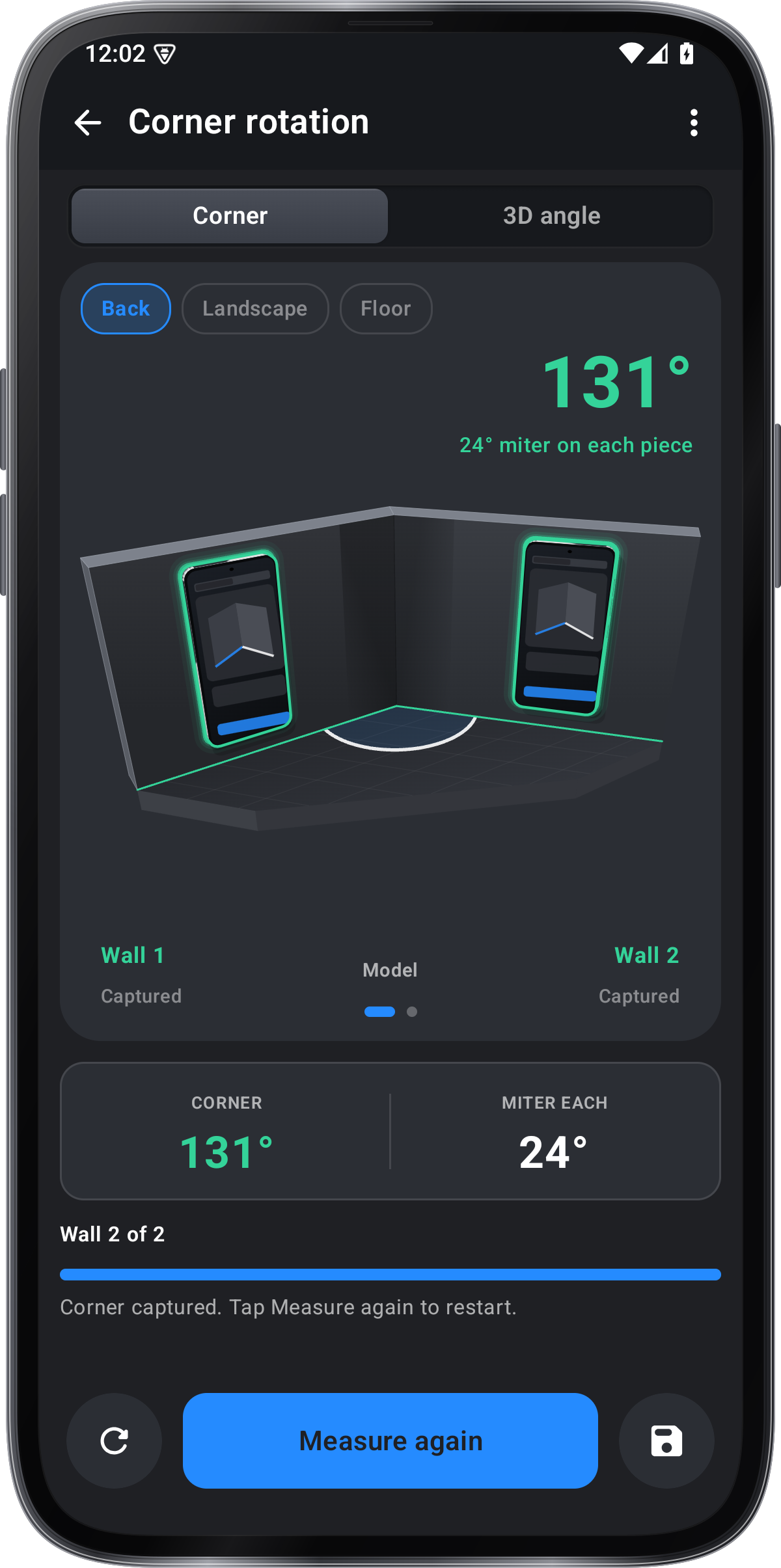
บนแท็บมุม, เลือกกลับ, ภูมิทัศน์หรือพื้น. วางโทรศัพท์บนผนังแรกและแตะผนังชุดที่ 1 จากนั้นบนผนังที่สองและแตะผนังชุดที่ 2: มันอ่านมุมและไมเตอร์สําหรับแต่ละด้าน

การวัดมุม 3D ที่แท้จริง
ในแท็บมุม 3D ให้เลือกใบหน้าขอบหรือขอบ + ใบหน้าและตั้งค่าโทรศัพท์ในแต่ละเทิร์น มันอ่านมุม 3D ที่แท้จริงและแผนและชิ้นส่วนเอียง
เรียนรู้โดยพยายาม
กลับไปที่กําแพง เซ็ต. เลี้ยว. เซ็ต.
กดด้านหลังของโทรศัพท์แบนบนผนังด้านหนึ่งและแตะผนังชุดที่ 1 จากนั้นบนผนังอีกด้านและแตะผนัง 2 ไม่มีอะไรต้องอยู่ในระดับนั้น
ไมเตอร์สําหรับทุกชิ้น
ไมเตอร์แต่ละมุมเป็นมุมทั้งสองของรอบหรือมงกุฎถูกตัดที่, ดังนั้นพวกเขาจึงพบกันแน่นแม้ในมุมที่ไม่เป็นสี่เหลี่ยม.
มุมระหว่างสองหน้า
บนแท็บมุม 3D ให้กดด้านหลังแบนในแต่ละใบหน้าเช่นเนินเขาทั้งสองของหลังคา ทรู 3D คือมุมระหว่างพวกเขา
ตามสองขอบ
สําหรับ Edges ให้ยืนโทรศัพท์ด้านข้างโดยไม่มีปุ่มตามแต่ละขอบปุ่มหันหน้าออกและหน้าจอเข้าหาคุณ: คีย์ที่กดจะทําให้เสียมูลค่าที่วัดได้
ขอบกับใบหน้า
ขอบ + ใบหน้าใช้ขอบก่อนในด้านของโทรศัพท์โดยไม่มีกุญแจแล้วใบหน้าที่มีด้านหลังแบนบนมัน: รางบันไดกับพื้น
รับเครื่องมือ
ค้นหาหมุนมุมในแอปเหล่านี้
เคล็ดลับ
มุมอ่านในองศาทั้งหมด ทศนิยมสถานที่ใน⋮แสดงทุกมุมและสิ่งที่คุณบันทึกในสิบ
นอนราบ ด้านหลังของโทรศัพท์หันหน้าไปทางเพดานและไม่สามารถอ่านผนังได้ สําหรับมุมที่ระดับพื้นให้เลือก Floor และวางโทรศัพท์ด้วยขอบด้านซ้ายกับรอบ
ยืนโทรศัพท์ที่ด้านข้างโดยไม่มีกุญแจ กุญแจหันหน้าออกและหน้าจอเข้าหาคุณ คีย์ที่กดจะทําให้เสียมูลค่าที่วัดได้
ไมเตอร์แต่ละชิ้นคือสิ่งที่ การตัดแต่งทั้งสองชิ้น ถูกตัดเพื่อพบกันในมุมนี้ มุมมองแบบแบนแสดงให้เห็นว่าโทรศัพท์สัมผัสผนังแต่ละด้านอย่างไร โดยมีแผนเล็กๆ ของมุม
เปิดคำสั่ง → ลองพูดคำสั่งในหน้าต่างคำสั่งเสียง แล้วแตะ + ข้างคำสั่ง ป้อนคำที่ระบบทดสอบได้ยิน แตะป้ายวลีเพื่อแก้ไข หรือแตะ × เพื่อลบ