స్థలం, పేజీ సెట్ చేయండి
ప్రారంభించడం
దశలు చదవండి : స్థలం, పేజీ సెట్ చేయండిసాధనానికి సూచనలు, ఆచరణ చిట్కాలు.
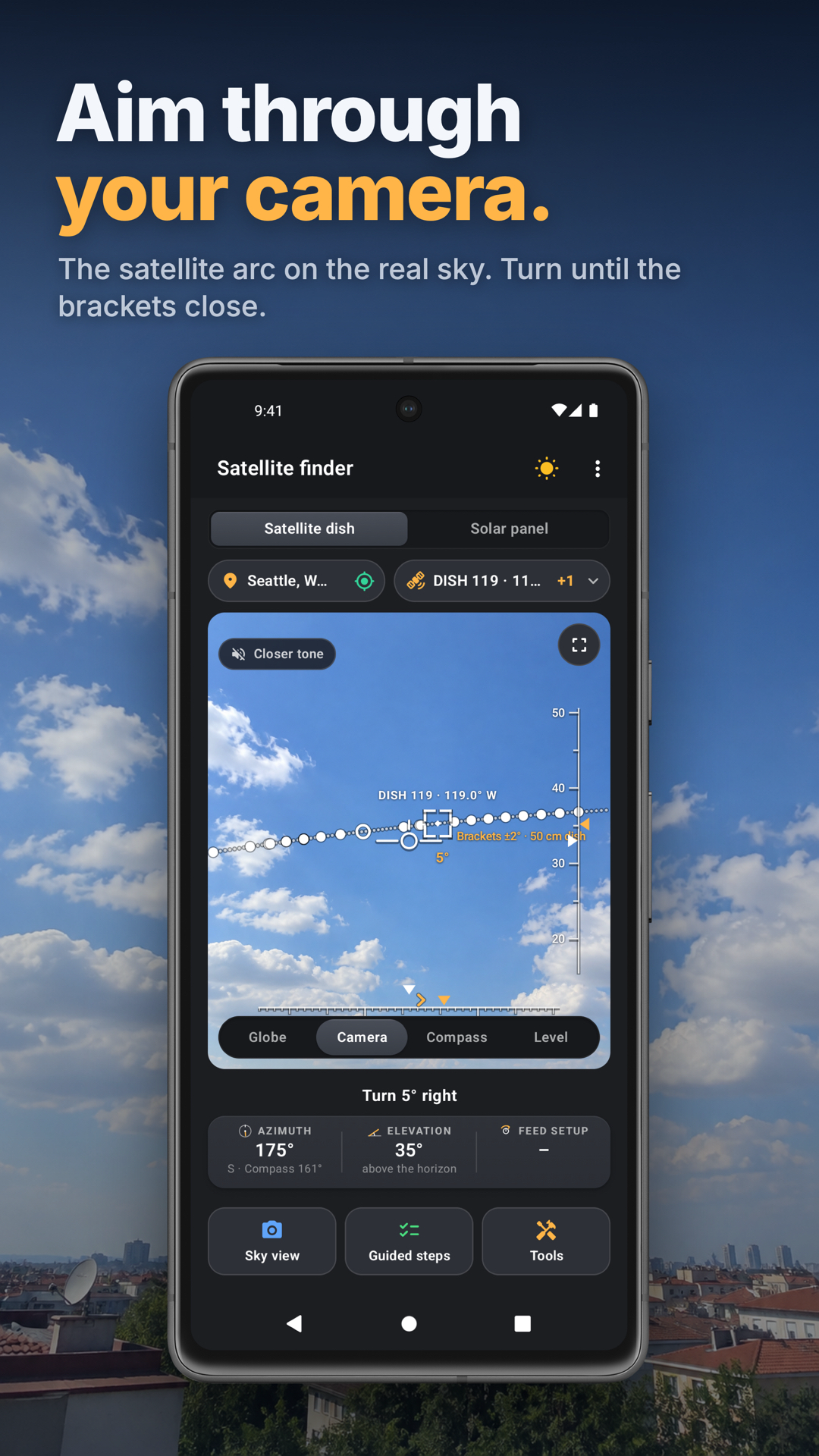
సౌర ప్యానెల్కు ఉత్తమ వాలు, దిశ లేదా ఉపగ్రహ డిష్కు అజిముత్, ఎలివేషన్, LNB మెలికను కనుగొని ఫోన్తో అలైన్ చేయండి.
ప్రారంభించడం
దశలు చదవండి : స్థలం, పేజీ సెట్ చేయండిప్రారంభించడం
దశలు చదవండి : స్థానం పెట్టి ఆకాశం చూడండిప్రారంభించడం
దశలు చదవండి : సౌర ప్యానెల్ దిశ, వాలు సెట్ చేయండిప్రారంభించడం
దశలు చదవండి : ఉపగ్రహ డిష్కు గురిపెట్టండిప్రారంభించడం
దశలు చదవండి : సూర్య సమయాలు, సిగ్నల్ అంతరాయాలు చూడండిపరిచయం, డిజైన్ల ప్రదర్శన, పాఠాల కోసం ⋮ › పరిచయం, పాఠాలు తెరవండి. గీసిన అభ్యాస ఆకాశంతో నిజమైన ఇన్స్టాలేషన్కు గురిపెట్టే ముందు పని విధానం నేర్చుకోవచ్చు.
ఉపగ్రహాన్ని ఎంచుకుని కెమెరా లక్ష్యానికి గురిపెట్టండి; డిష్ స్కేల్తో ఎలివేషన్ సెట్ చేయండి. సరళ ఫీడ్లో ఆపరేటర్ వద్ద ధ్రువణ ఆఫ్సెట్ను తనిఖీ చేసి సిగ్నల్ నాణ్యతను గరిష్ఠం చేయండి. వృత్తాకార ఫీడ్లో LNBని తిప్పాల్సిన అవసరం లేదు. మల్టీ-ఫీడ్ డిష్లకు ఆ మోడల్ రిఫ్లెక్టర్ స్క్యూ, ఎలివేషన్ పట్టిక అవసరం; ఎంచుకున్న ఉపగ్రహమే గురి సూచన.
హోమ్లోని 3D, Camera, మ్యాప్, Compass దృశ్యాల్లో ఎంచుకోండి; సమతల కొలమాని హోమ్ ⋮ మెనూ నుంచి తెరుచుకుంటుంది. ⋮ › Voice commands వినడాన్ని వివరించి, మార్గదర్శనం, దృశ్యాలు, దశలు, దిక్సూచి తనిఖీలు, ఆకాశ స్కాన్ల కోసం ఆదేశాలు ప్రయత్నించనిస్తుంది.
యాప్ చివరిగా వాడిన సమలేఖన పేజీ మళ్లీ తెరుస్తుంది; కొత్త ఇన్స్టాలేషన్లో మొదట Dish వస్తుంది. స్థానం సెట్ చేసి ఉపగ్రహ డిష్ లేదా సౌర ప్యానెల్ పని విధానం ఎంచుకోండి.
Satellite Finder GPSతో మీ స్థానం కనుగొంటుంది లేదా మ్యాప్పై ప్రదేశం ఎంచుకోవచ్చు, నిర్దేశాంకాలు టైప్ చేయవచ్చు. కనెక్షన్ లేకుండా కోణాలు ఫోన్లోనే గణిస్తారు. గ్లోబ్పై ఉపగ్రహం, సూర్యుడు లేదా చంద్రుణ్ని నొక్కి మీ ఆకాశంలో స్థానం చూడండి; సూర్యుడు, చంద్రుడు ఆ రోజు మార్గం కూడా చూపుతారు.
ప్యానెల్ కోసం ఋతువు ఎంచుకోండి: గ్లోబ్ ఫోన్ చూపే దిశ, ప్యానెల్ ఉండాల్సిన దిశ చూపుతుంది. తర్వాత కెమెరా లేదా మార్గదర్శక దశలు తెరవండి. ఫోన్ ఎత్తి, జెండా క్రాస్హెయిర్లోకి వచ్చే వరకు తిప్పండి; ప్యానెల్ ఆ దిశకు ఉండాలి. తర్వాత Tiltకి మారి, ఫోన్ స్క్రీన్ పైకి ఉండేలా ప్యానెల్పై ఉంచి, గేజ్లు పచ్చగా అయ్యే వరకు ప్యానెల్ వంచండి.
దిక్సూచి తనిఖీ కింద టూల్స్ నొక్కండి. సూర్య సమయాలు డిష్ ఉపగ్రహం వెనుక నుంచి సూర్యుడు మళ్లీ ఎప్పుడు వెళ్తాడో చూపుతుంది; ఆ కొద్ది నిమిషాల్లో చిత్రం తగ్గినా సరిచేయాల్సినది ఉండదు. డిష్ చూసే దిశలో సూర్యుడు ఉండే సౌర సమయాన్ని కూడా చూపుతుంది; అప్పుడు కర్ర నీడ నేరుగా వ్యతిరేక దిశలో పడి దిక్సూచి లేకుండా గురిపెట్టవచ్చు. రెండింటికీ కాస్త ముందు నోటిఫికేషన్ రావడానికి నాకు గుర్తుచేయి ఆన్ చేయండి.
ఉపగ్రహ పేజీలో మీ డిష్ కింద దాని పరిమాణం సెట్ చేయండి: గురి డిష్ కిరణ వ్యాప్తిలో సగం లోపల ఉంటే బ్రాకెట్లు మూసుకుంటాయి. ప్రొవైడర్ డిష్ ఎంచుకుంటే దాని అన్ని ఉపగ్రహాలు ఒకేసారి కనిపిస్తాయి. ప్రతి ఉపగ్రహం పౌనఃపున్యం, ధ్రువణం, సింబల్ రేటు చూపుతుంది; మీటర్ లేదా రిసీవర్కు కావలసిన LNB సెట్టింగ్లకు ⓘ నొక్కి, కాపీ చేయండి లేదా మీ విలువలు జోడించండి.
ఇది దేనికి గురిపెట్టింది? ఇప్పటికే అమర్చిన డిష్ను చదువుతుంది: డిష్ వెనుక ఫోన్ చదునుగా, స్క్రీన్ బయటకు, పై అంచు పైకి ఉండేలా పెట్టి, కిరణం చూపే ఉపగ్రహం పేరు వచ్చే వరకు స్థిరంగా ఉంచండి. ఉపగ్రహ జాబితా జాబితాలో మార్పులు చూపుతుంది; మీ డిష్ హక్కులు అద్దెదారులు, గృహయజమానుల సంఘాలకు అమెరికా నియమాలను సంగ్రహిస్తుంది.
డిష్ పెట్టే చోట నిలబడండి లేదా డిష్ ఎత్తులో కర్రపై ఫోన్ ఎత్తి పట్టుకోండి. Sky scan, తర్వాత Start నొక్కి నెమ్మదిగా ఒక చుట్టు తిరగండి. చూసిన ఆకాశంలోని ప్రతి భాగానికి బీప్ చేసి, అడ్డుగా ఉన్నదాన్ని గీస్తుంది.
డిష్ యొక్క ప్రతి ఉపగ్రహం ముందున్నదానికంటే ఎంత పైన ఉందో, లేదా ఎంత అడ్డుపడిందో ఫలితాలు డిగ్రీలలో చెబుతాయి. అడ్డంకి ఎంత దూరంలో ఉందో సెట్ చేస్తే, అది ఇంకా ఎంత పెరగవచ్చో, లేదా డిష్ను ఎంత ఎత్తుకు పెట్టాలో చూడవచ్చు. ప్రతి స్కాన్ ఒక స్థలంగా భద్రమవుతుంది: పోల్చండి స్థలాలను పక్కపక్కనే ఉంచుతుంది, స్థలం ఉపయోగించండి మీ స్థానాన్ని దానికి సెట్ చేస్తుంది. స్కాన్ బాగా రాకపోతే, మళ్లీ స్కాన్ చేయండి దాని స్థానాన్ని తీసుకుంటుంది, లేదా తొలగించండి దాన్ని తీసేస్తుంది.
ఉపగ్రహ ఇంటర్నెట్ డిష్కు కావాల్సిన విశాలమైన ఆకాశ శంకువులో ఎంత భాగం స్కాన్ చేసిన స్థలంలో ఖాళీగా ఉందో ఇంటర్నెట్ డిష్ చూపిస్తుంది. సౌర ప్యానెల్ పేజీలో, స్కాన్ చేసిన స్థలం ఈరోజు, శీతాకాలంలో ఎంత ఎండ పొందుతుందో చూపిస్తుంది; ప్యానెల్ వాలును ఎప్పుడు మార్చాలో వాలు రిమైండర్లు చెబుతాయి.
యాప్లో ఈ దశలు అనుసరించండి.
GPS స్థానం కనుగొంటుంది లేదా ఎక్కే ముందు అమరిక ప్రణాళికకు మ్యాప్లో ఏ స్థానం అయినా ఎంచుకోండి.
గురిపెట్టడానికి పసుపు బాణాలను అనుసరించండి. సరళ ఫీడ్లో LNB స్క్యూను తనిఖీ చేసి సర్దుబాటు చేసి, సిగ్నల్ నాణ్యతను గరిష్ఠం చేయండి.
స్క్రీన్ పైకి ప్యానెల్పై ఫోన్ పెట్టి, వాలు లక్ష్యాన్ని చూపే వరకు పైకి లేపండి. ముందుగా కెమెరా, జెండాతో దిశ పెట్టండి.
నీడ సూర్యుడికి నేరుగా వ్యతిరేక దిశలో ఉంటుంది. పై అంచు చివరికి ఉండేలా నీడ పొడవునా ఫోన్ పెట్టి, పూర్తయింది నొక్కండి. కెమెరా ఎప్పుడూ సూర్యుడికి చూపదు.
ఈ యాప్లలో Satellite Finder ఉంది.
అమర్చే స్థలం నిర్ధారించి రిసీవర్ లేదా సేవ వాడే ఉపగ్రహం ఎంచుకోండి.
గురి బ్రాకెట్లు కిరణ వెడల్పును చూపేలా సరైన డిష్ పరిమాణం ఇవ్వండి.
ఉక్కు, వైరింగ్, అయస్కాంత కేసులకు దూరంగా దిక్సూచి తనిఖీ చేయండి; చోటు మారితే మళ్లీ తనిఖీ చేయండి.
కెమెరా లేదా 3Dలో గురిపెట్టి సరళ ఫీడ్కు LNB మెలిక తనిఖీ చేసి సర్దండి.
చివరగా రిసీవర్లో సిగ్నల్ నాణ్యత గరిష్ఠం చేయండి; బోల్ట్లు బిగిస్తే గురి మారవచ్చు కాబట్టి మళ్లీ చూడండి.
ప్యానెల్ వాలుకు స్క్రీన్ పైకి, ఫోన్ పై అంచు ప్యానెల్ పైభాగం వైపు ఉంచండి. దిక్సూచి దిశతో సంబంధం లేకుండా గురుత్వం వాలు ఇస్తుంది.