Les niveaux sont exprimés en dBFS numériques, et non en niveaux de pression acoustique étalonnés (SPL).
Analyseur audio · Utilisation
Instructions et conseils pratiques pour l’outil.
Spectre, spectrogramme et tests de haut-parleur.
Utiliser en ligneGénérateur de tonalités · Disponible dans votre navigateur
Étape par étape.
Commencer
Choisissez l’espacement des fréquences
Choisissez un espacement de fréquence logarithmique ou linéaire dans les paramètres d'analyse.
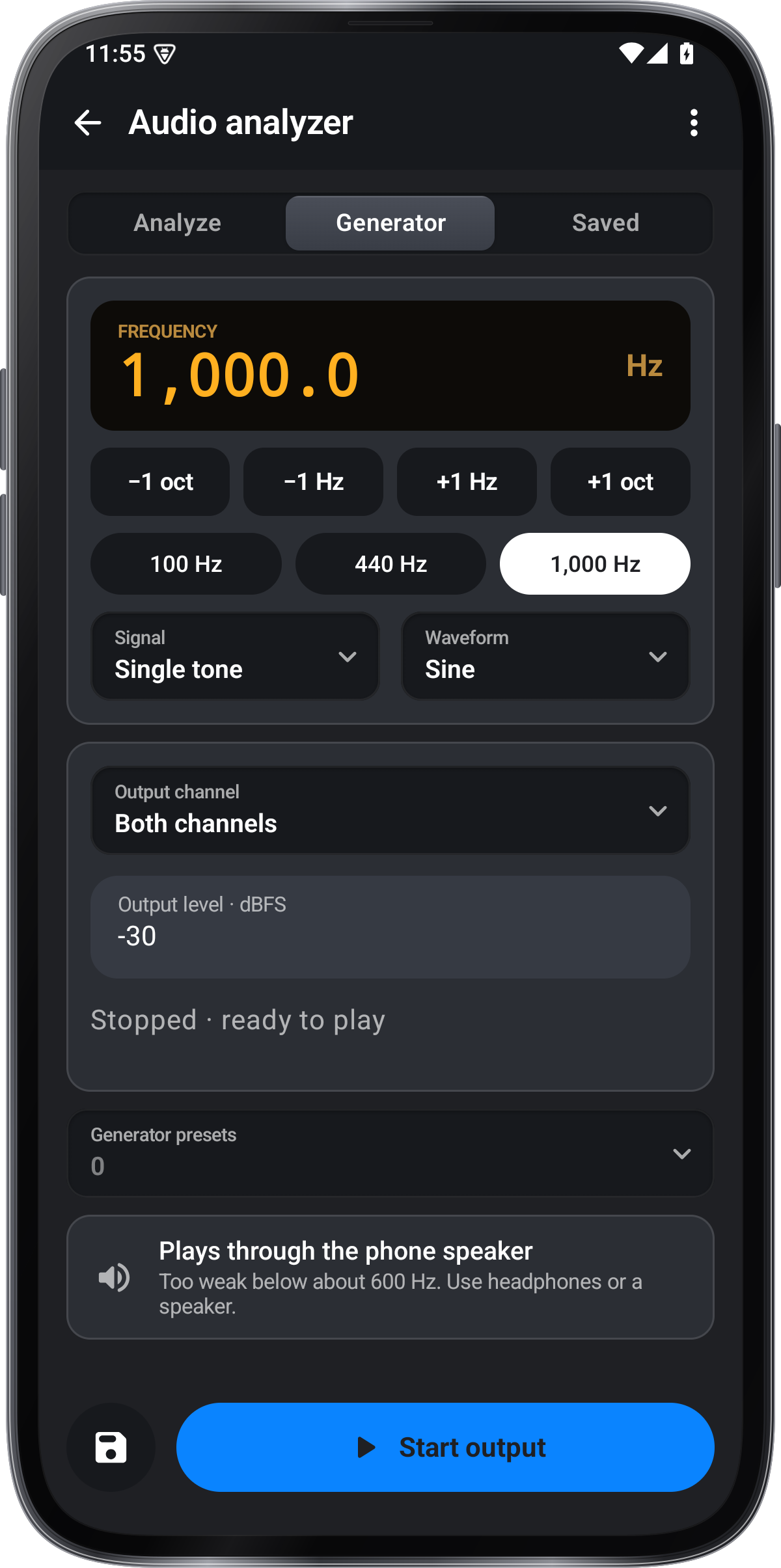
Configurez et lancez un signal de test
Le Générateur ne produit du son qu’après Démarrer la sortie. Choisissez un signal, un canal et un faible niveau de sortie avant de commencer. Quitter Générateur ou l’application arrête la lecture.

Mesurer
Lire les fréquences en direct
Autorisez l’accès au microphone pour afficher les fréquences en direct.
Enregistrer un extrait audio
Dans Analyser, touchez Enregistrer pour commencer et Arrêter pour conserver l’extrait avec son spectrogramme. Ouvrez Enregistrés pour le consulter ; Enregistrer un instantané conserve les graphiques sans audio.
Enregistrer
Figez les graphiques et sauvegardez une capture
Figer maintient une mesure ; Enregistrer un instantané conserve les deux graphiques sans enregistrer de son.
Apprenez en essayant.
Analysez les fréquences et lancez des signaux de test
Autorisez l’accès au microphone pour afficher les fréquences en direct. Figer conserve une mesure ; Enregistrer un instantané garde les deux graphiques sans enregistrer de son. Choisissez un espacement logarithmique ou linéaire des fréquences dans les réglages d’analyse. Le Générateur ne produit du son qu’après Démarrer la sortie. Choisissez un signal, un canal et un faible niveau de sortie avant de commencer. Quitter Générateur ou l’application arrête la lecture.
Obtenir l’outil.
Trouvez l'analyseur audio dans ces applications.