Kurulum konumunu doğrulayın; alıcınızın veya hizmetinizin kullandığı uyduyu seçin.
Uydu bulucu nasıl kullanılır?
Araç için talimatlar ve pratik ipuçları.
Güneş paneli için en iyi eğimi ve yönü ya da uydu çanağı için azimut, yükseklik ve LNB açısını bulun, sonra telefonla hizalayın.
Çevrimiçi kullanUydu anteni açıları · Tarayıcıda kullanılabilir
Adım adım.
Başlayın
Öğrenme sayfalarını açın
Tur, Vitrin ve Dersler için ⋮ › Tur ve dersler’i açın. Çizilmiş alıştırma gökyüzü, gerçek kurulumu yönlendirmeden önce iş akışını öğrenmenizi sağlar.
Ölç
Uydu antenini yönlendirin
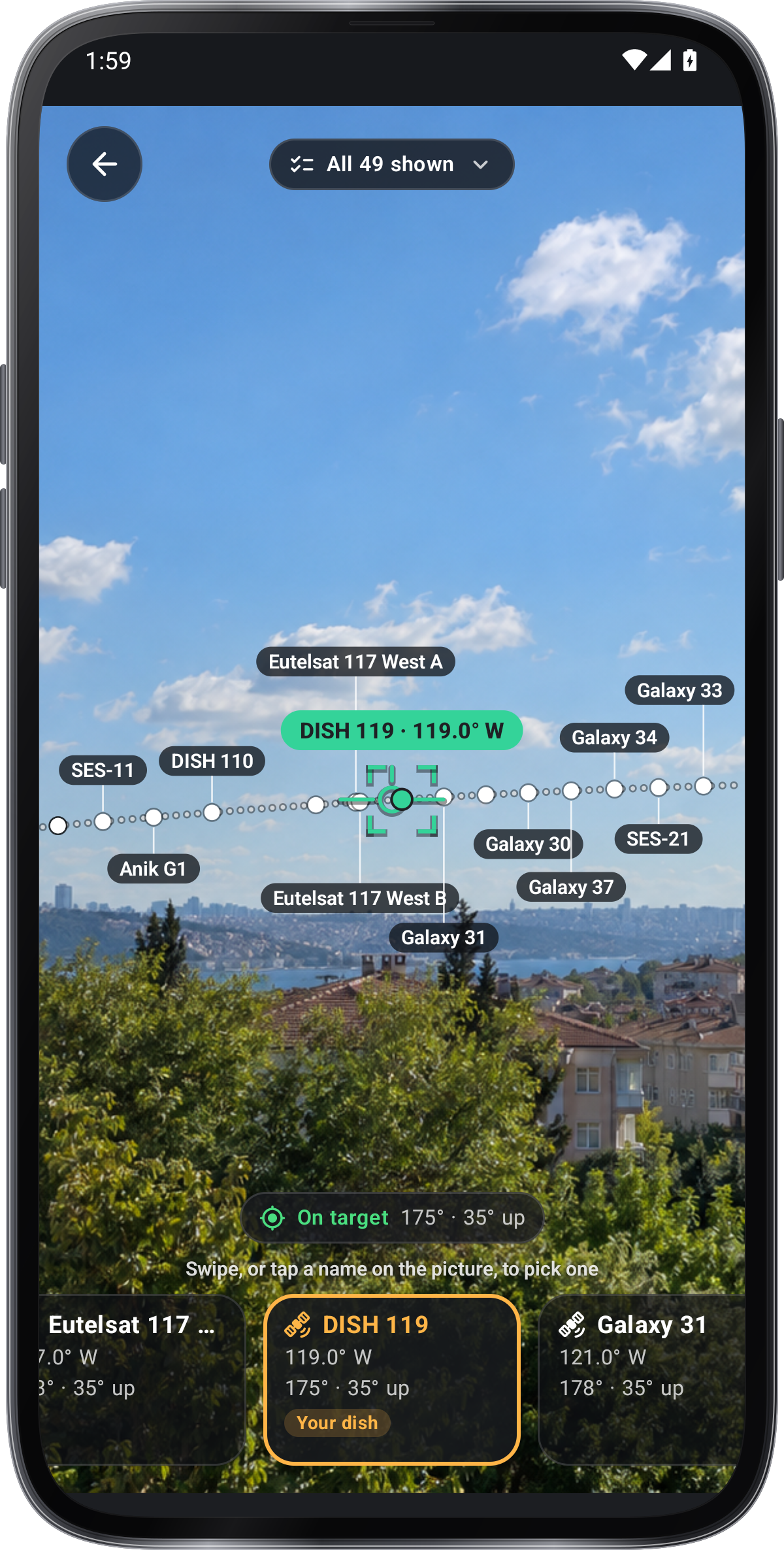
Bir uydu seçip kameradaki hedefe nişan alın; yükselişi çanağın ölçeğinden ayarlayın. Doğrusal beslemelerde polarizasyon ofsetini operatörden doğrulayıp sinyal kalitesini en yükseğe çıkarın. Dairesel beslemelerde LNB döndürülmez. Çoklu beslemeli çanaklarda modelin reflektör eğimi ve yükseliş tablosu gerekir; seçilen uydu nişan referansıdır.
Haritaları, ölçüm araçlarını ve sesli yönlendirmeyi kullanın
Ana sayfadaki 3B, Kamera, Harita ve Pusula görünümlerinden birini seçin; Su terazisi ana sayfanın ⋮ menüsünden açılır. ⋮ › Sesli komutlar, dinlemeyi açıklar ve yönlendirme, görünümler, adımlar, pusula kontrolleri ve gökyüzü taramaları için komutları denemenizi sağlar.

Yeri ve sayfayı ayarlayın
Uygulama, son kullanılan hizalayıcı sayfasını yeniden açar; yeni kurulumda önce Anten açılır. Konumunuzu ayarlayın, ardından uydu anteni veya güneş paneli iş akışını seçin.
Konumunuzu ayarlayın ve gökyüzünü inceleyin
Uydu bulucu yerinizi GPS ile bulur; haritadan nokta seçebilir veya koordinat yazabilirsiniz. Açılar, bağlantı olmadan telefonda hesaplanır. Kürede bir uyduya, Güneş’e veya Ay’a dokunarak gökyüzünüzdeki konumunu görün; Güneş ve Ay ayrıca günlük yollarını gösterir. Kamera görünümünde Güneş veya Ay işaretine dokunarak gökyüzündeki yolunu ve ayrıntılarını görebilirsiniz.
Güneş panelinin yönünü ve eğimini ayarlayın
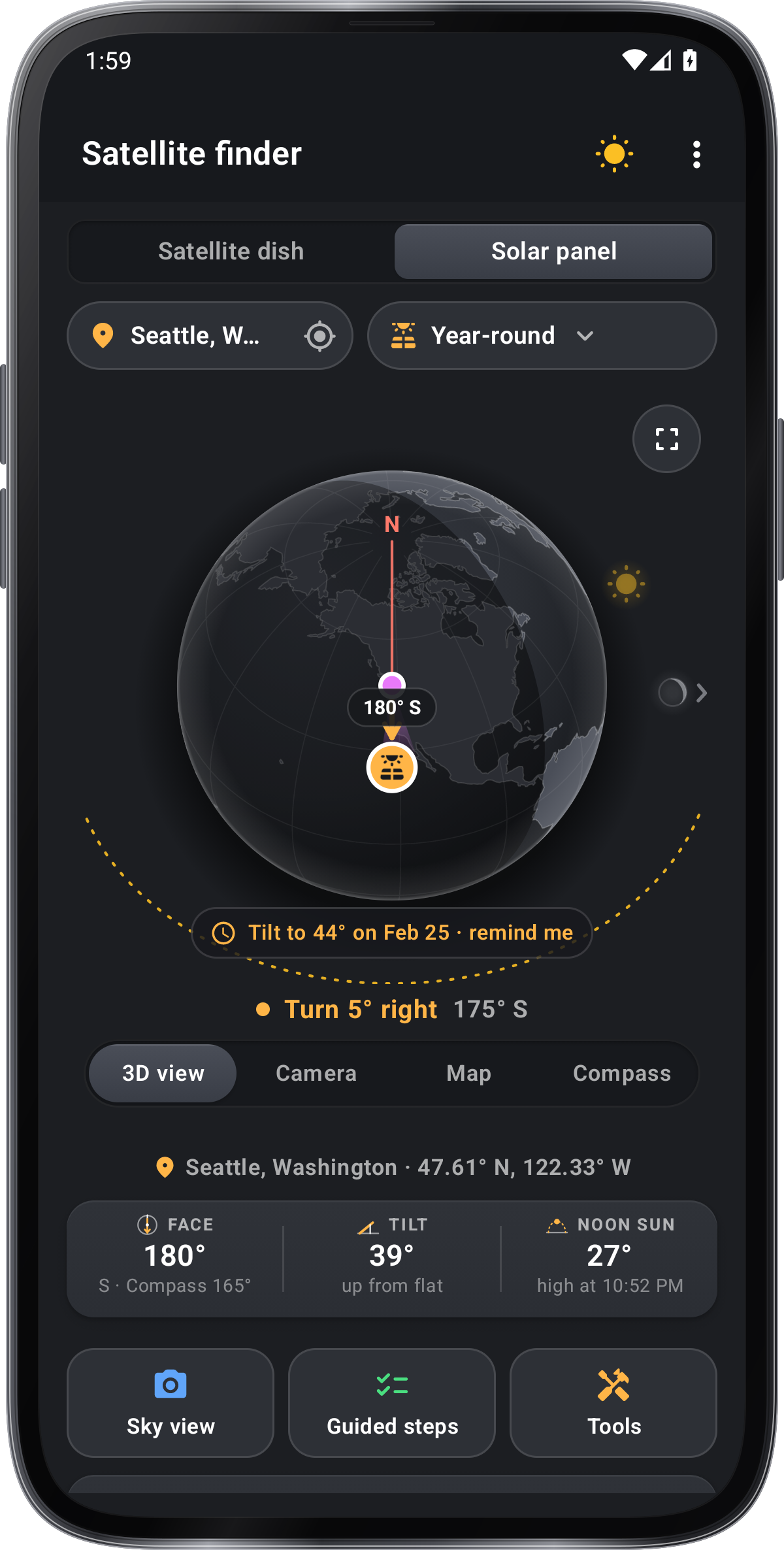
Panel için bir mevsim seçin: küre, telefonun baktığı yönü ve panelin dönmesi gereken yönü gösterir. Ardından kamerayı veya rehberli adımları açın. Telefonu kaldırın ve bayrak artı işaretinin içine gelene kadar dönün; panel o yöne bakmalıdır. Sonra Eğim’e geçin, telefonu ekranı yukarı bakacak şekilde panelin üzerine yatırın ve göstergeler yeşil olana kadar paneli eğin.
Güneş saatlerini ve kesintileri kontrol edin
Pusula kontrolünün altındaki Araçlar’a dokunun. Güneş saatleri, Güneş’in antenin uydusunun arkasından ne zaman geçeceğini gösterir; bu sırada görüntü birkaç dakika kesilir ve düzeltecek bir arıza yoktur. Ayrıca Güneş’in anten yönüne geldiği güneş zamanını gösterir; bir çubuğun gölgesi tam ters yöne uzanır ve pusulasız yönlendirebilirsiniz. Her iki olaydan hemen önce bildirim almak için Hatırlat’ı açın.
Anten boyutunu ve alıcı ayarlarını belirleyin
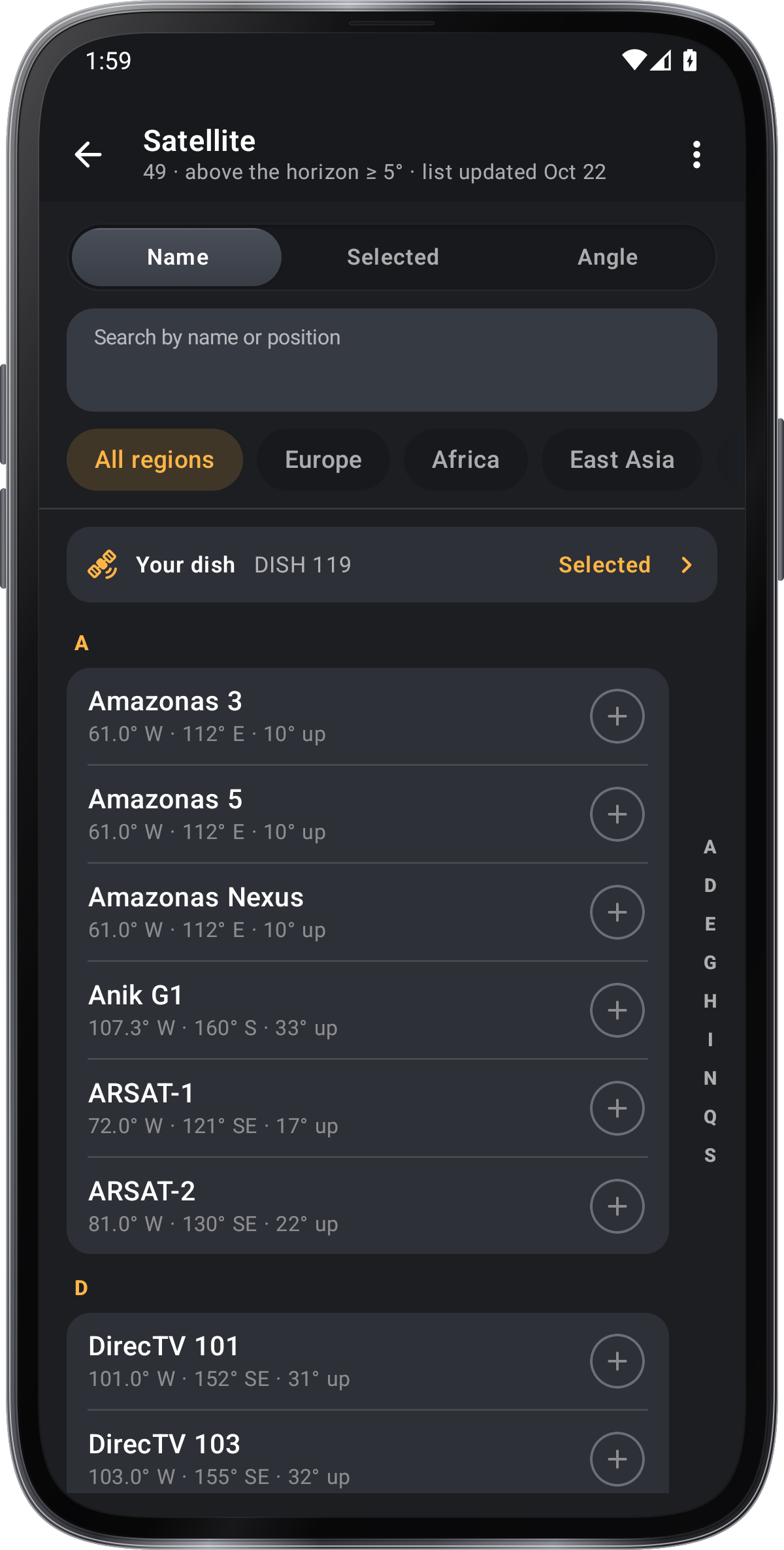
Uydu sayfasında Anteniniz altında anten boyutunu ayarlayın: yönlendirme anten huzmesinin yarısı içinde kaldığında köşeli işaretler kapanır. Sağlayıcı anteni tüm uydularını aynı anda gösterir. Her uydu frekansını, polarizasyonunu ve sembol hızını gösterir; ölçerin veya alıcının ihtiyaç duyduğu LNB ayarları için ⓘ simgesine dokunun, kopyalayın veya kendi değerlerinizi ekleyin.
Kurulu bir anteni belirleyin
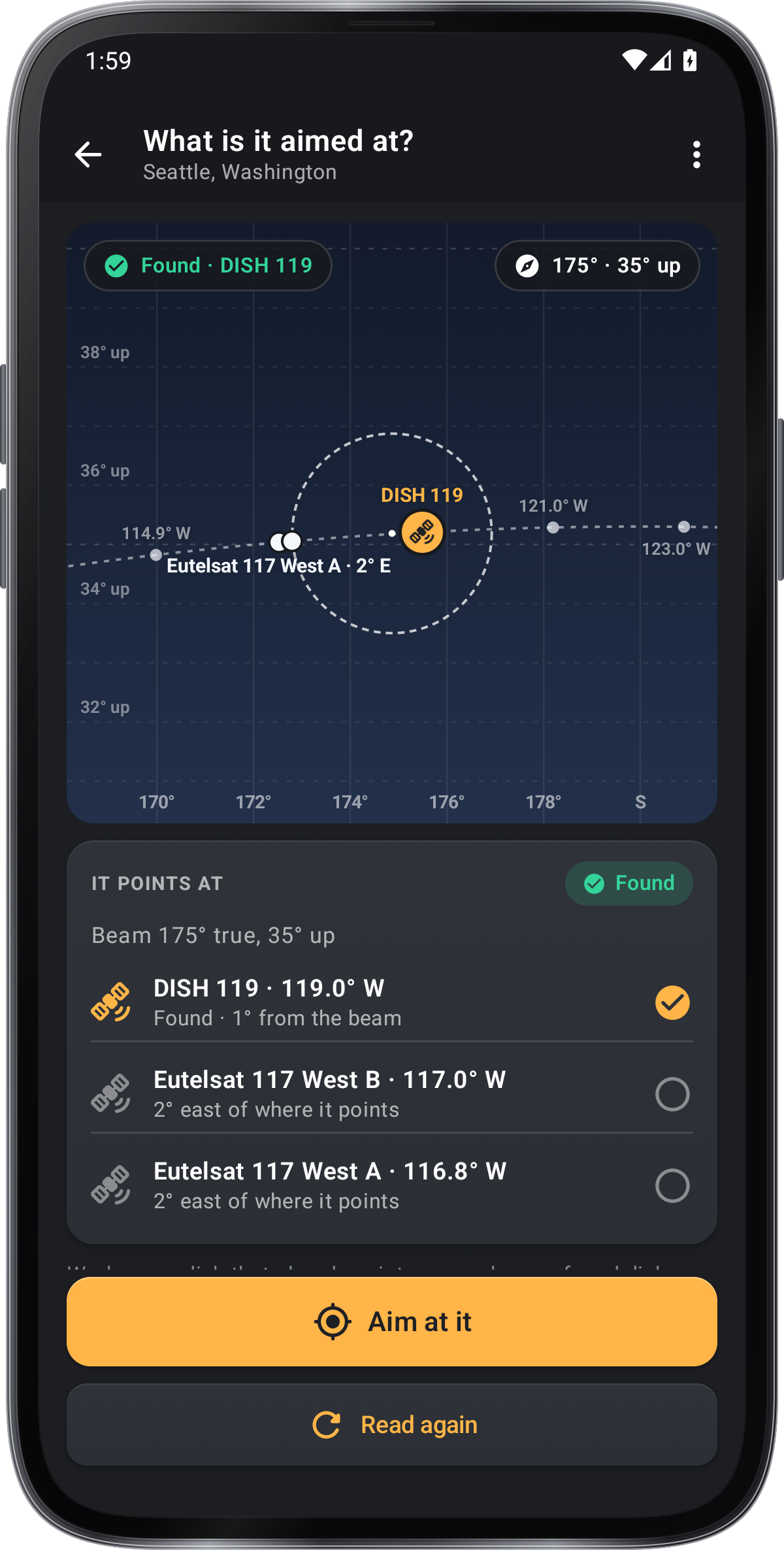
Nereye yöneltilmiş?, kurulu bir anteni okur: telefonu ekranı dışa, üst kenarı yukarı bakacak şekilde antenin arkasına düz yerleştirin. Işının yöneldiği uydunun adı görünene kadar sabit tutun. Uydu listesi, listedeki değişiklikleri gösterir; Anten haklarınız, ABD’de kiracılar ve site yönetimleriyle ilgili kuralları özetler.
Gökyüzündeki engelleri tarayın
Antenin kurulacağı yerde durun veya telefonu anten yüksekliğinde bir çubuk üzerinde tutun. Gökyüzü taraması’na, sonra Başlat’a dokunun ve yavaşça tam tur dönün. Gökyüzünün gördüğü her bölümü sesle bildirir ve engelleri çizer.
Taranan noktaları karşılaştırın ve yeniden kullanın
Sonuçlar, çanağın her uydusunun önündeki engelin ne kadar üstünden geçtiğini ya da ne kadar kapandığını derece olarak söyler. Engelin ne kadar uzakta olduğunu girerek ne kadar büyüyebileceğini veya çanağın ne kadar yükseğe konması gerektiğini görün. Her tarama bir konum olarak saklanır: Karşılaştır konumları yan yana koyar, Konumu kullan ise yeri o konuma ayarlar. Bir tarama iyi değilse Yeniden tara onun yerini alır, Sil ise onu kaldırır.
İnternet antenleri ve paneller için gökyüzünü kontrol edin
İnternet çanağı, bir uydu internet çanağının ihtiyaç duyduğu geniş gökyüzü konisinin taranmış bir konumda ne kadarının açık olduğunu gösterir. Güneş paneli sayfasında taranmış bir konum, bugün ve kışın ne kadar güneş aldığını gösterir; Eğim hatırlatıcıları da panelin eğiminin ne zaman değiştirileceğini söyler.
Deneyerek öğrenin.
Her açıyı konumunuz belirler
GPS bulur ya da tırmanmadan önce bir kurulumu planlamak için haritadan herhangi bir yer seçin.
Parantezleri uydunun üstünde kapatın
Nişan almak için sarı okları izleyin. Doğrusal beslemede LNB eğimini kontrol edip ayarlayın ve sinyal kalitesini en yükseğe çıkarın.
Güneş panelini tam doğru eğin
Telefonu ekranı yukarı bakacak şekilde panele koyun ve eğim hedefi gösterene kadar paneli kaldırın. Yönü önce kamera ve bayrakla ayarlayın.
Pusulayı bir gölgeyle kontrol edin
Gölge doğrudan Güneş’in ters yönünü gösterir. Telefonu gölge boyunca üst kenarı gölgenin ucuna bakacak şekilde yerleştirin ve Bitti’ye dokunun. Kamera Güneş’e bakmaz.
Ekran görüntüleri
1 / 8
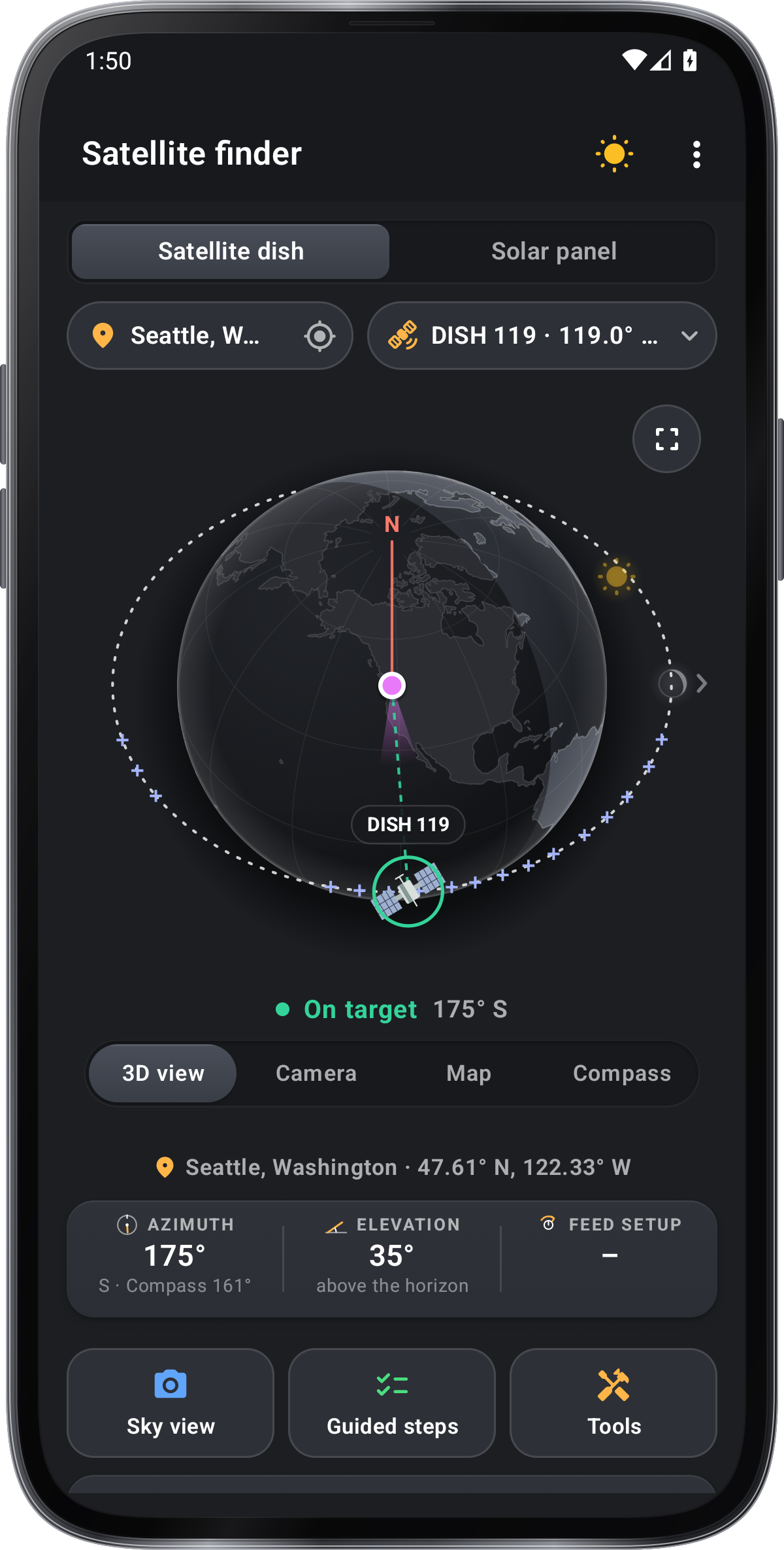
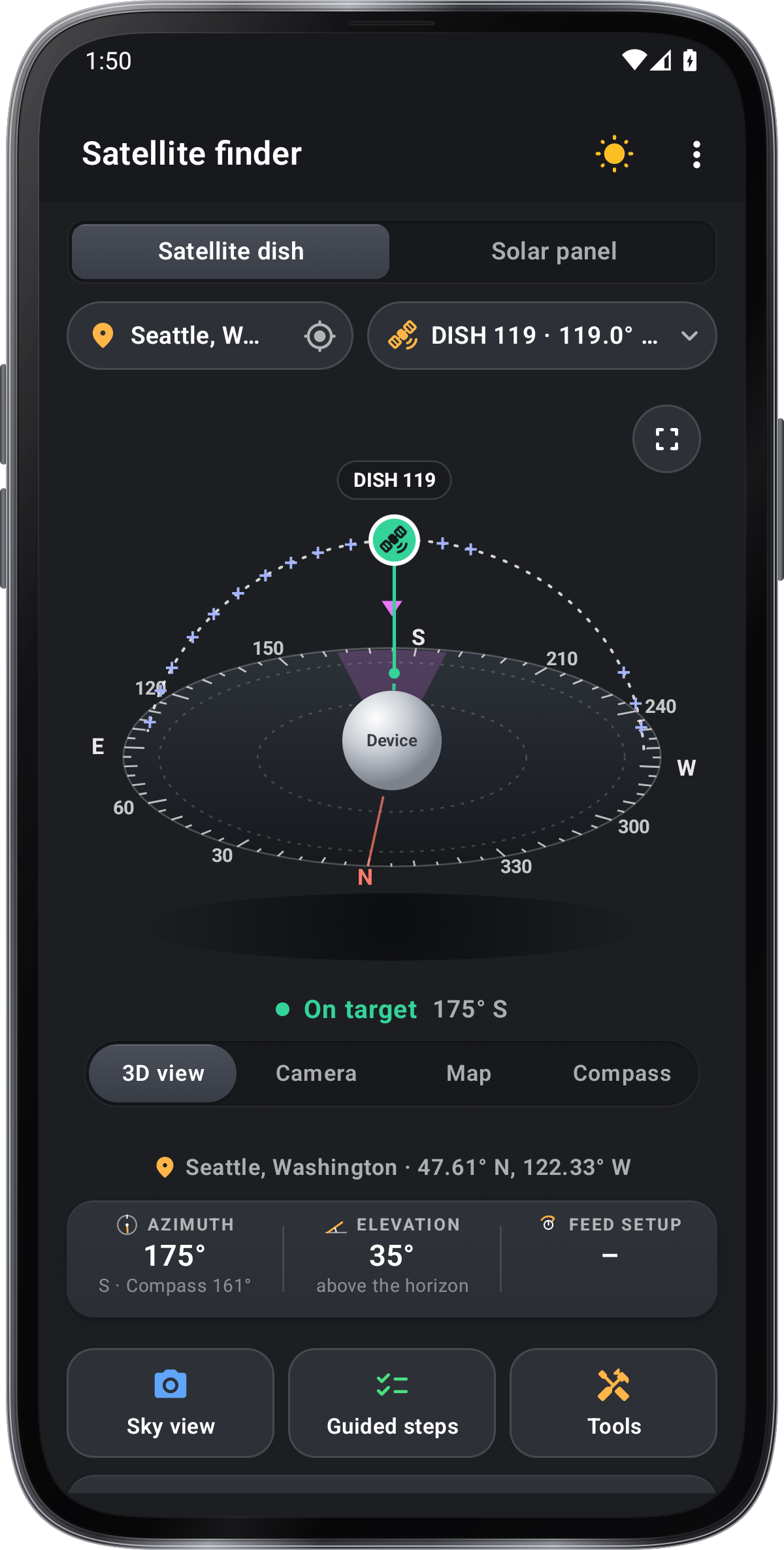
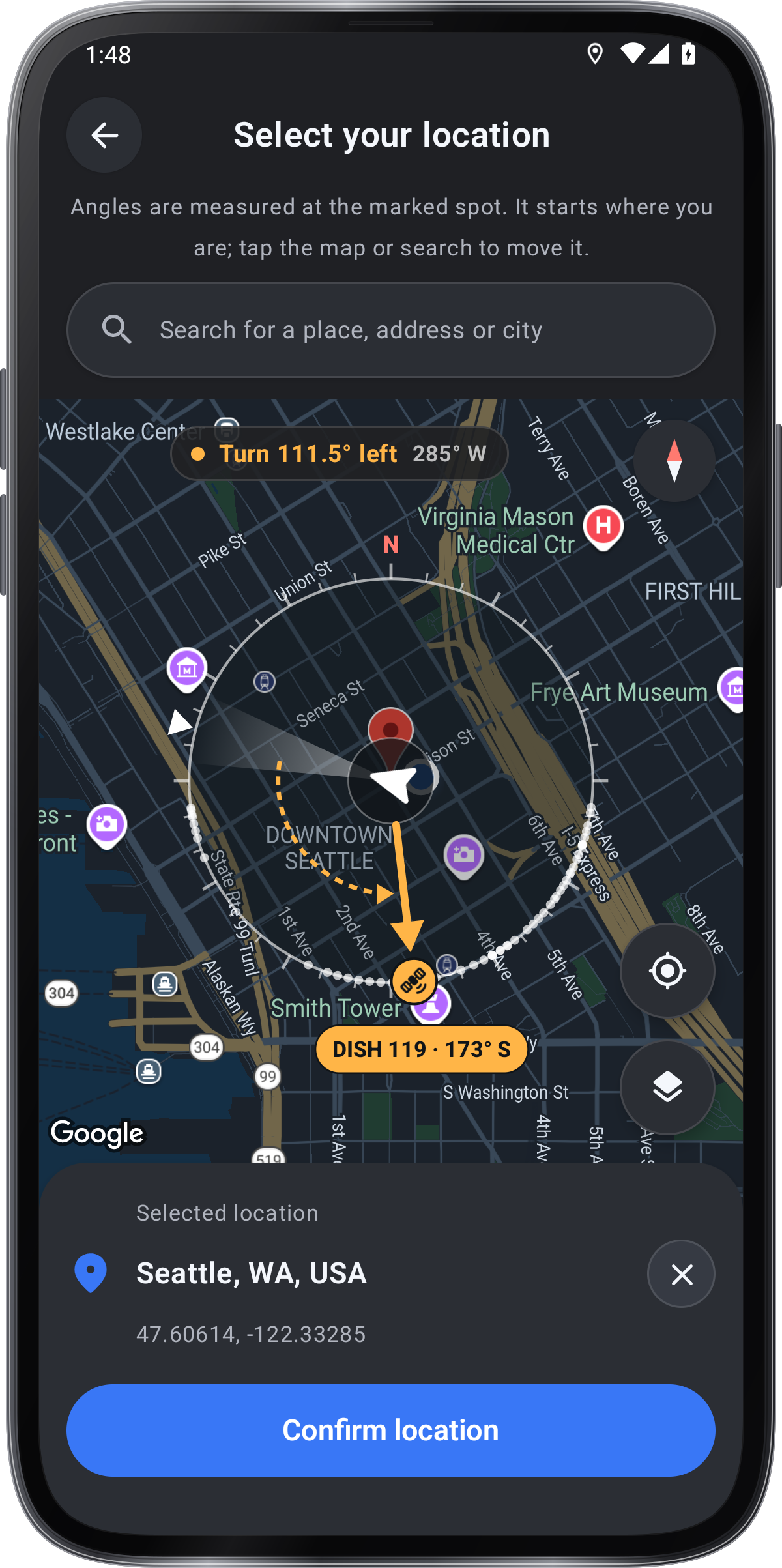
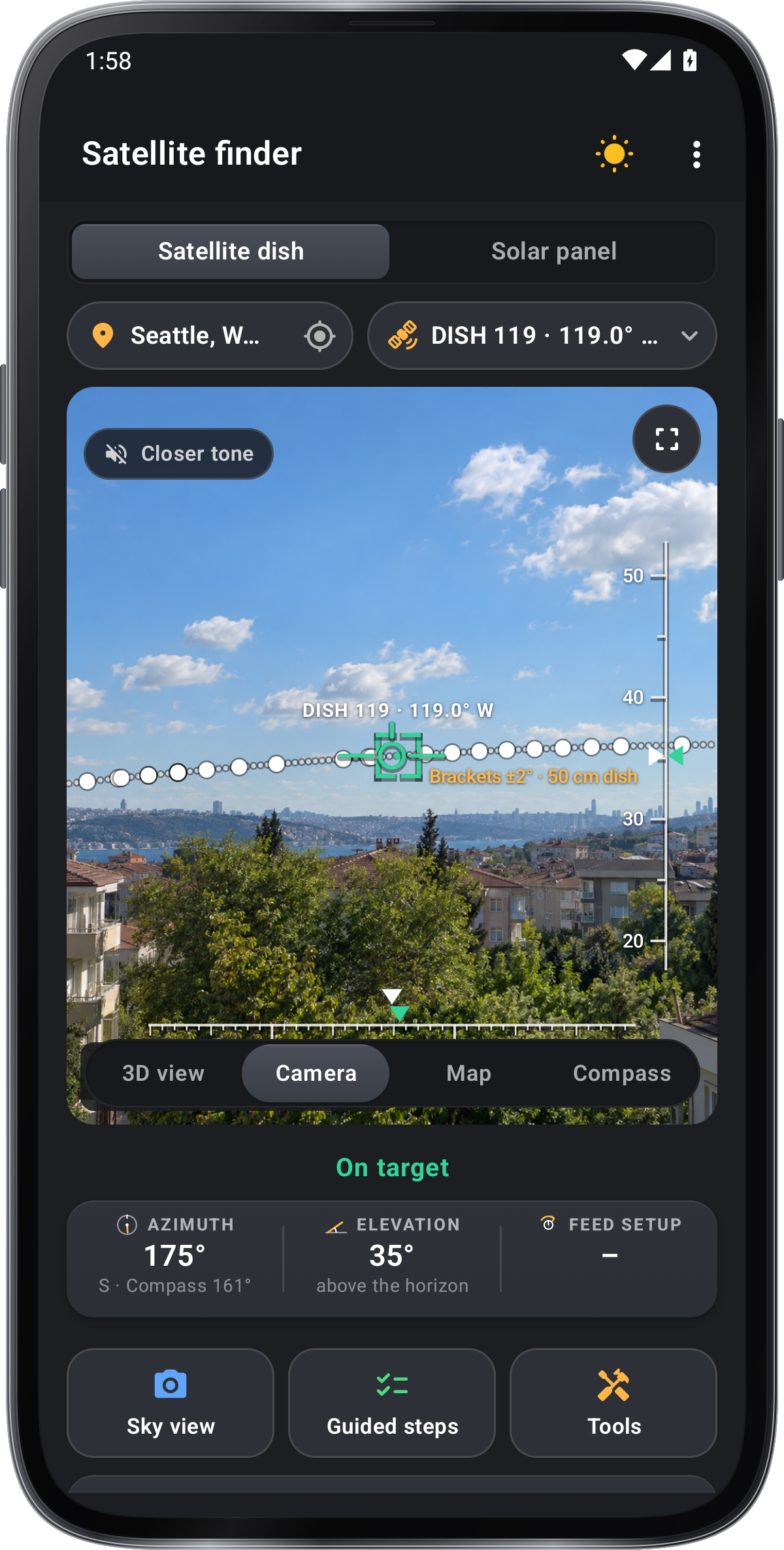
Aracı edinin.
Uydu bulucu bu uygulamalarda bulunur.
İpuçları.
Nişan işaretlerinin anten huzmesini yansıtması için doğru anten boyutunu ayarlayın.
Pusulayı çelikten, kablolardan ve mıknatıslı kılıflardan uzakta kontrol edin; başka bir yere geçtiğinizde kontrolü tekrarlayın.
Nişan almak için kamera veya 3B görünümü kullanın; ardından doğrusal yayın için LNB eğikliğini kontrol edip ayarlayın.
Son olarak alıcıda en yüksek sinyal kalitesini bulun; cıvataları sıkmak yönü değiştirebileceğinden tekrar kontrol edin.
Panel eğimi için telefonu ekranı yukarı bakacak ve üst kenarı panelin üstüne dönük olacak şekilde yatırın; eğim, pusula yönünden bağımsız olarak yerçekiminden belirlenir.
Kamera görünümünde Güneş veya Ay işaretine dokunarak gökyüzündeki yolunu ve ayrıntılarını görebilirsiniz.
Kendi sözlerinizi eklemek için Sesli komutlar penceresinde Komutlar → Söylemeyi deneyin yolunu izleyin ve komutun yanındaki + simgesine dokunun. Denemede algılanan sözleri yazın. İfadenizi düzenlemek için etiketine, silmek için × simgesine dokunun.